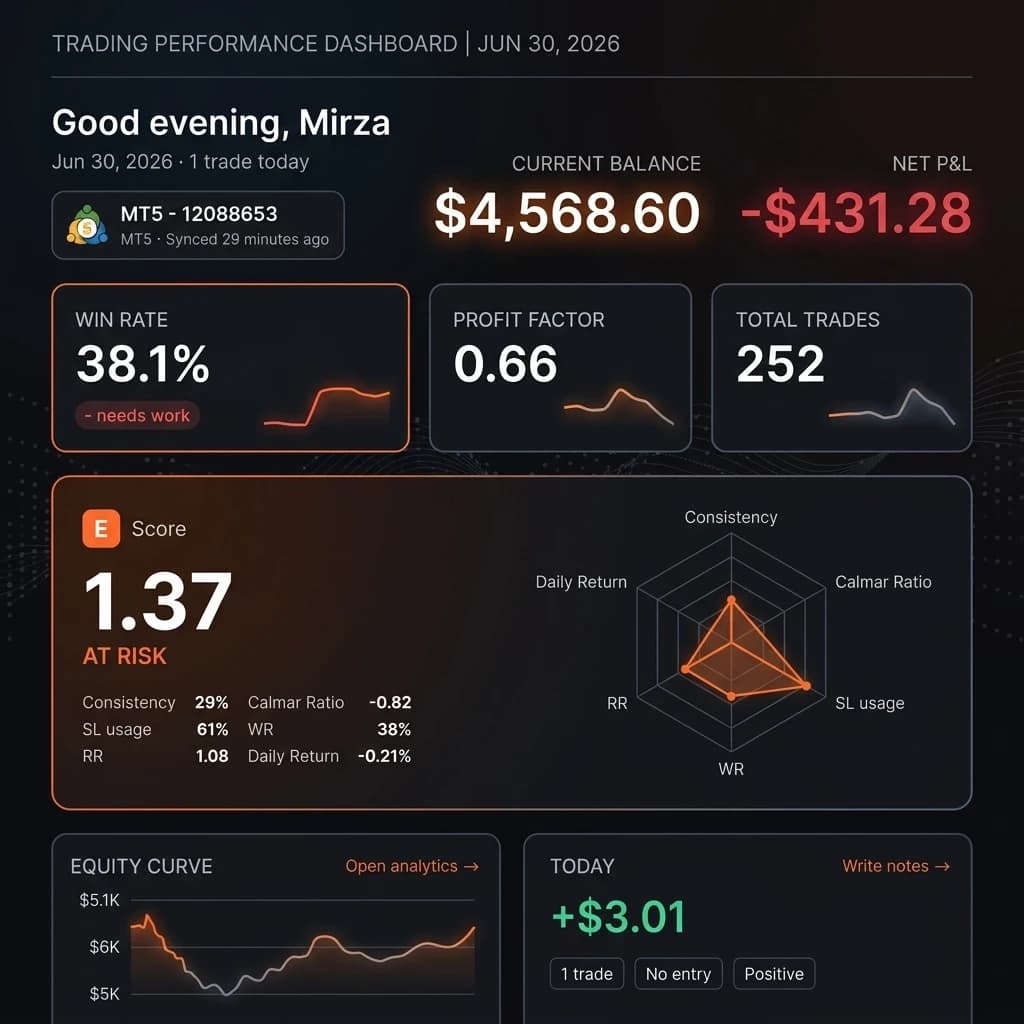
Comment connecter MetaTrader 5 à Edgelog — Guide d'installation de la synchronisation en direct (MT5 Desktop)
Si vous avez l'habitude de copier manuellement vos trades dans un tableur ou si vous n'avez tout simplement jamais tenu de journal, ce guide va changer la donne. À la fin de ces étapes, vous aurez MetaTrader 5 entièrement connecté à Edgelog, avec chaque trade clôturé qui se synchronise automatiquement — plus d'export CSV, plus de copier-coller, plus d'enfer de tableur. Voici le guide complet pour connecter MT5 à Edgelog via la méthode de synchronisation en direct par Expert Advisor.
Cela prend environ cinq minutes. C'est parti.
---
Ce dont vous aurez besoin avant de commencer
Vous avez besoin d'un compte Edgelog actif (c'est gratuit — créez un journal de trading gratuit si ce n'est pas déjà fait), de MetaTrader 5 installé sur votre bureau, et de vos identifiants de connexion MT5 à portée de main. C'est tout.
---
Guide étape par étape : Configuration de la synchronisation en direct MT5
Étape 1 — Ouvrir le panneau de connexion du compte
Connectez-vous à votre tableau de bord Edgelog. Dans le coin inférieur gauche de la barre latérale, vous verrez un bouton Connecter un compte. Cliquez dessus. 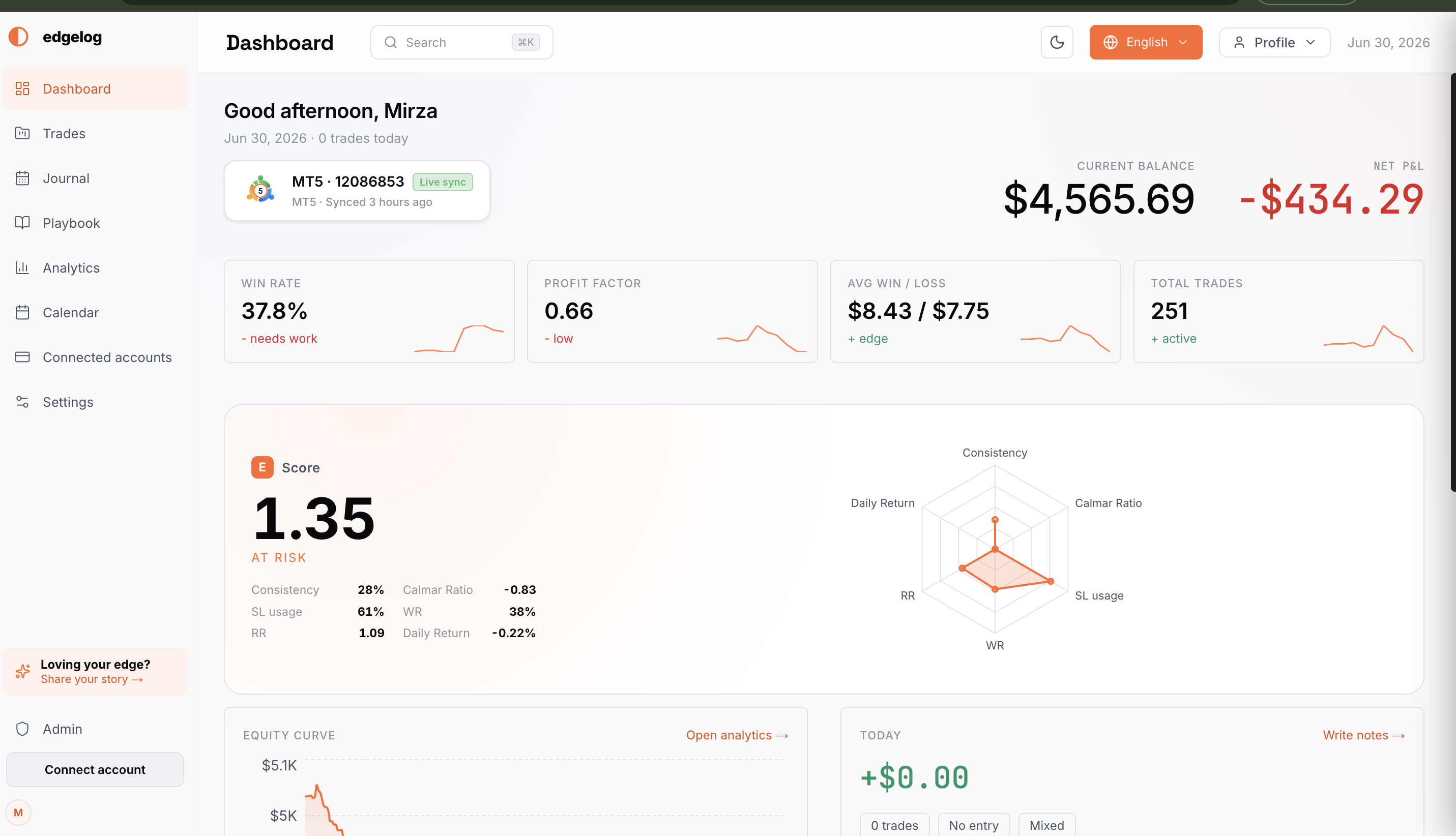
Étape 2 — Sélectionner la synchronisation EA MT5
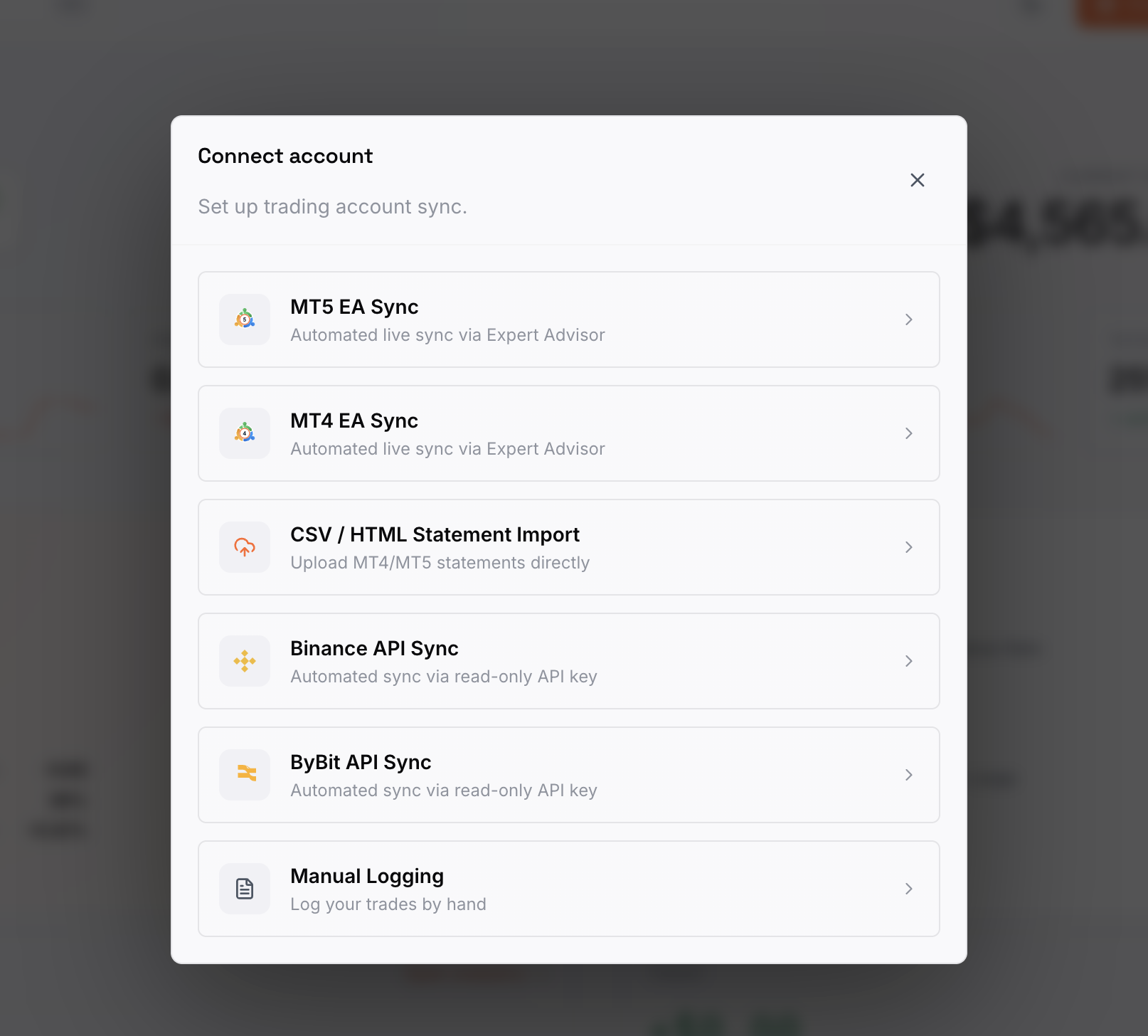
Une fenêtre modale intitulée Connecter un compte apparaîtra avec plusieurs options de synchronisation. Comme nous connectons MetaTrader 5, cliquez sur Synchronisation EA MT5 — décrite comme « Synchronisation en direct automatisée via Expert Advisor ». C'est la méthode recommandée et celle qui vous offre une véritable synchronisation en temps réel.
Étape 3 — Choisissez votre plateforme et votre système d'exploitation
Vous arriverez sur la page des paramètres Comptes connectés, dans la section Synchronisation EA MetaTrader. Sous PLATEFORME, confirmez que MetaTrader 5 est sélectionné. Ensuite, sous VOTRE OS, cliquez sur Windows ou macOS, selon le système sur lequel vous exécutez MT5. Les instructions de configuration ci-dessous se mettront à jour en fonction de votre OS.
Dans ce guide, nous suivons le chemin macOS, mais les étapes principales sont les mêmes sur Windows. 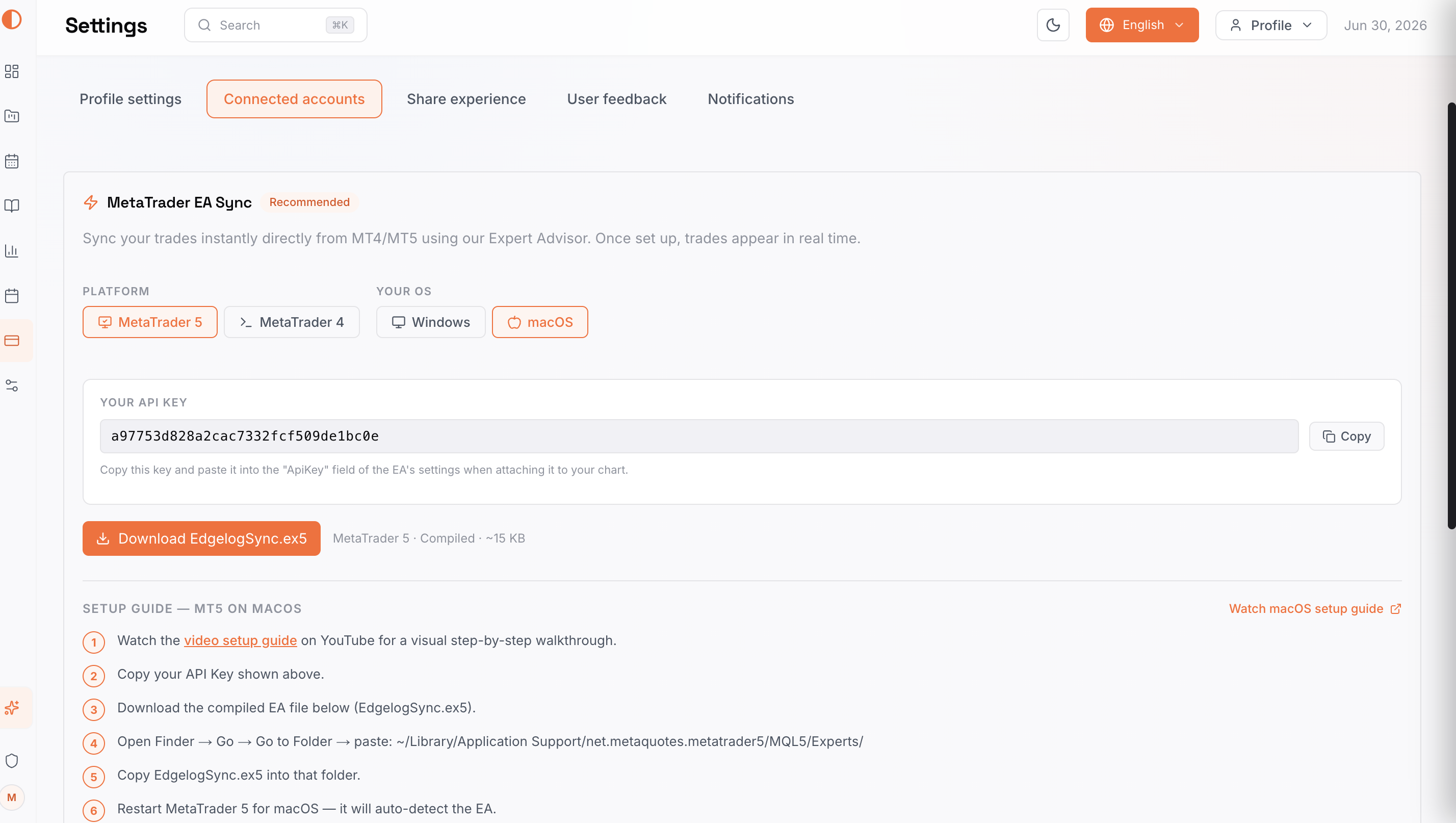
Étape 4 — Copiez votre clé API et téléchargez le fichier EA
Vous verrez deux éléments nécessaires sur cet écran :
- VOTRE CLÉ API — une chaîne unique pré-remplie dans le champ. Cliquez sur le bouton Copier à droite pour la copier dans votre presse-papiers. Gardez-la à portée de main ; vous la collerez dans les paramètres de l'EA sous peu.
- Télécharger EdgelogSync.ex5 — cliquez sur ce bouton orange pour télécharger le fichier EA compilé (~15 Ko). C'est l'Expert Advisor qui s'exécutera dans MT5 et enverra vos trades clôturés à Edgelog.
La section GUIDE D'INSTALLATION — MT5 SUR MACOS dans l'application liste également toutes les étapes restantes pour référence, et il y a un lien Regarder le guide d'installation macOS si vous préférez une vidéo.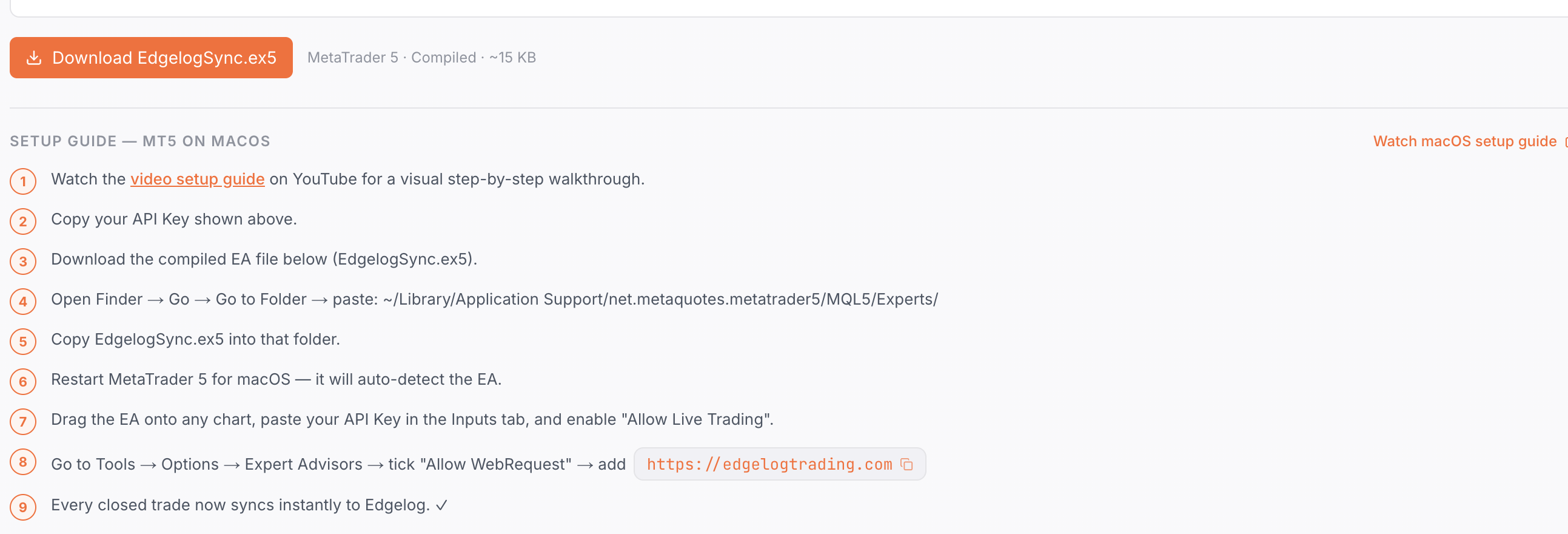
Étape 5 — Charger l'EA dans le Navigateur de MetaTrader 5
Ouvrez MetaTrader 5. Dans le panneau Navigateur à gauche, développez Expert Advisors. Vous devriez maintenant voir EdgelogSync listé (après avoir placé le fichier .ex5 téléchargé dans votre dossier Experts MT5 comme indiqué par le guide dans l'application). Il apparaîtra à côté des autres EA que vous avez installés.
S'il n'apparaît pas encore : sur macOS, ouvrez Finder → Aller → Aller au dossier → collez ~/Library/Application Support/net.metaquotes.metatrader5/MQL5/Experts/ → copiez le fichier EdgelogSync.ex5 dans ce dossier → redémarrez MetaTrader 5. Sur Windows, placez le fichier dans votre dossier MQL5/Experts via Fichier → Ouvrir le dossier de données dans MT5. 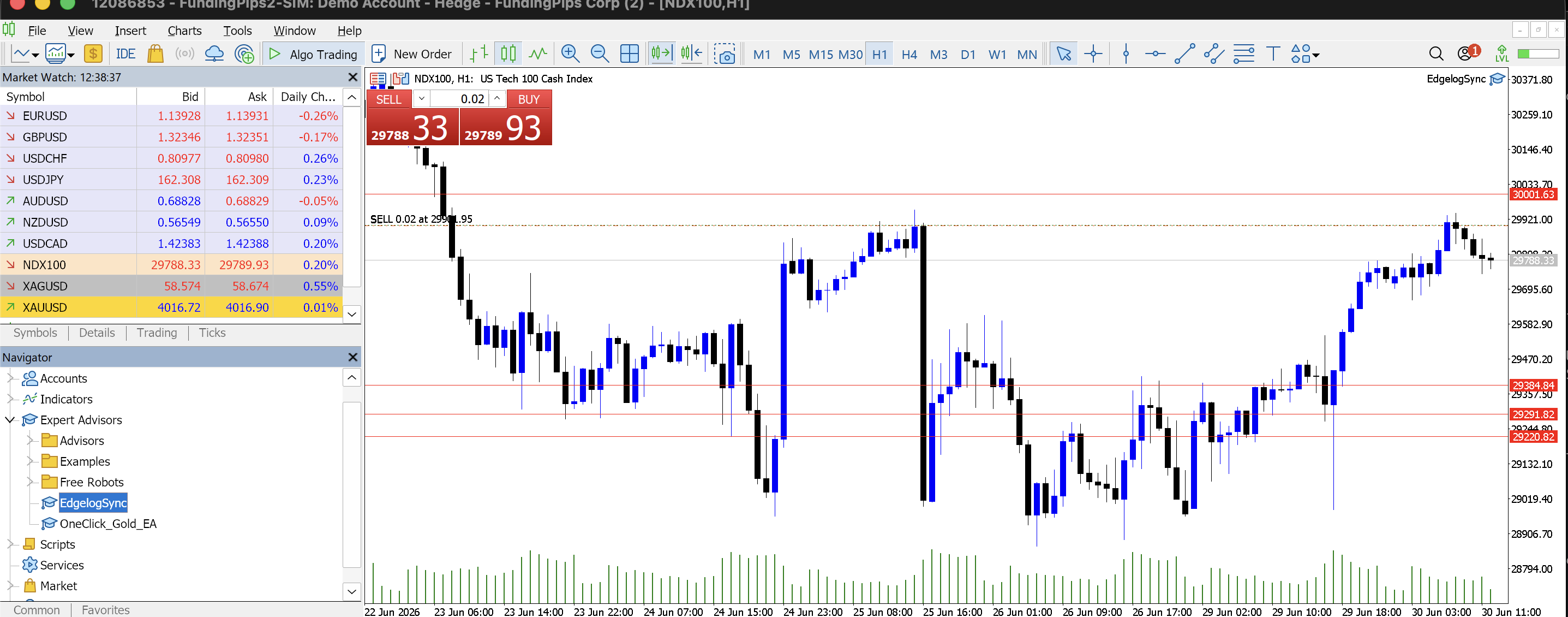
Étape 6 — Autoriser WebRequest pour Edgelog dans les options MT5
Avant que l'EA puisse envoyer des données, MT5 doit avoir l'autorisation d'effectuer des requêtes web vers les serveurs d'Edgelog. Allez dans Outils → Options → Expert Advisors. Assurez-vous que Autoriser le trading algorithmique est coché en haut. Cochez ensuite Autoriser WebRequest pour l'URL listée et ajoutez https://edgelogtrading.com à la liste d'URL. Cliquez sur OK.
Vous remarquerez dans le journal Experts en bas de MT5 que des messages EdgelogSync v2 initialisé. apparaissent déjà — c'est un bon signe que l'EA fonctionne. 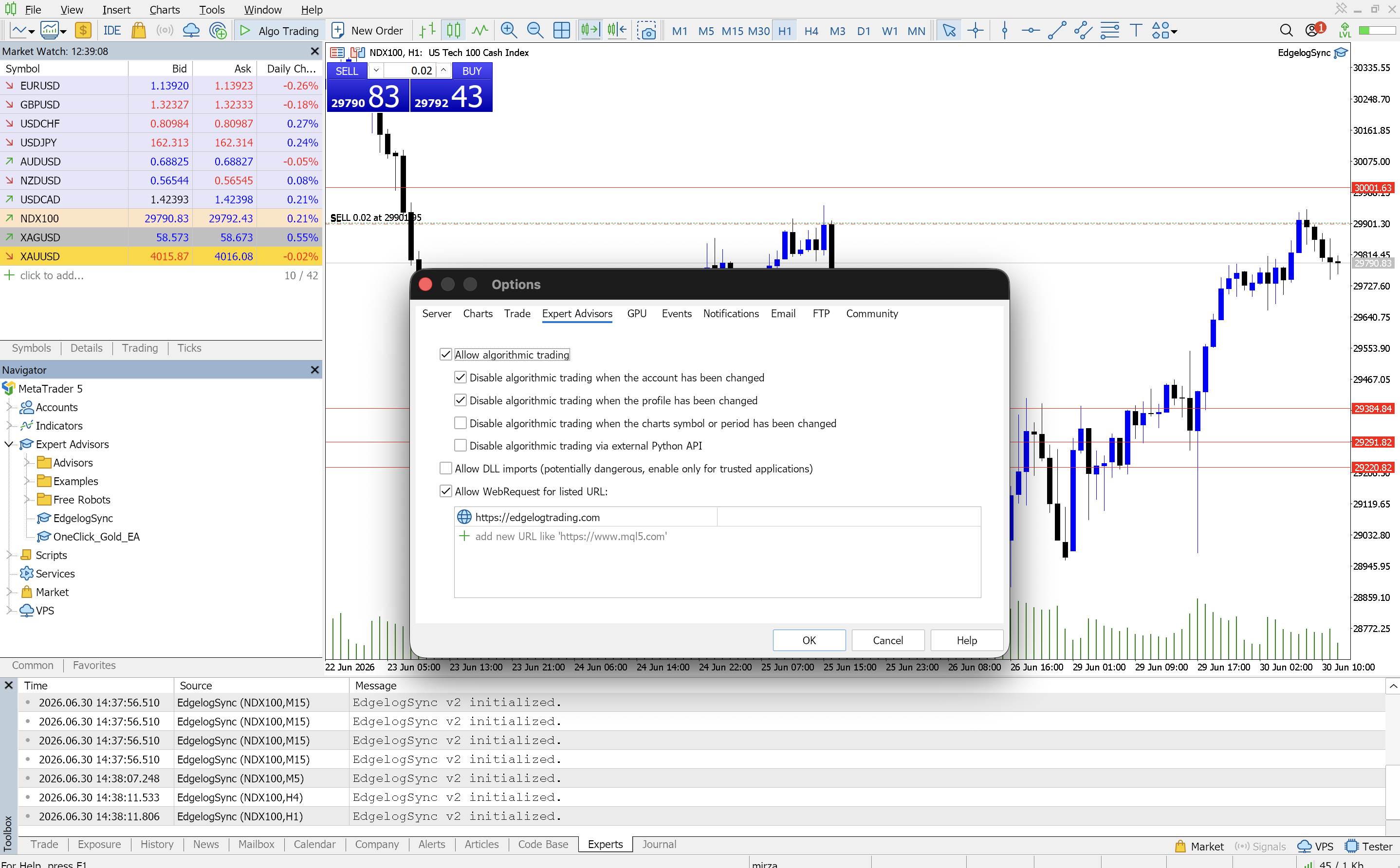
Étape 7 — Attacher l'EA à un graphique et entrer votre clé API
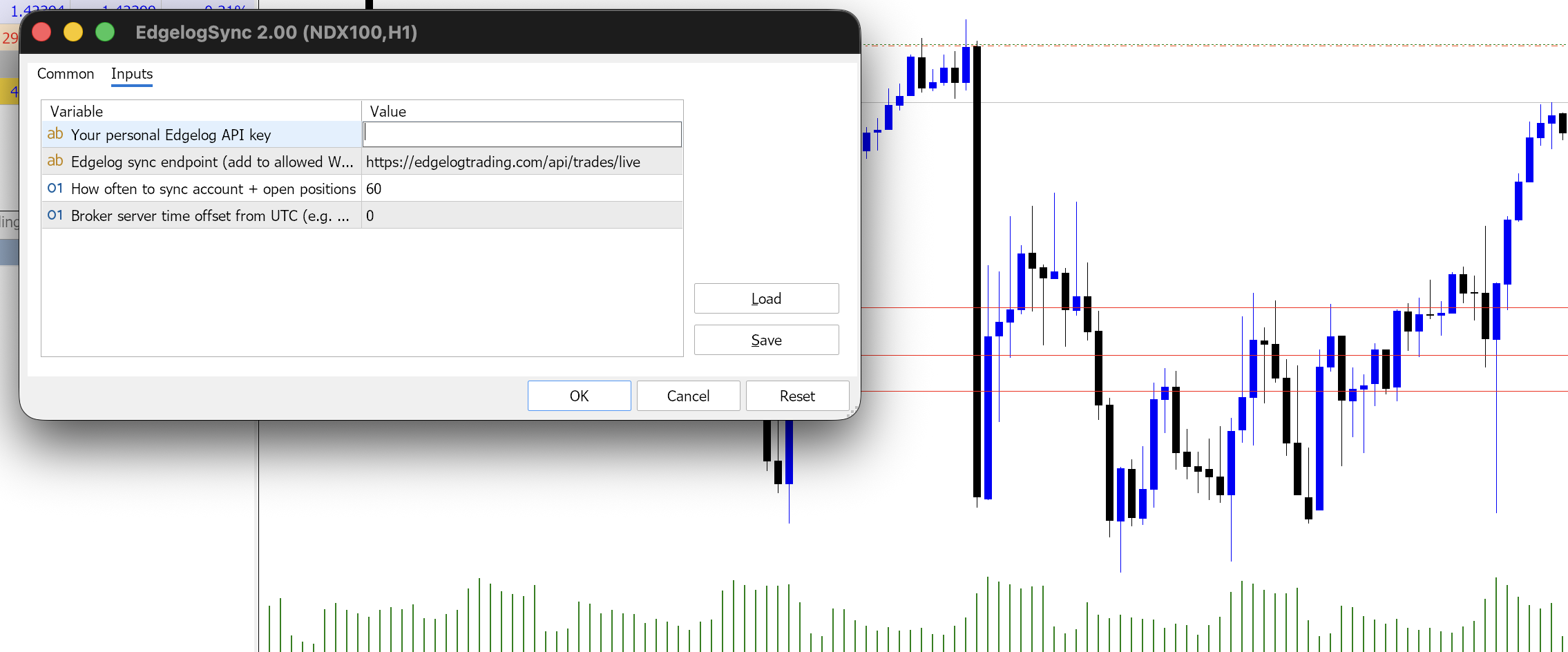
Faites glisser EdgelogSync du Navigateur sur n'importe quel graphique ouvert. La boîte de dialogue des paramètres de l'EA s'ouvrira — cliquez sur l'onglet Entrées. Vous verrez quatre champs :
- Votre clé API personnelle Edgelog — collez ici la clé API que vous avez copiée à l'étape 4.
- Point de terminaison de synchronisation Edgelog — pré-rempli avec
https://edgelogtrading.com/api/trades/live. Laissez-le tel quel. - Fréquence de synchronisation du compte et des positions ouvertes — par défaut à
60(secondes). Vous pouvez laisser à 60. - Décalage horaire du serveur du courtier par rapport à UTC — par défaut à
0. Ajustez si l'heure du serveur de votre courtier diffère de l'UTC.
Une fois votre clé API collée, cliquez sur OK.
Étape 8 — Confirmer que les trades se synchronisent dans le journal Experts
Vérifiez l'onglet Experts dans le terminal MT5 en bas de l'écran. Vous devriez voir des messages de journal d'EdgelogSync indiquant qu'il est actif — des lignes comme EdgelogSync : analyse de l'historique, transactions : 505 suivies de EdgelogSync : envoi d'un lot de 50 trades… et enfin EdgelogSync : envoi du dernier lot de 1 trade… confirment que tout fonctionne. Vos trades historiques sont envoyés à Edgelog, et à partir de maintenant, chaque nouveau trade clôturé se synchronisera automatiquement.
Si vous voyez des messages d'erreur dans ce journal, notez-les et soumettez-les via la section Commentaires utilisateur dans les paramètres d'Edgelog — l'équipe pourra vous aider à diagnostiquer à partir de là.

Problèmes courants et dépannage
L'EA n'apparaît pas dans le Navigateur — Assurez-vous d'avoir placé le fichier .ex5 dans le bon dossier Experts et d'avoir redémarré MT5 complètement. Sur macOS, le chemin est ~/Library/Application Support/net.metaquotes.metatrader5/MQL5/Experts/.
Erreurs « WebRequest » dans le journal Experts — Cela signifie généralement que l'étape de la liste blanche d'URL a été sautée ou que l'URL a été mal saisie. Revenez à Outils → Options → Expert Advisors, confirmez que Autoriser WebRequest pour l'URL listée est coché et que https://edgelogtrading.com est dans la liste exactement comme indiqué.
Clé API rejetée / aucun trade n'apparaît dans Edgelog — Vérifiez que vous avez copié l'intégralité de la clé API depuis la page Comptes connectés sans espaces supplémentaires. Vous pouvez la recopier à tout moment depuis Paramètres → Comptes connectés.
Trading algorithmique désactivé — Si l'EA affiche une icône rouge sur le graphique, vérifiez que Autoriser le trading algorithmique est activé à la fois dans Outils → Options → Expert Advisors et via le bouton Trading algo dans la barre d'outils MT5.
Les trades se synchronisent mais affichent des heures incorrectes — Ajustez le champ Décalage horaire du serveur du courtier par rapport à UTC dans l'onglet Entrées de l'EA pour correspondre au fuseau horaire du serveur de votre courtier.
Pour tout ce qui n'est pas couvert ici, consultez la FAQ ou utilisez le formulaire de commentaires dans l'application — il va directement à l'équipe.
---
Vous êtes en direct
Voilà, la configuration est terminée. Votre compte MT5 est maintenant connecté à Edgelog, et chaque trade que vous clôturez se synchronisera automatiquement — aucun travail manuel nécessaire. À partir de là, vous pouvez vous rendre dans Trades, Analytiques ou le Playbook pour commencer à obtenir des informations réelles sur ce à quoi ressemble votre avantage.
Si vous n'êtes pas encore sur Edgelog, c'est complètement gratuit — pas de carte de crédit, pas de période d'essai. Commencez à journaliser gratuitement et connectez votre MT5 dans les cinq prochaines minutes.