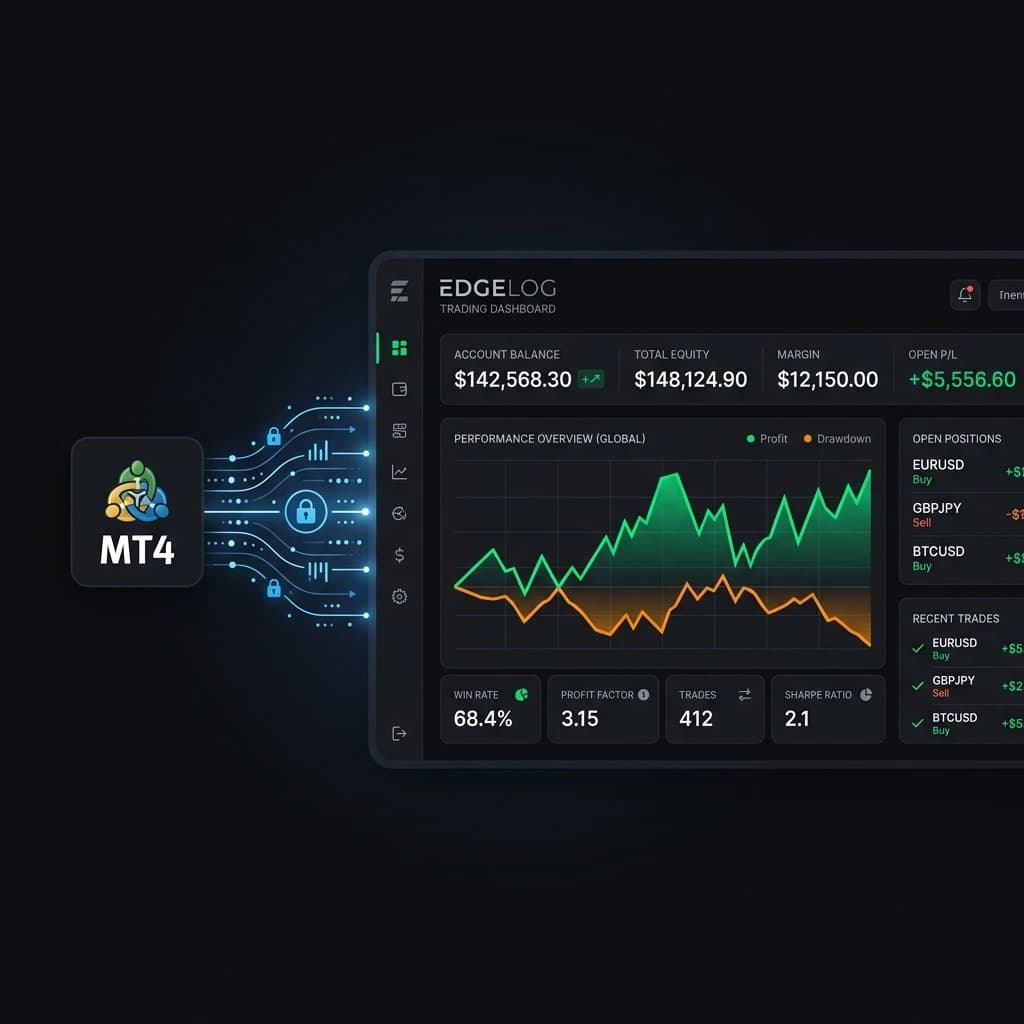
Comment connecter MetaTrader 4 à Edgelog pour une synchronisation en direct des trades
Si vous tradez sur MetaTrader 4 et que vous enregistrez encore vos trades manuellement — ou pire, pas du tout — ce guide est pour vous. En quelques minutes, vous aurez MT4 connecté au journal de trading gratuit d'Edgelog avec synchronisation en direct complète. Chaque trade clôturé apparaîtra automatiquement dans votre journal, généralement en une seconde après la clôture.
Plus de feuilles de calcul. Plus de copier-coller. Juste vos données de trading réelles, prêtes à être analysées.
Voici exactement comment faire.
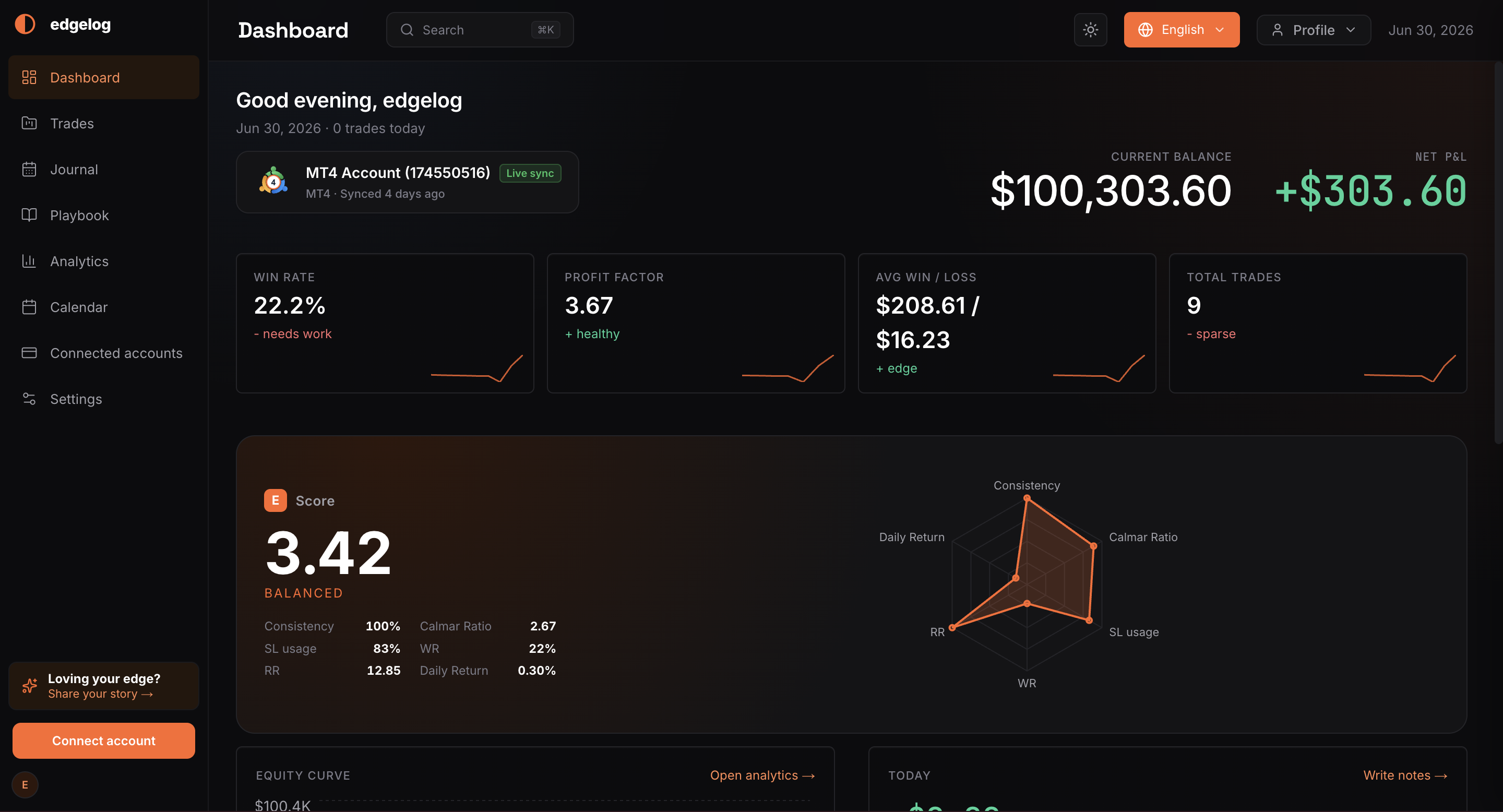
Étape 1 – Ouvrez le tableau de bord Edgelog et cliquez sur « Connecter un compte »
Connectez-vous à votre compte Edgelog. Depuis le Tableau de bord, repérez le bouton orange Connecter un compte dans la barre latérale en bas à gauche. Cliquez dessus pour ouvrir la fenêtre de configuration de connexion.
Vous verrez ce bouton sur votre tableau de bord, à côté de votre solde actuel, de vos P&L et de vos indicateurs de performance. Si vous avez déjà un compte connecté, le bouton est toujours là — vous pouvez ajouter plusieurs comptes.
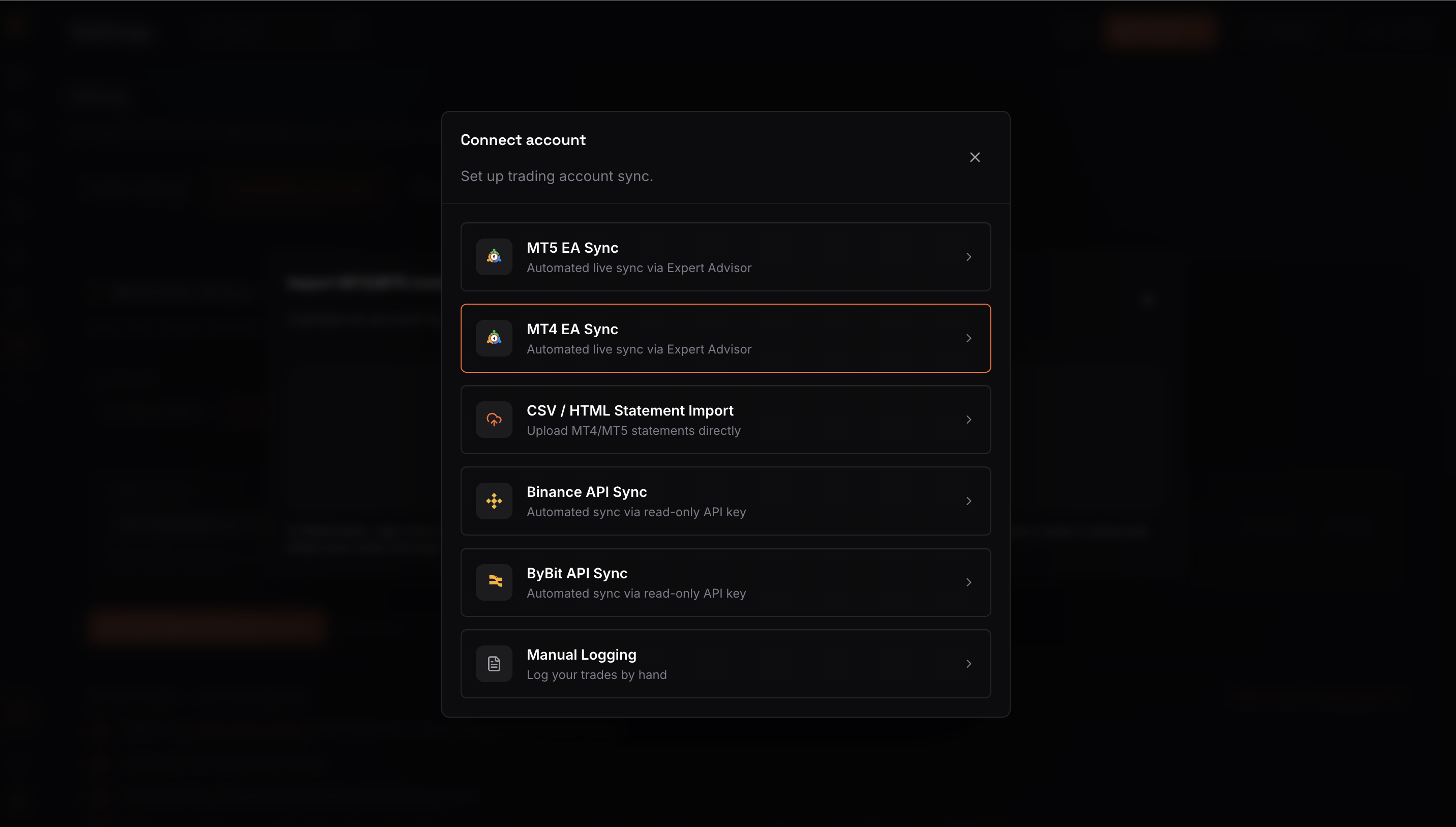
Étape 2 – Sélectionnez « MT4 EA Sync »
La fenêtre Connecter un compte liste toutes les méthodes de connexion disponibles. Vous verrez des options pour MT5 EA Sync, MT4 EA Sync, import CSV/HTML, API Binance, API ByBit et Saisie manuelle.
Cliquez sur MT4 EA Sync — décrit comme « Synchronisation en direct automatisée via Expert Advisor ». C'est celle qu'il vous faut pour MT4 sur ordinateur.
Étape 3 – Sélectionnez votre plateforme et votre OS, puis copiez votre clé API
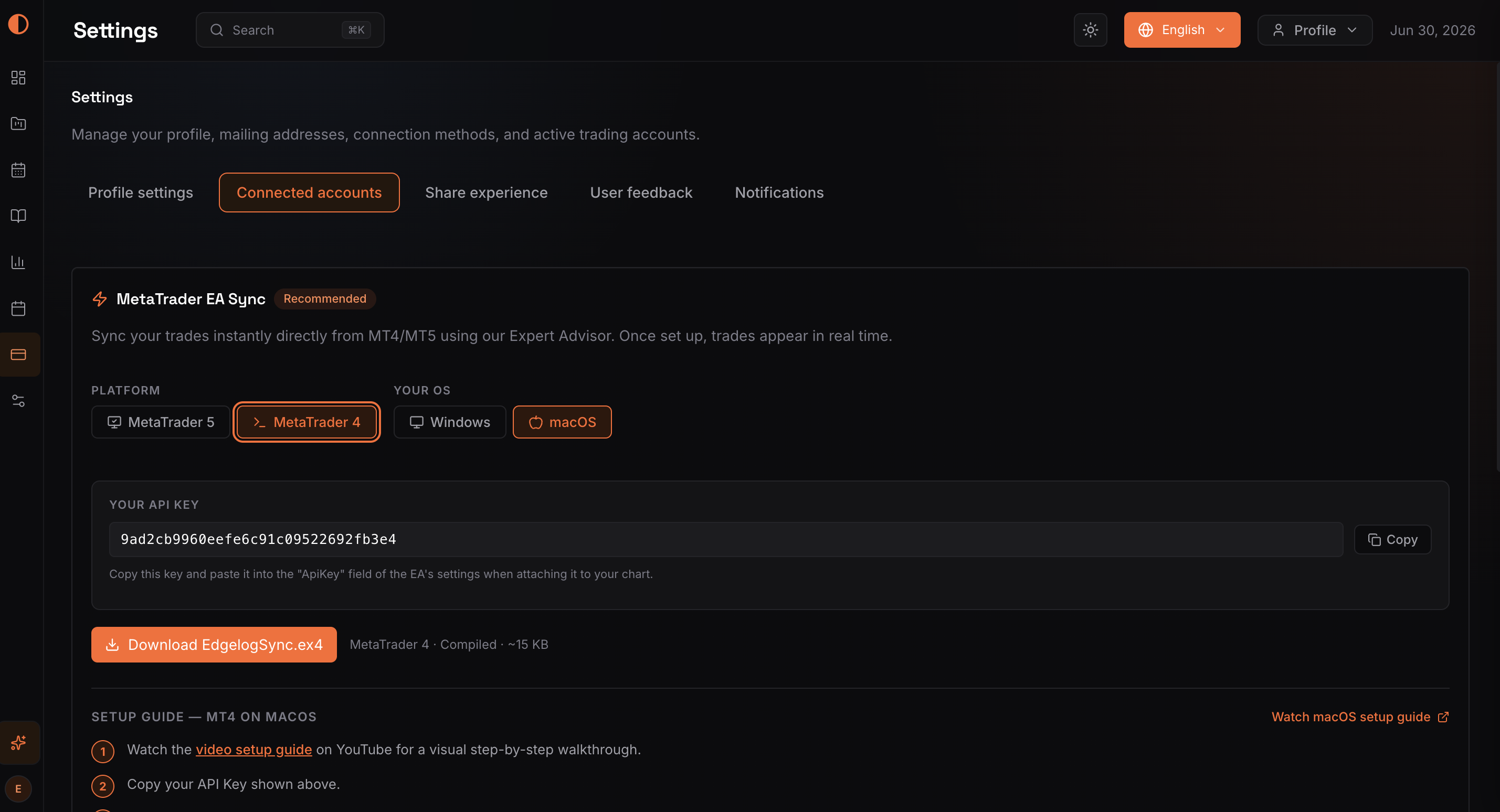
Après avoir sélectionné MT4 EA Sync, vous arriverez dans la section Comptes connectés sous Paramètres. Le panneau MetaTrader EA Sync (marqué Recommandé) sera visible.
Sous PLATEFORME, assurez-vous que MetaTrader 4 est sélectionné (surligné en orange). Sous VOTRE OS, choisissez Windows ou macOS selon votre configuration.
Votre Clé API unique est affichée dans le champ VOTRE CLÉ API. Cliquez sur Copier pour la copier dans votre presse-papiers — vous la collerez dans l'EA à une étape ultérieure. Ne partagez cette clé avec personne.
Étape 4 – Téléchargez l'EA et consultez les instructions de configuration
Juste en dessous de votre clé API, cliquez sur le bouton orange Télécharger EdgelogSync.ex4. Le fichier est un Expert Advisor MetaTrader 4 compilé (~15 Ko) — c'est lui qui assure la synchronisation.
Sur le même écran, vous verrez aussi la section GUIDE DE CONFIGURATION avec des instructions numérotées spécifiques à votre OS. Lisez-les attentivement — elles vous expliquent où placer le fichier et comment activer correctement l'EA. Pour les utilisateurs macOS, une note précise que MT4 fonctionne via Wine/CrossOver, donc le chemin du fichier sera dans votre préfixe Wine.
Gardez cette page ouverte — vous y reviendrez.
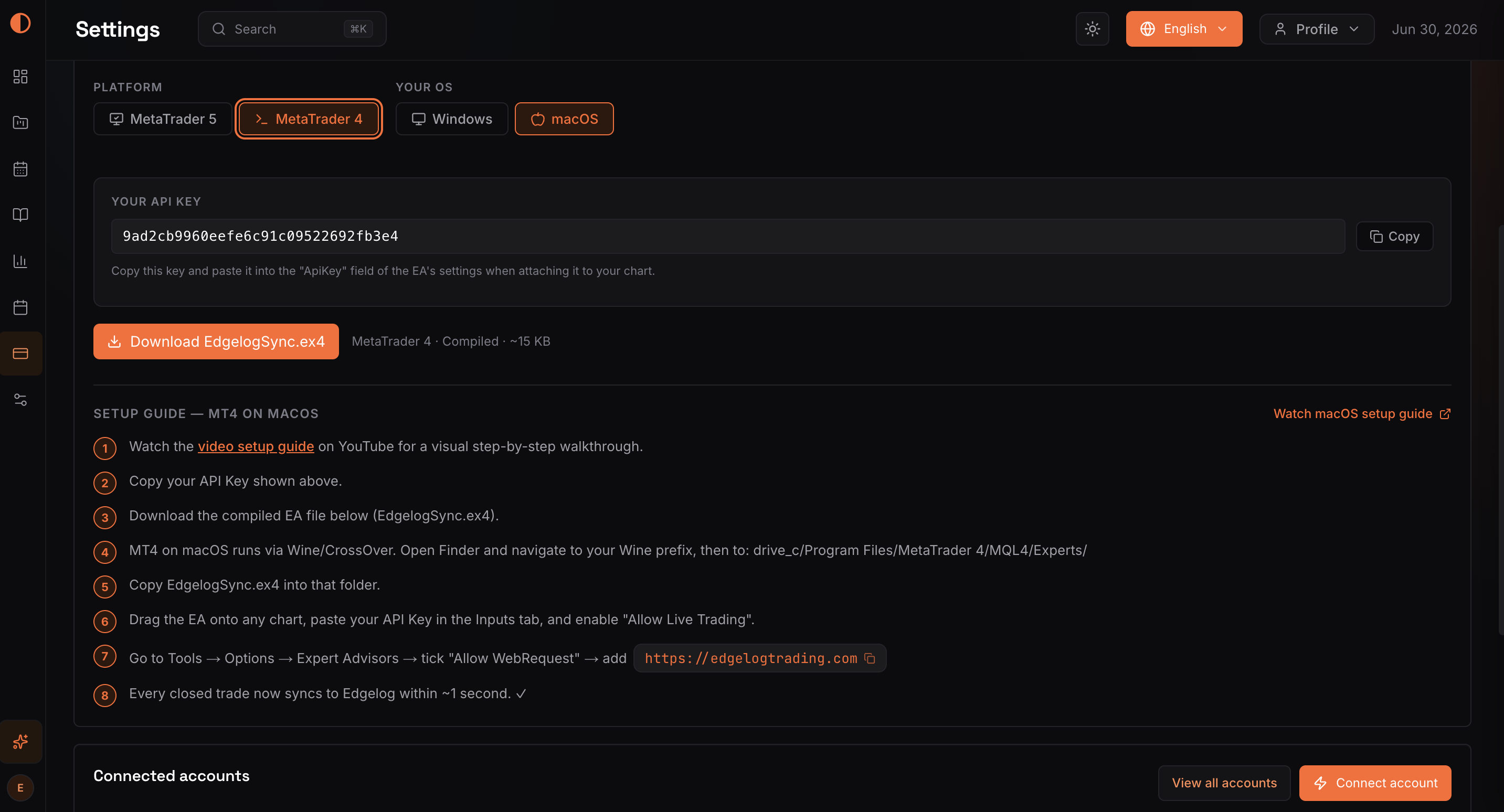
Étape 5 – Placez le fichier EA et attachez-le à un graphique dans MT4
Ouvrez MetaTrader 4 sur votre ordinateur. Dans le panneau Navigateur à gauche, développez Expert Advisors. Une fois que vous avez placé le fichier EdgelogSync.ex4 dans le bon dossier MQL4/Experts/ (et actualisé ou redémarré MT4), EdgelogSync apparaîtra dans cette liste.
Chemin Windows : ...\MetaTrader 4\MQL4\Experts\
Chemin macOS (Wine) : drive_c/Program Files/MetaTrader 4/MQL4/Experts/
Une fois qu'il apparaît dans le Navigateur, faites glisser EdgelogSync sur n'importe quel graphique ouvert. Dans la boîte de dialogue des paramètres de l'EA qui s'affiche, allez dans l'onglet Entrées et collez votre clé API dans le champ ApiKey. Assurez-vous que Autoriser le trading en direct est activé dans l'onglet Général, puis cliquez sur OK.
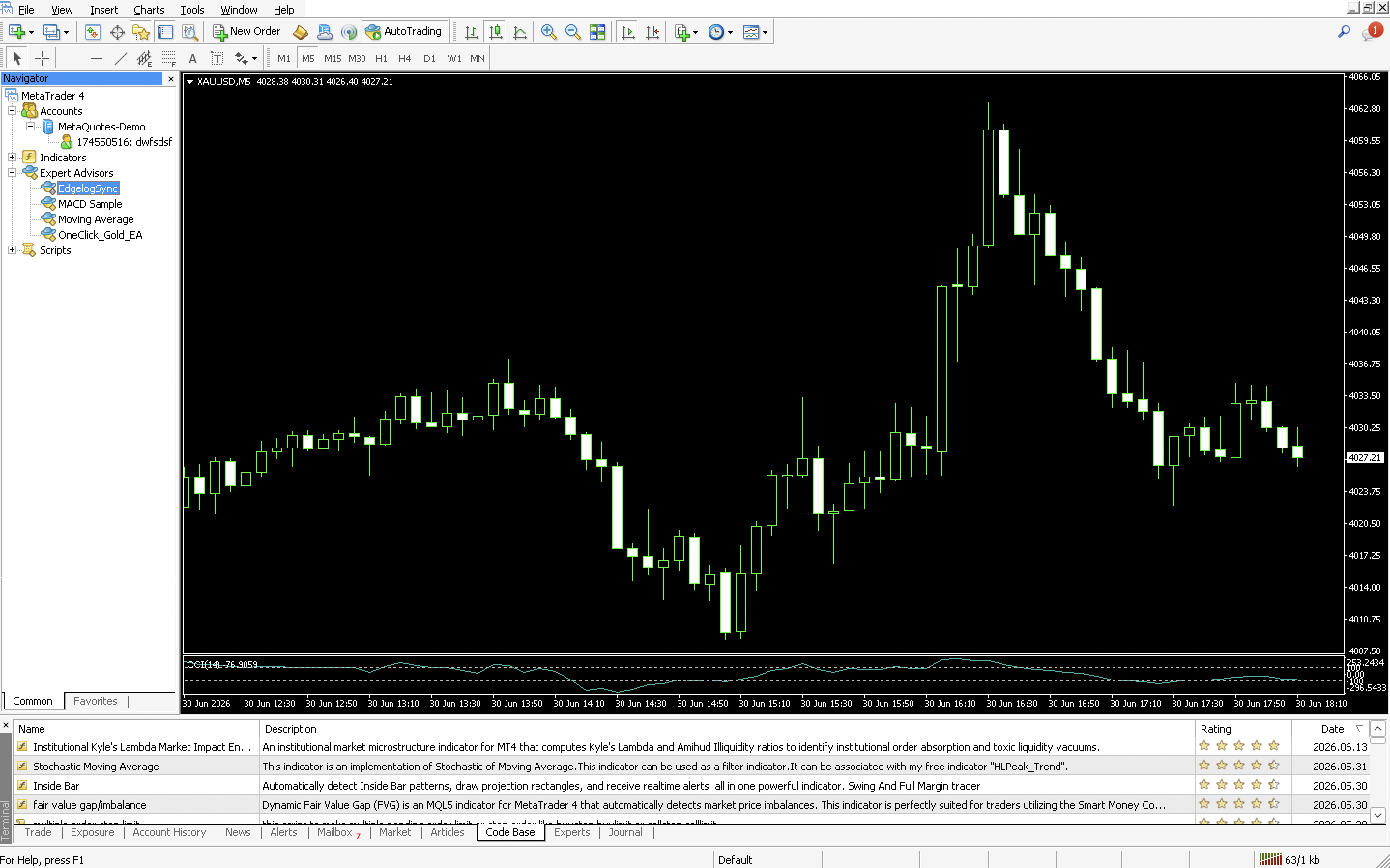
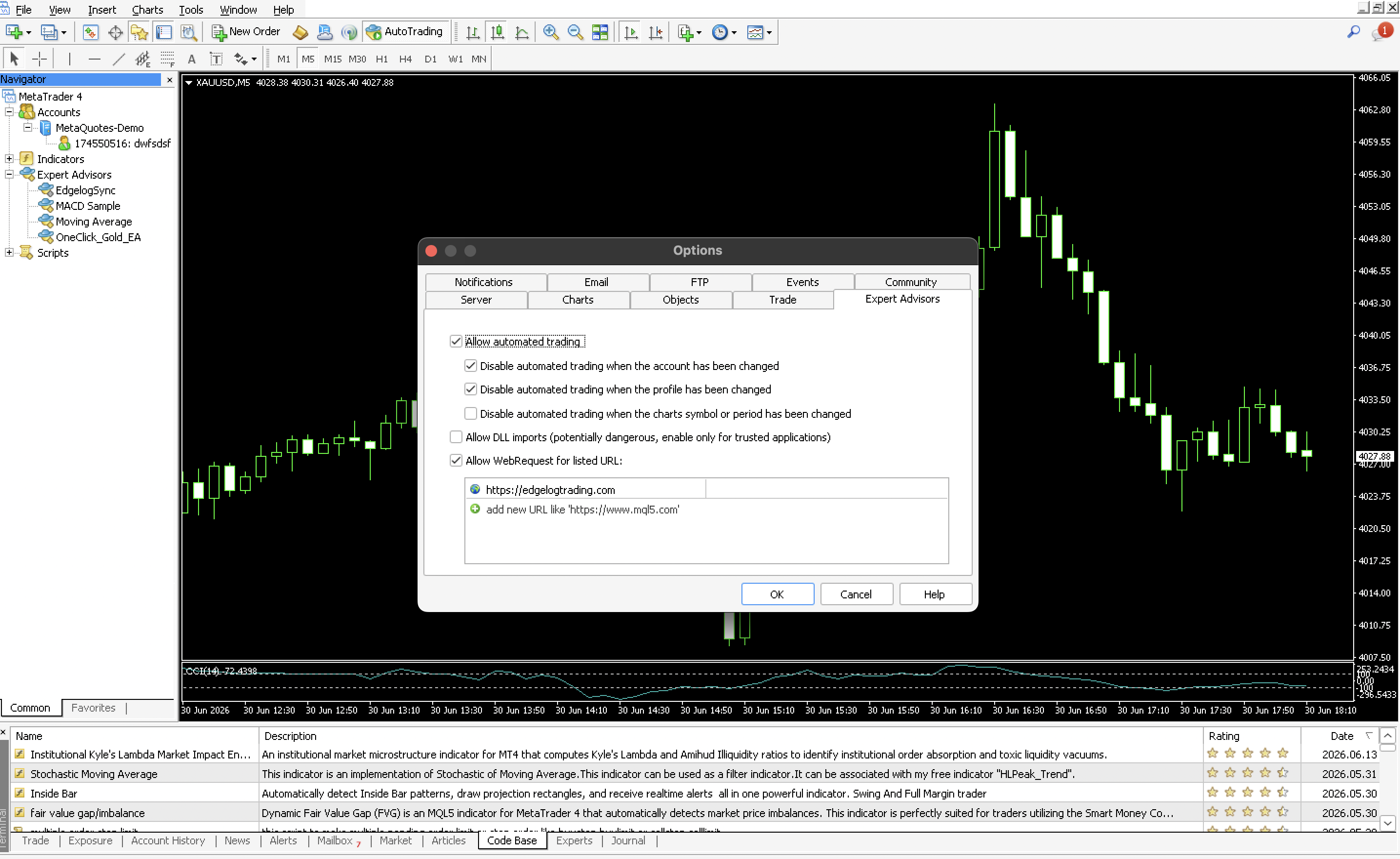
Étape 6 – Autorisez WebRequest pour edgelogtrading.com dans les options de MT4
Cette étape est cruciale et constitue la raison la plus fréquente pour laquelle la synchronisation ne fonctionne pas. MT4 bloque par défaut les requêtes web sortantes — vous devez ajouter l'URL d'Edgelog à la liste blanche.
Dans MT4, allez dans Outils → Options et cliquez sur l'onglet Expert Advisors.
Assurez-vous que Autoriser le trading automatisé est coché. Cochez ensuite Autoriser WebRequest pour l'URL listée et ajoutez https://edgelogtrading.com à la liste des URL. Vous la verrez apparaître comme une entrée dans la liste sous la case à cocher.
Cliquez sur OK pour enregistrer.
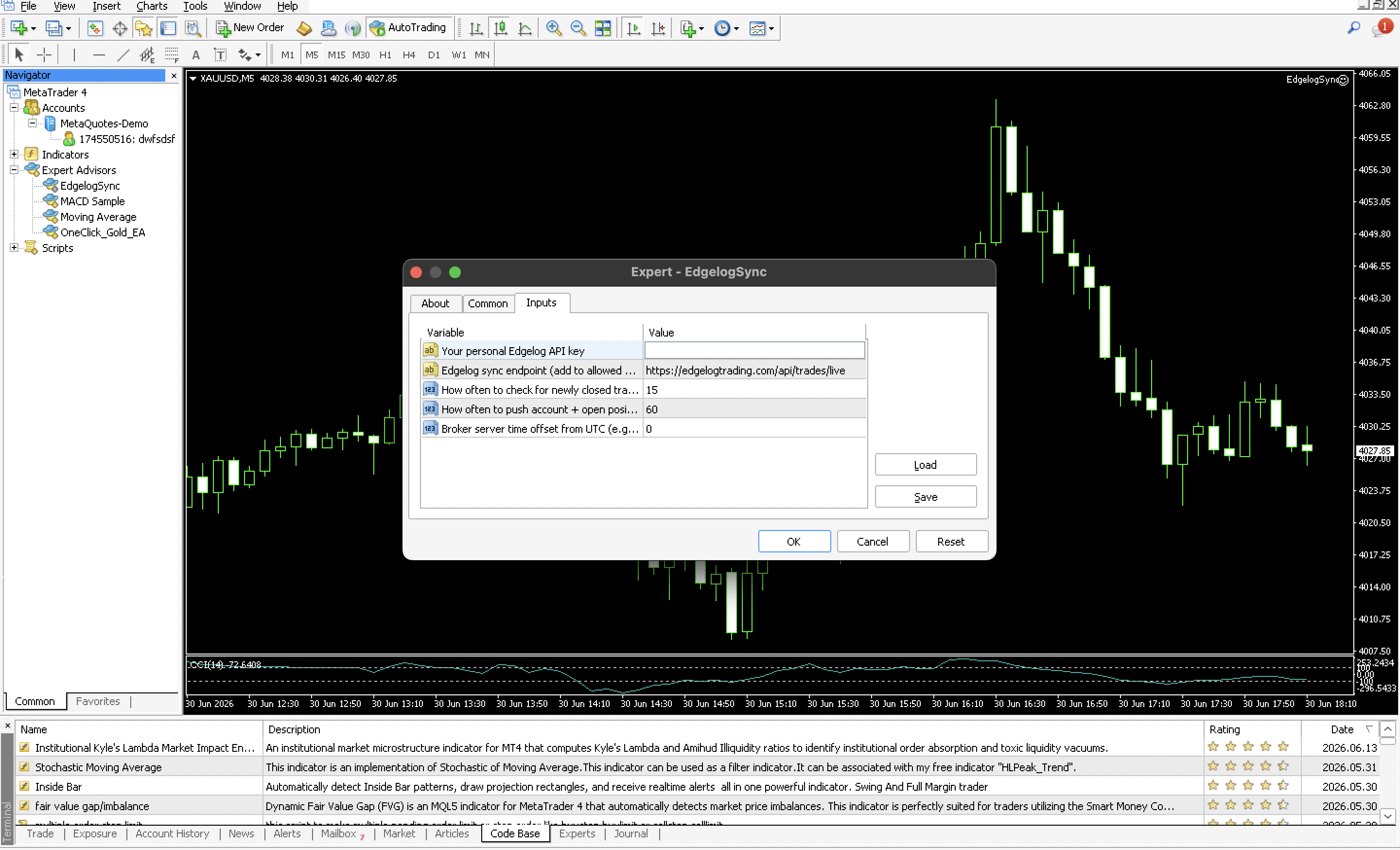
Étape 7 : Configurez les paramètres de l'EA EdgelogSync
Une fois l'EA chargé, une fenêtre contextuelle de paramètres apparaît avec trois onglets — À propos, Général et Entrées. Cliquez sur l'onglet Entrées.
Vous verrez cinq champs à configurer :
- Votre clé API Edgelog personnelle — collez votre clé API unique ici. Vous la trouverez dans votre tableau de bord Edgelog sous Paramètres du compte.
- Point de terminaison de synchronisation Edgelog — il devrait déjà être prérempli avec
https://edgelogtrading.com/api/trades/live. Ne le modifiez pas. - Fréquence de vérification des nouveaux trades clôturés — par défaut
15(secondes). Laissez-le tel quel, sauf si votre connexion broker est lente. - Fréquence d'envoi du compte et des positions ouvertes — par défaut
60(secondes). Cela contrôle la fréquence de synchronisation de votre solde en direct et de vos trades ouverts. - Décalage horaire du serveur broker par rapport à UTC — réglez-le sur
0sauf si votre broker utilise un fuseau horaire non UTC. Vérifiez l'heure du serveur de votre broker si les trades ne se synchronisent pas avec les bons horodatages.
Une fois tous les champs remplis, cliquez sur OK pour enregistrer et activer l'EA.
Étape 8 – Confirmez que l'EA s'est initialisé avec succès
Dans MT4, cliquez sur l'onglet Experts en bas du panneau du terminal. Vous devriez voir une séquence de messages de journal confirmant que l'EA s'est chargé et initialisé correctement. Recherchez des lignes comme :
Expert EdgelogSync XAUUSD, M5 : chargé avec succèsEdgelogSync v2 (MT4) initialisé.EdgelogSync XAUUSD, M5 : initialisé
Vous verrez également les entrées enregistrées — votre URL API, l'intervalle d'interrogation et les paramètres de synchronisation. Si ces messages sont présents, votre MT4 est connecté en direct à Edgelog. Chaque trade clôturé se synchronisera désormais automatiquement, généralement en une seconde environ.

Problèmes courants et dépannage
L'EA n'apparaît pas dans le Navigateur — Assurez-vous que le fichier .ex4 est dans le bon dossier MQL4/Experts/. Faites un clic droit sur Expert Advisors dans le Navigateur et sélectionnez Actualiser, ou redémarrez complètement MT4.
Les trades ne se synchronisent pas — La cause la plus probable est que l'URL WebRequest n'a pas été ajoutée. Revenez à Outils → Options → Expert Advisors et confirmez que https://edgelogtrading.com est listé et que la case est cochée.
« Autoriser le trading automatisé » est grisé ou désactivé — Vérifiez le bouton AutoTrading dans la barre d'outils de MT4. Il doit être actif (vert). L'EA ne passe pas d'ordres — il lit seulement votre historique — mais MT4 exige que cela soit activé pour que les EA fonctionnent.
L'EA se réinitialise constamment — Cela peut arriver si MT4 est configuré pour désactiver les EA lorsque le symbole ou la période du graphique change. Dans les options Expert Advisors, décochez Désactiver le trading automatisé lorsque le symbole ou la période du graphique a été modifié.
Mauvaise clé API — Si le journal des Experts montre une erreur d'authentification, retournez dans Paramètres → Comptes connectés dans Edgelog, copiez à nouveau votre clé API et saisissez-la de nouveau dans l'onglet Entrées de l'EA.
Si vous êtes toujours bloqué après avoir vérifié tout ce qui précède, consultez la FAQ ou contactez-nous via le chat d'assistance dans l'application.
Vous êtes en direct — Maintenant, utilisez les données
Une fois que le journal de l'expert montre que l'EA est initialisé, vous avez terminé. Retournez à votre tableau de bord Edgelog, et vous verrez votre compte MT4 listé avec un badge Synchronisation en direct — comme dans la première capture d'écran ci-dessus. Désormais, chaque trade que vous clôturez dans MT4 est directement envoyé dans votre journal.
C'est tout l'intérêt d'un journal de trading pour MT4 — non pas créer plus de travail administratif, mais l'éliminer et vous donner des données réelles avec lesquelles travailler.
Prêt à commencer ? Démarrez un journal de trading gratuit — aucune carte de crédit requise, aucun frais d'installation, et la synchronisation EA MT4 est incluse gratuitement.