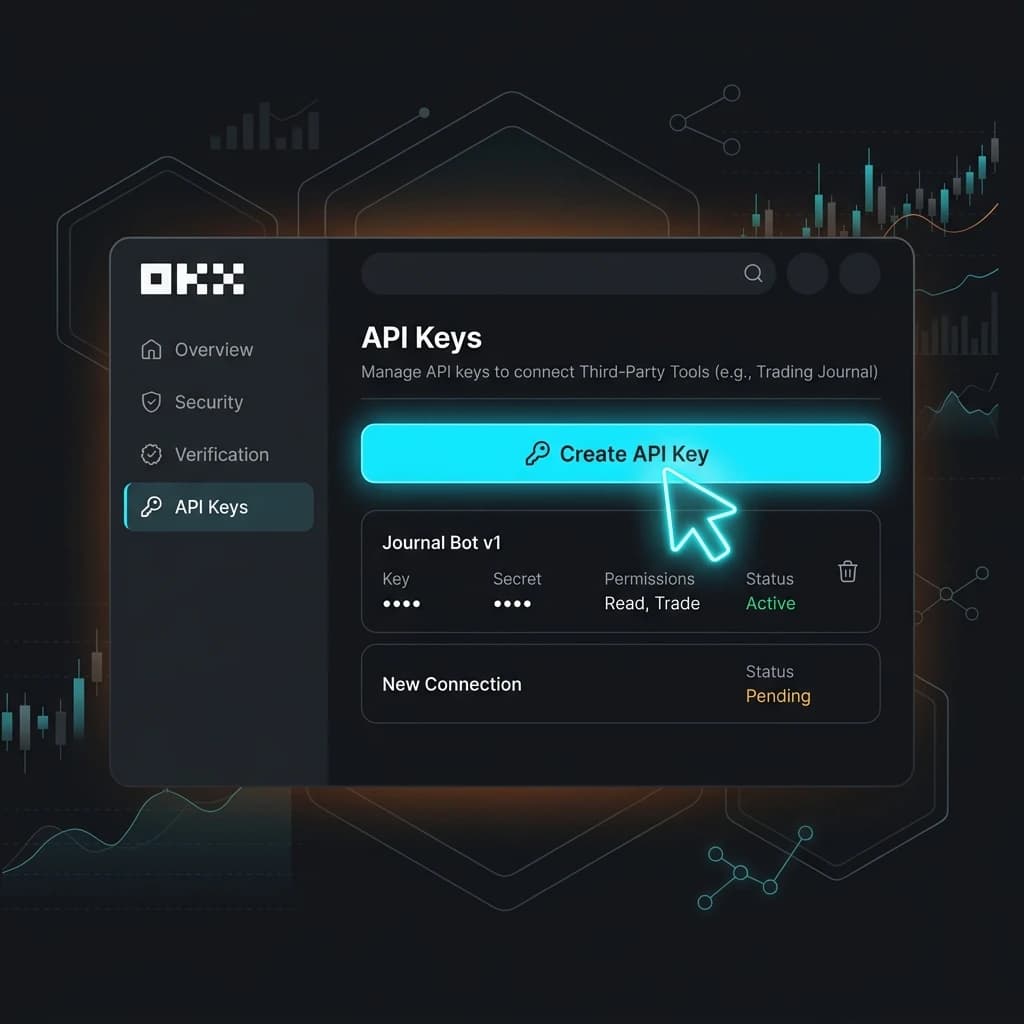
Comment connecter OKX à Edgelog pour un journal de trading gratuit (Spot et Futures)
Si vous tradez le spot ou les futures sur OKX et que vous copiez encore vos trades dans un tableur, ce guide est pour vous. Dans les minutes qui suivent, vous aurez votre compte OKX entièrement connecté à Edgelog — un journal de trading crypto gratuit qui synchronise automatiquement vos trades via une clé API en lecture seule. Pas de saisie manuelle, pas de gymnastique Excel, et aucune carte de crédit nécessaire pour commencer un journal de trading gratuit.
Voici la configuration complète, étape par étape.
Ce dont vous aurez besoin avant de commencer
Vous avez besoin d'un compte OKX actif (application mobile ou navigateur, les deux fonctionnent) et d'un compte Edgelog gratuit. L'ensemble du processus prend moins de cinq minutes. Edgelog ne nécessite jamais que la permission Lecture — il ne peut jamais placer de trades ni retirer des fonds en votre nom.
Étape 1 : Ouvrir la section API dans votre profil OKX
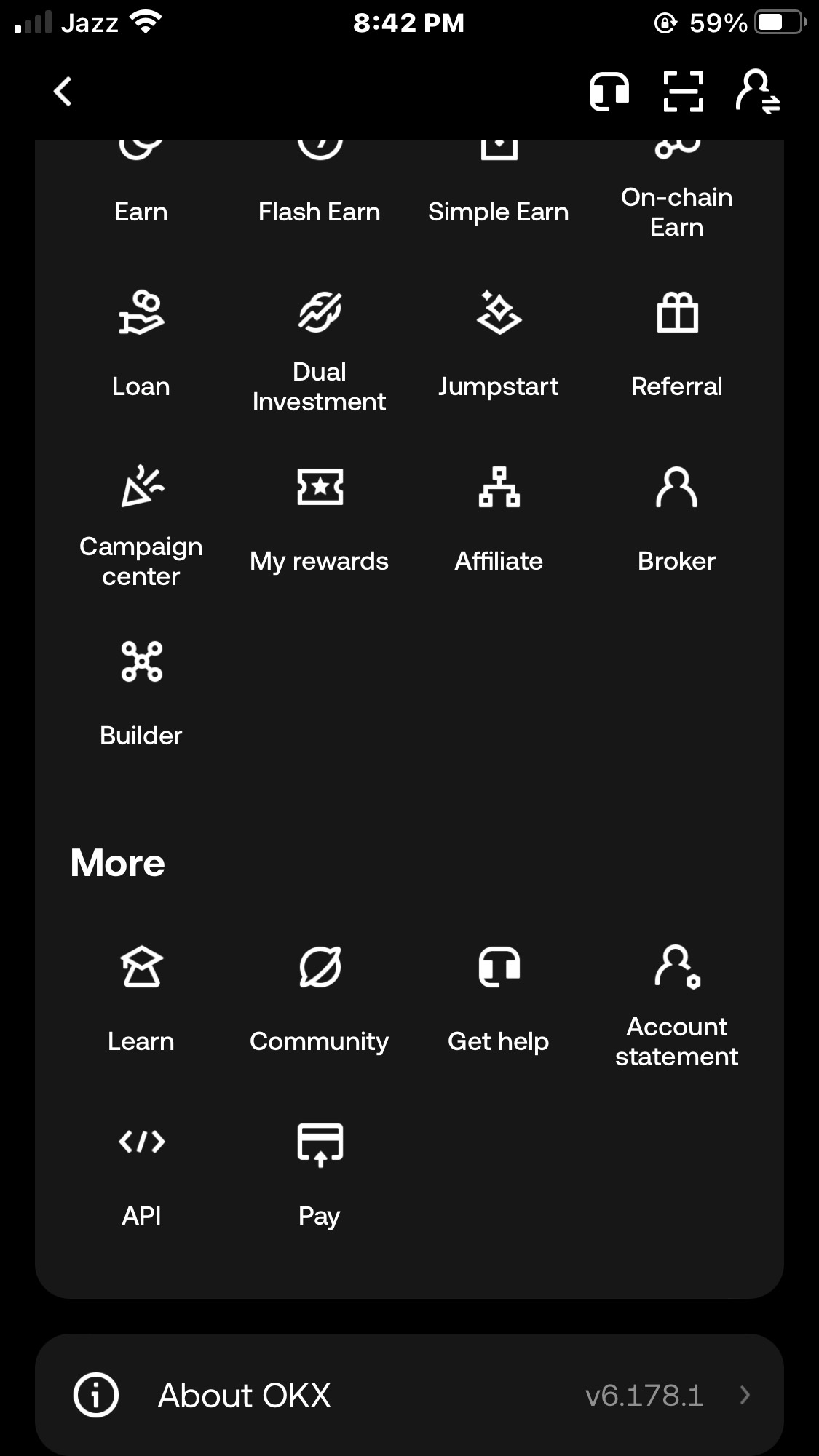
Ouvrez l'application mobile OKX et accédez à votre profil. Faites défiler tout en bas du menu jusqu'à atteindre la section Plus. Vous verrez des options comme Apprendre, Communauté, Obtenir de l'aide, Relevé de compte, et tout en bas — API. Appuyez sur API.
Étape 2 : Créer une nouvelle clé API en lecture seule
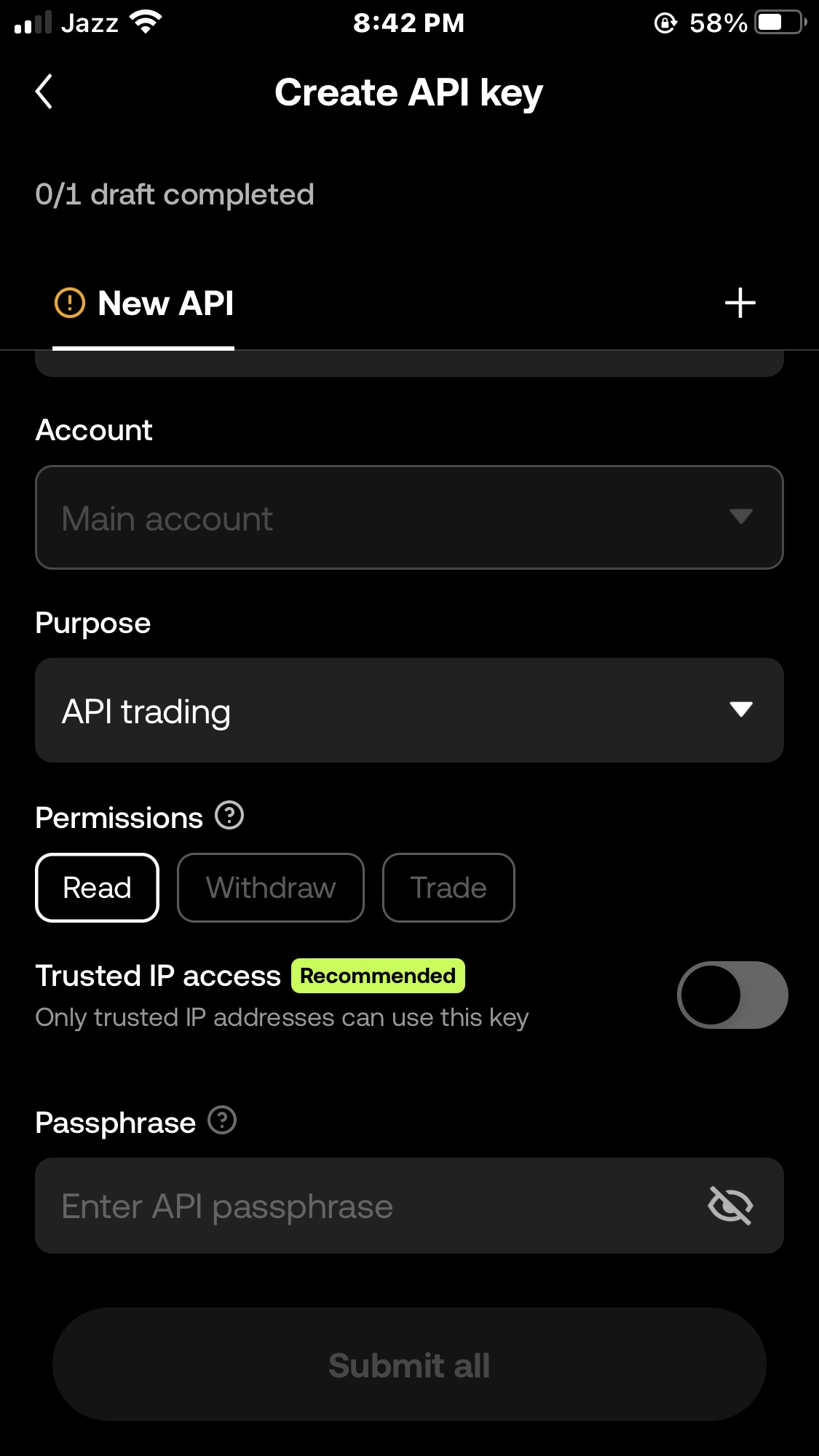
Appuyez sur le bouton + pour commencer à créer une nouvelle clé API. Vous arriverez sur l'écran Créer une clé API. Configurez-la exactement comme ceci :
- Compte — laissez-le réglé sur Compte principal (par défaut).
- Objectif — le menu déroulant affiche Trading API ; laissez-le tel quel, cela n'affecte pas les permissions en lecture seule.
- Permissions — assurez-vous que seule Lecture est sélectionnée (elle devrait être mise en évidence par défaut). N'activez PAS Retrait ou Trade. La lecture seule est tout ce dont Edgelog a besoin, et c'est la configuration la plus sûre.
- Accès IP de confiance — vous pouvez laisser cette option désactivée pour l'instant, sauf si vous souhaitez verrouiller la clé sur des IP spécifiques.
- Phrase de passe — c'est obligatoire sur OKX. Entrez une phrase de passe que vous retiendrez — elle fonctionne comme un mot de passe pour cette clé API. Vous devrez la coller dans Edgelog à une étape ultérieure, alors gardez-la à portée de main.
Une fois que tout est rempli, appuyez sur Soumettre tout.
Après avoir soumis, OKX vous montrera votre Clé API et Secret API. Copiez les deux dans un endroit sûr — OKX n'affiche le secret qu'une seule fois.
Étape 3 : Ouvrir Edgelog et sélectionner la synchronisation API OKX
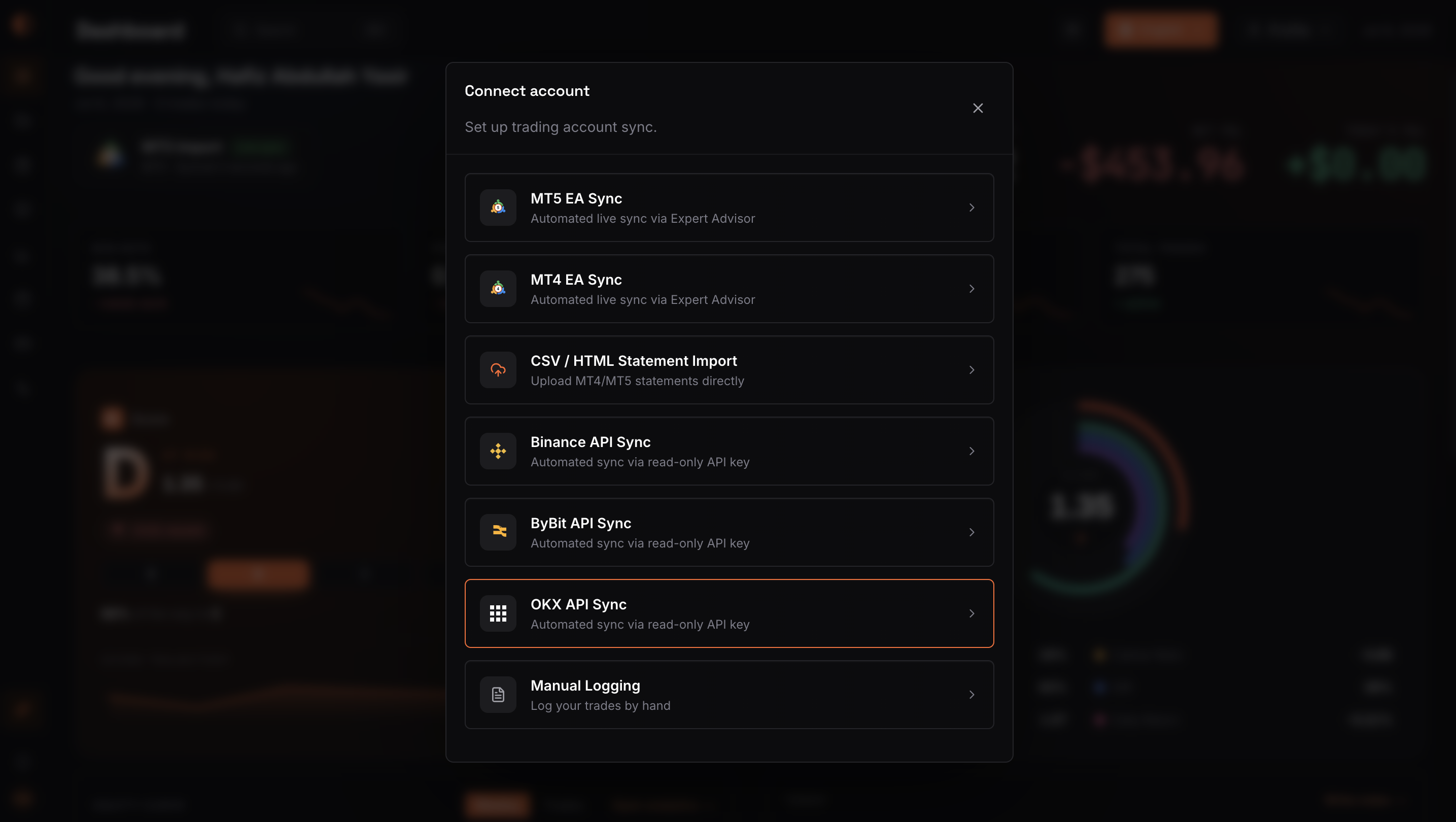
Connectez-vous à votre tableau de bord Edgelog et cliquez sur Connecter un compte. Une fenêtre modale apparaîtra listant toutes les méthodes de connexion prises en charge : Synchronisation EA MT5, Synchronisation EA MT4, Importation CSV/HTML, Synchronisation API Binance, Synchronisation API ByBit, Synchronisation API OKX, et Saisie manuelle.
Cliquez sur Synchronisation API OKX — décrite comme "Synchronisation automatisée via clé API en lecture seule." Elle est mise en évidence avec une bordure orange dans la liste.
Étape 4 : Coller votre clé API OKX, votre secret et votre phrase de passe dans Edgelog
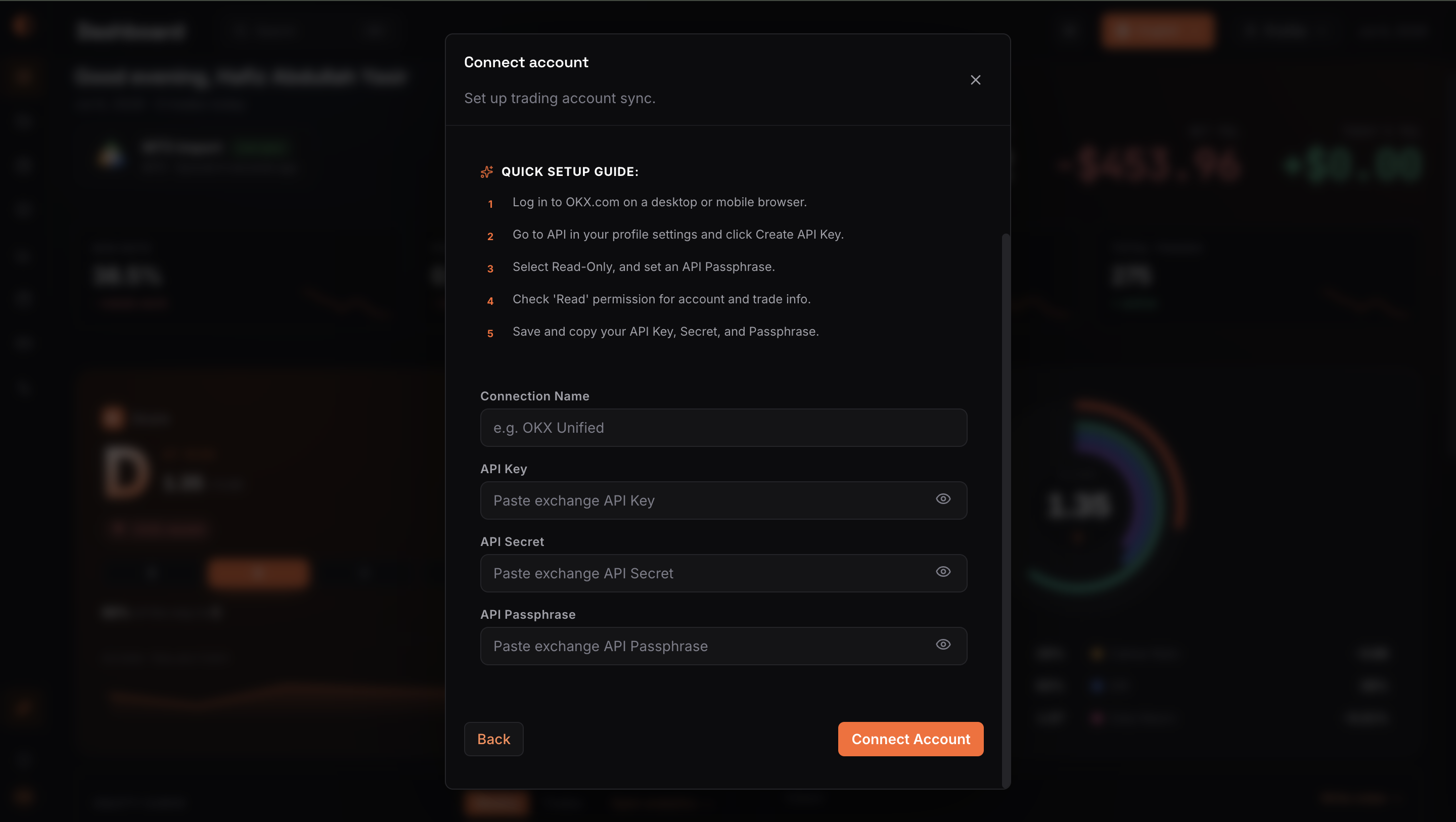
L'écran suivant montre le formulaire de connexion OKX d'Edgelog. Il affiche également une liste de vérification de configuration rapide pour vous rappeler ce que vous venez de faire sur OKX — utile si vous devez revenir en arrière et vérifier quelque chose.
Remplissez les trois champs :
- Nom de la connexion — donnez à ce compte un libellé que vous reconnaîtrez, comme
OKX UnifiedouOKX Futures. - Clé API — collez la clé API que vous avez copiée depuis OKX.
- Secret API — collez le secret API.
- Phrase de passe API — entrez la phrase de passe que vous avez définie à l'étape 2. C'est le mot de passe personnalisé que vous avez choisi lors de la création de la clé — pas votre mot de passe de connexion OKX.
Vérifiez les trois champs, puis cliquez sur Connecter le compte.
Étape 5 : Confirmer que votre compte OKX est connecté
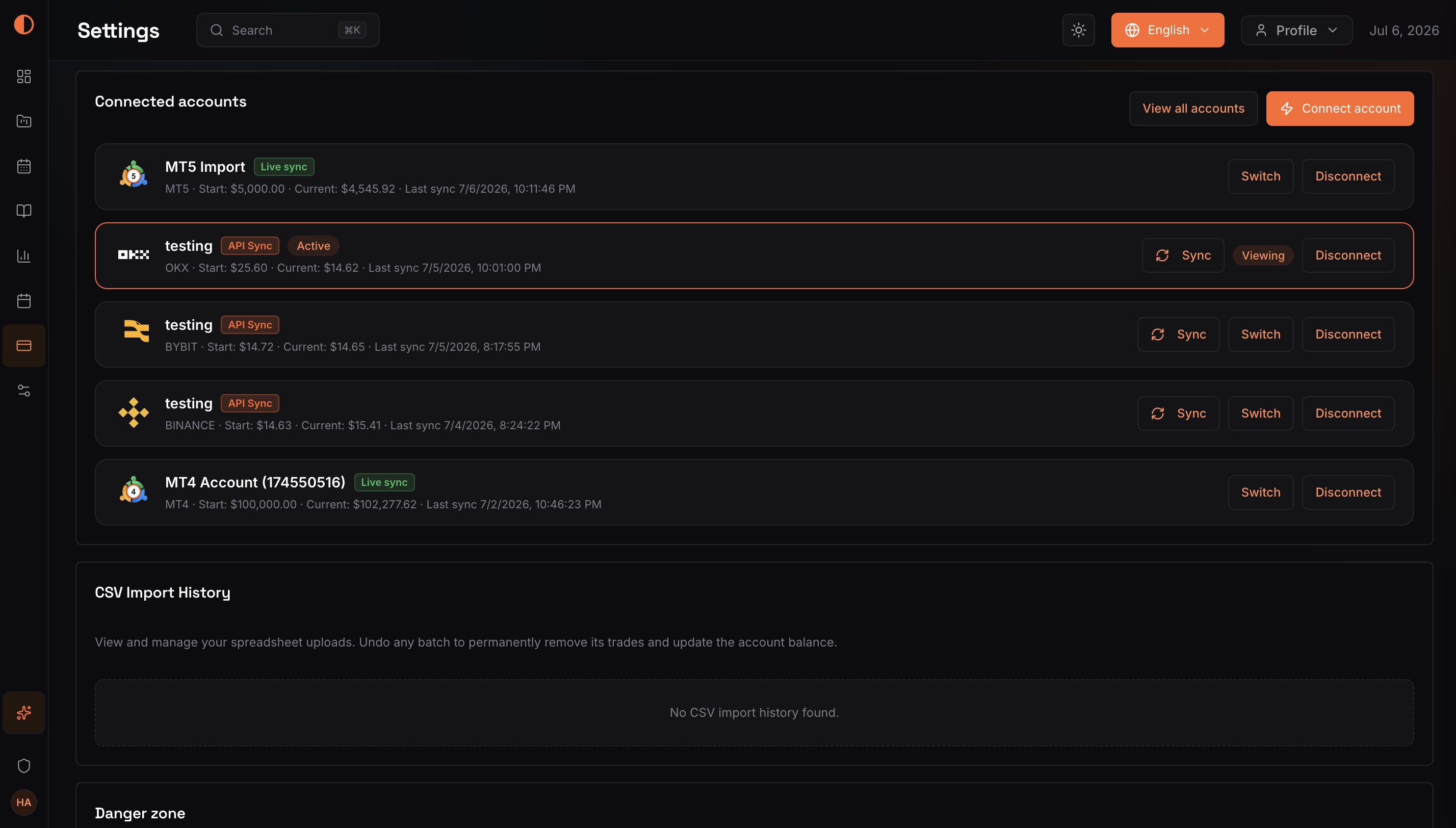
Edgelog vous redirigera vers la page Paramètres → Comptes connectés. Vous verrez votre compte OKX nouvellement ajouté listé avec un badge Synchronisation API et un statut indiquant Actif. L'horodatage de synchronisation apparaîtra à côté de votre solde de départ et actuel — confirmant que votre historique de trades spot et futures est déjà en train d'être importé.
Vous avez terminé. Vos trades OKX sont maintenant enregistrés automatiquement.
Dépannage : Problèmes courants
Erreur "Clé API ou phrase de passe invalide" — Retournez sur OKX et générez une nouvelle clé API. Le secret n'est affiché qu'une seule fois ; si vous ne l'avez pas copié correctement, vous aurez besoin d'une nouvelle clé. Assurez-vous que la phrase de passe correspond exactement à celle que vous avez saisie lors de la création de la clé — elle est sensible à la casse.
Les trades ne se synchronisent pas après la connexion — Appuyez manuellement sur le bouton Synchroniser sur la page Paramètres. Si cela ne fonctionne pas, vérifiez que votre clé API a la permission Lecture activée et qu'elle n'a pas été supprimée dans OKX.
Seuls les trades spot apparaissent, pas les futures — Assurez-vous que votre clé API OKX est liée à votre Compte principal (compte unifié). Les clés de sous-compte n'importeront pas toutes les positions. Si vous êtes sur un compte futures séparé, vous devrez peut-être créer une deuxième clé API limitée à ce compte.
La clé API a été supprimée ou a expiré — Les clés API OKX n'expirent pas par défaut, mais vous avez peut-être supprimé la vôtre accidentellement. Créez-en simplement une nouvelle en suivant les étapes 1–2 et mettez à jour la connexion dans Edgelog via Paramètres → Déconnecter → Connecter un compte.
Champ de phrase de passe laissé vide — Contrairement à Binance ou Bybit, OKX exige une phrase de passe à chaque fois. Il ne se connectera pas sans elle.
Vous êtes prêt à commencer à examiner vos trades OKX
Une fois connecté, Edgelog synchronisera automatiquement vos trades spot et futures OKX, calculera votre taux de réussite, votre R moyen, et vous montrera où se trouve réellement votre avantage — ou où vous perdez de l'argent. C'est le genre de clarté qu'un tableur ne peut pas vous offrir.
Consultez le blog pour des conseils sur la façon d'utiliser les données de votre journal pour vous améliorer, ou rendez-vous dans la FAQ si vous rencontrez quelque chose qui n'est pas couvert ici. Il y a aussi une page tarifs si vous êtes curieux de savoir ce qui est gratuit par rapport à premium (spoiler : les fonctionnalités principales du journal ne vous coûteront rien).
Prêt à voir votre trading clairement ? Commencez à journaliser gratuitement — pas de carte de crédit, pas d'arnaque.