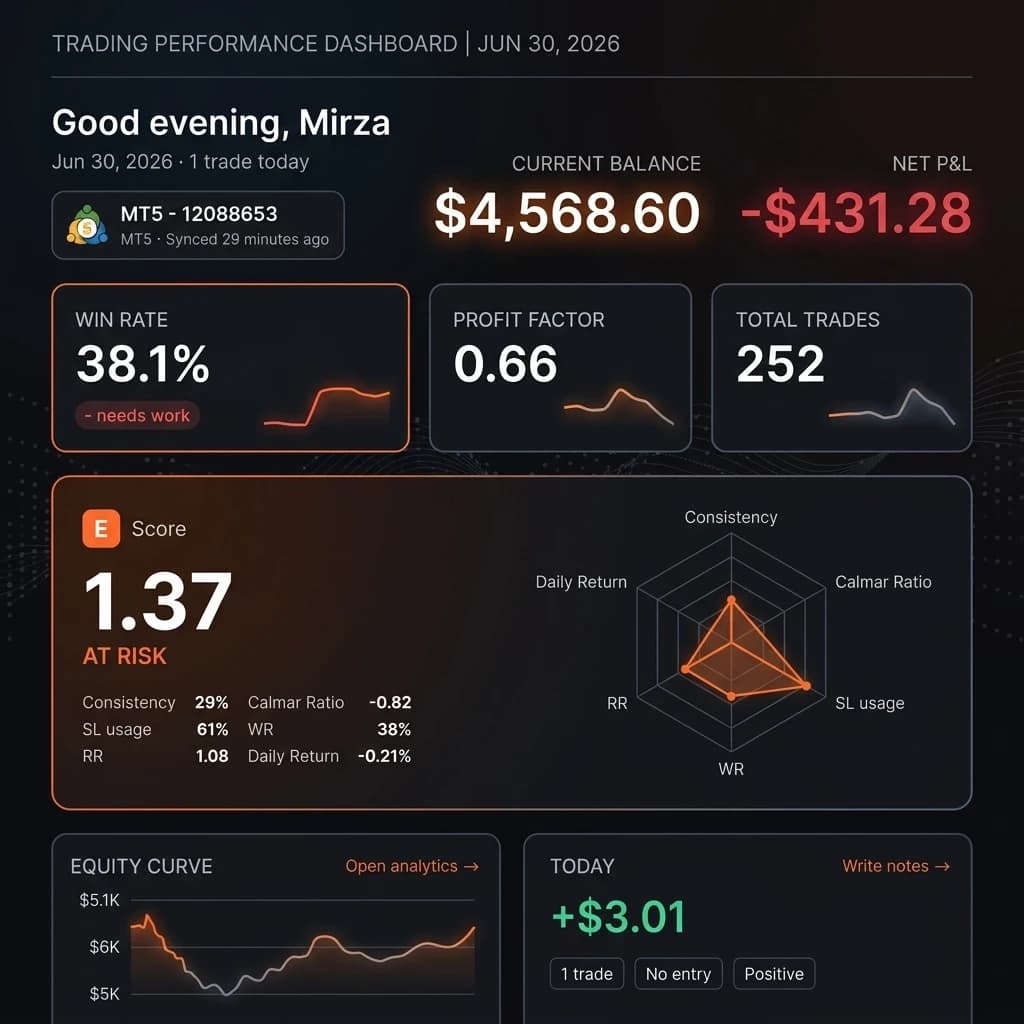
So verbindest du MetaTrader 5 mit Edgelog – Live-Sync Setup-Anleitung (MT5 Desktop)
Wenn du bisher Trades manuell in eine Tabelle kopiert oder gar kein Journal geführt hast, wird dir dieser Leitfaden helfen. Am Ende dieser Schritte ist MetaTrader 5 vollständig mit Edgelog verbunden, und jeder geschlossene Trade wird automatisch synchronisiert – kein CSV-Export, kein Kopieren und Einfügen, kein Tabellen-Chaos. Dies ist die vollständige Anleitung, wie du MT5 mit Edgelog über die Expert-Advisor-Live-Sync-Methode verbindest.
Es dauert etwa fünf Minuten. Lass uns loslegen.
---
Was du vorher brauchst
Du benötigst ein aktives Edgelog-Konto (es ist kostenlos – starte ein kostenloses Trading-Journal, falls du noch keins hast), MetaTrader 5 auf deinem Desktop installiert und deine MT5-Anmeldedaten griffbereit. Das war's.
---
Schritt-für-Schritt: MT5 Live-Sync-Setup
Schritt 1 – Das Connect-Account-Panel öffnen
Melde dich in deinem Edgelog-Dashboard an. In der unteren linken Ecke der Seitenleiste siehst du einen Button Connect account. Klicke darauf. 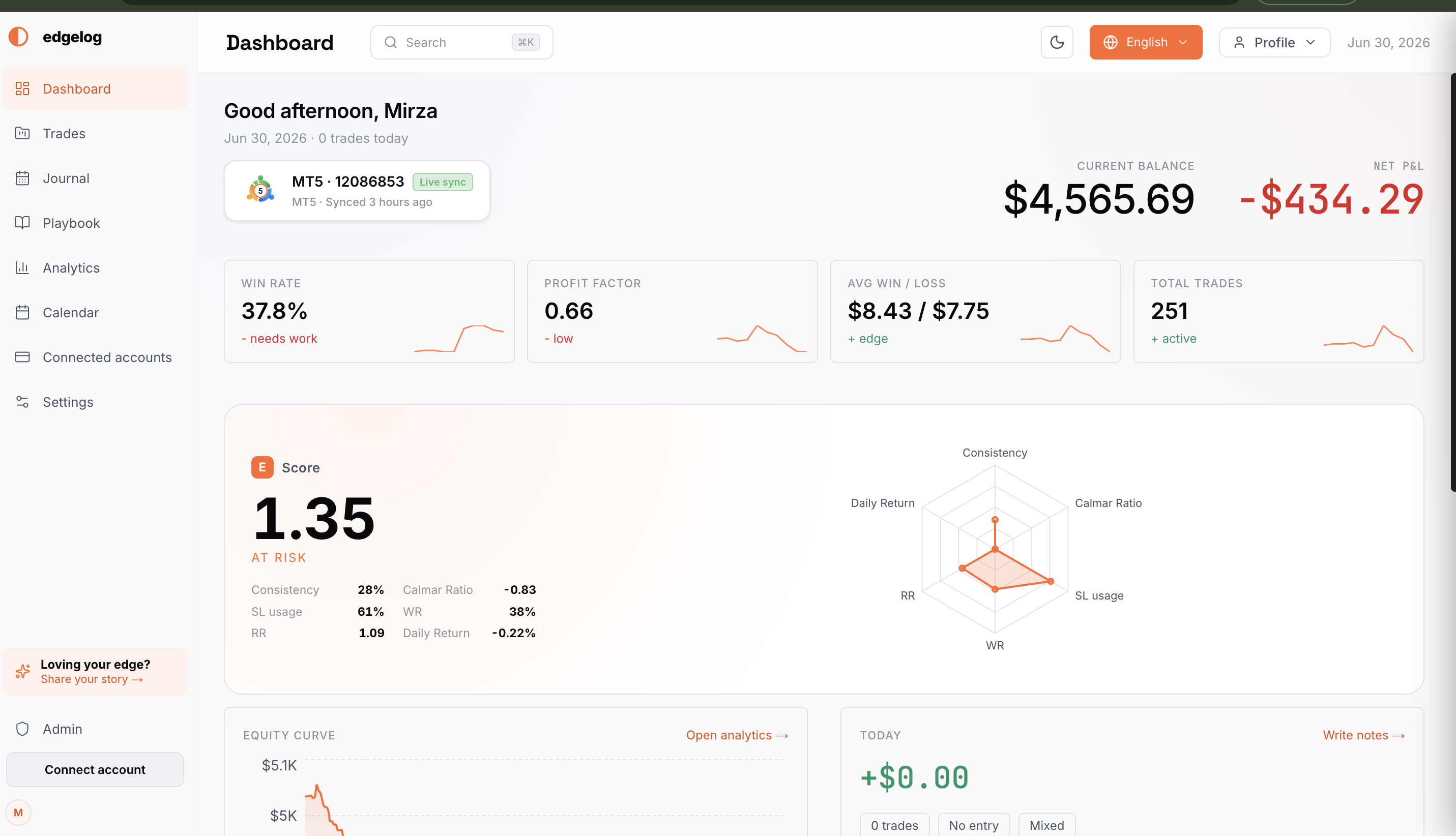
Schritt 2 – MT5 EA Sync auswählen
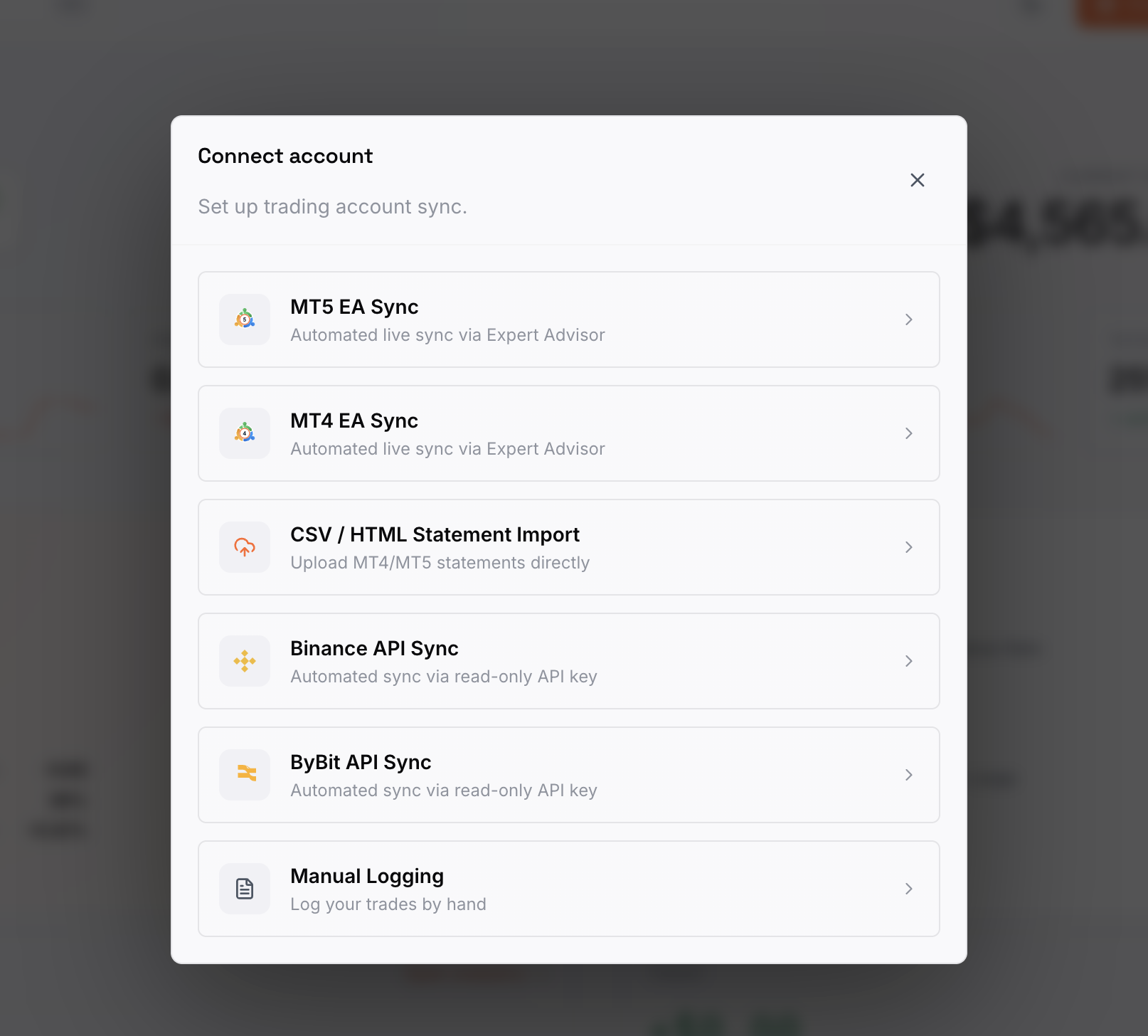
Es öffnet sich ein Modal mit dem Titel Connect account und mehreren Sync-Optionen. Da wir uns mit MetaTrader 5 verbinden, klicke auf MT5 EA Sync – beschrieben als „Automatisierter Live-Sync via Expert Advisor“. Dies ist die empfohlene Methode und diejenige, die dir echten Echtzeit-Sync bietet.
Schritt 3 – Wähle deine Plattform und dein Betriebssystem
Du gelangst zur Seite Connected accounts unter dem Abschnitt MetaTrader EA Sync. Wähle unter PLATTFORM die Option MetaTrader 5 aus. Wähle dann unter DEIN BETRIEBSSYSTEM entweder Windows oder macOS, je nachdem, auf welchem System du MT5 betreibst. Die Setup-Anleitung unten passt sich deinem Betriebssystem an.
In dieser Anleitung folgen wir dem macOS-Pfad, aber die grundlegenden Schritte sind unter Windows identisch. 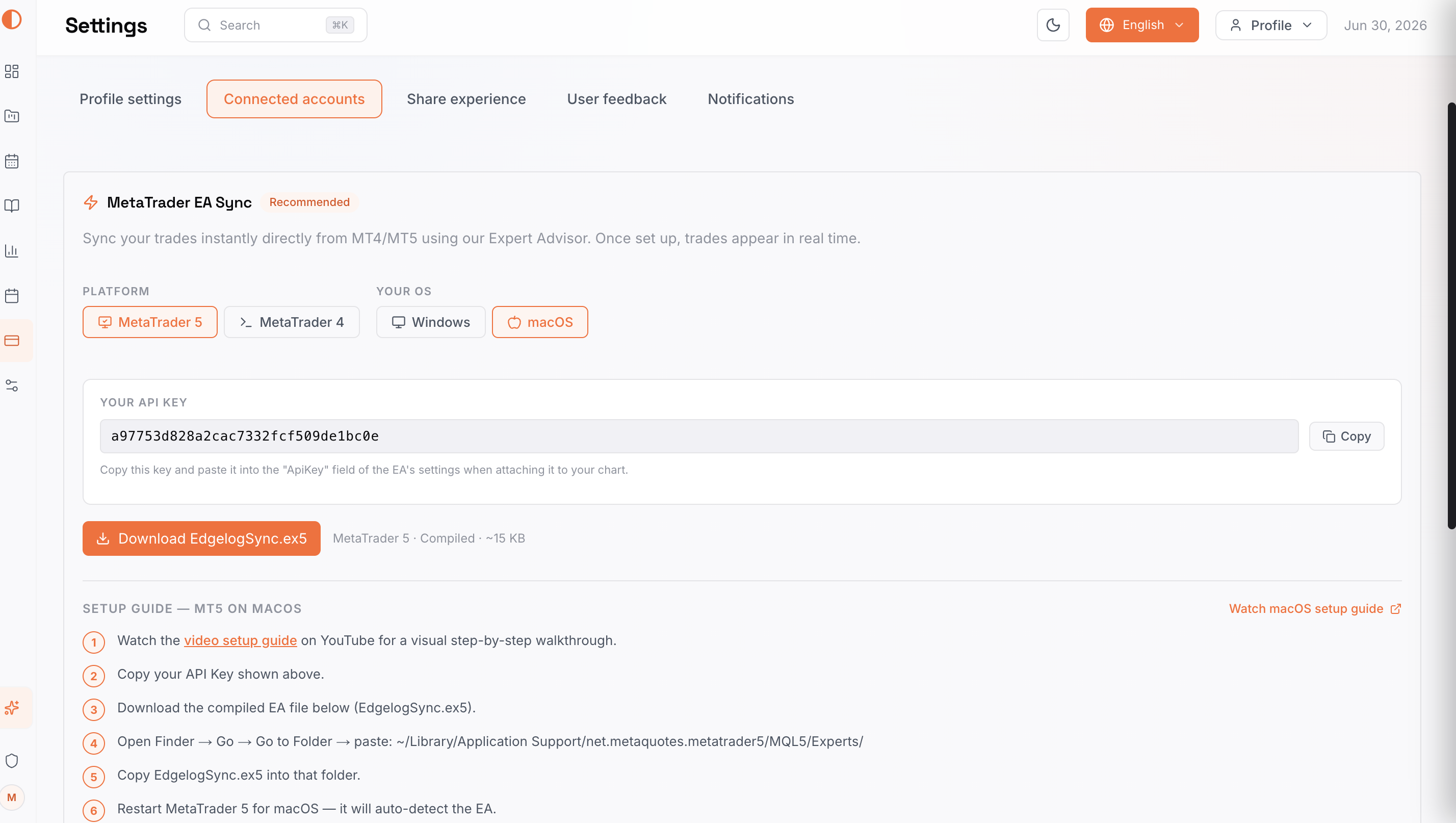
Schritt 4 – Kopiere deinen API-Key und lade die EA-Datei herunter
Auf diesem Bildschirm siehst du zwei Dinge, die du benötigst:
- DEIN API-KEY – eine eindeutige Zeichenfolge, die bereits im Feld vorausgefüllt ist. Klicke auf den Button Copy rechts, um sie in die Zwischenablage zu kopieren. Bewahre sie griffbereit auf; du wirst sie gleich in die EA-Einstellungen einfügen.
- Download EdgelogSync.ex5 – klicke auf diesen orangefarbenen Button, um die kompilierte EA-Datei (~15 KB) herunterzuladen. Dies ist der Expert Advisor, der in MT5 läuft und deine geschlossenen Trades an Edgelog sendet.
Der Abschnitt SETUP-ANLEITUNG – MT5 AUF MACOS in der App listet auch alle verbleibenden Schritte als Referenz auf, und es gibt einen Link macOS-Setup-Anleitung ansehen, falls du eine Video-Anleitung bevorzugst.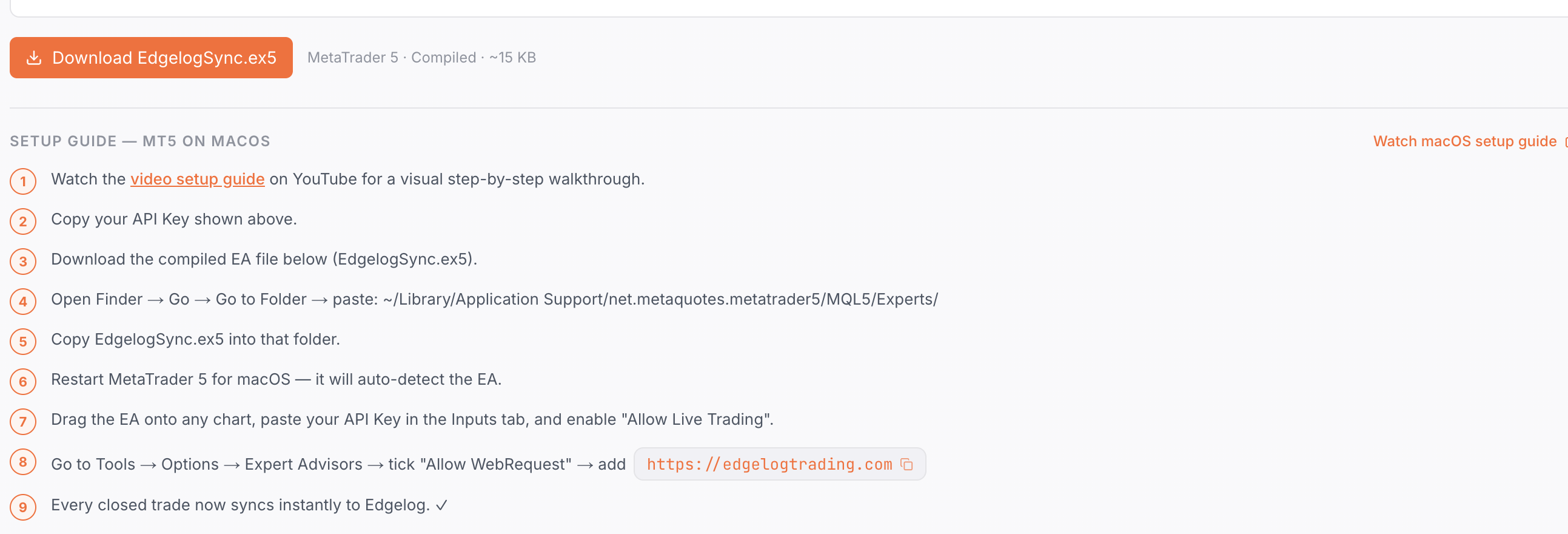
Schritt 5 – Lade den EA im MetaTrader 5 Navigator
Öffne MetaTrader 5. Erweitere im Navigator-Fenster links den Bereich Expert Advisors. Du solltest nun EdgelogSync dort sehen (nachdem du die heruntergeladene .ex5-Datei wie in der App-Anleitung beschrieben in deinen MT5-Experts-Ordner gelegt hast). Sie wird zusammen mit anderen installierten EAs angezeigt.
Falls sie noch nicht angezeigt wird: Öffne unter macOS den Finder → Gehe zu → Gehe zum Ordner → füge ~/Library/Application Support/net.metaquotes.metatrader5/MQL5/Experts/ ein → kopiere die Datei EdgelogSync.ex5 in diesen Ordner → starte MetaTrader 5 neu. Unter Windows lege die Datei über Datei → Datenordner öffnen in MT5 in deinen MQL5/Experts-Ordner. 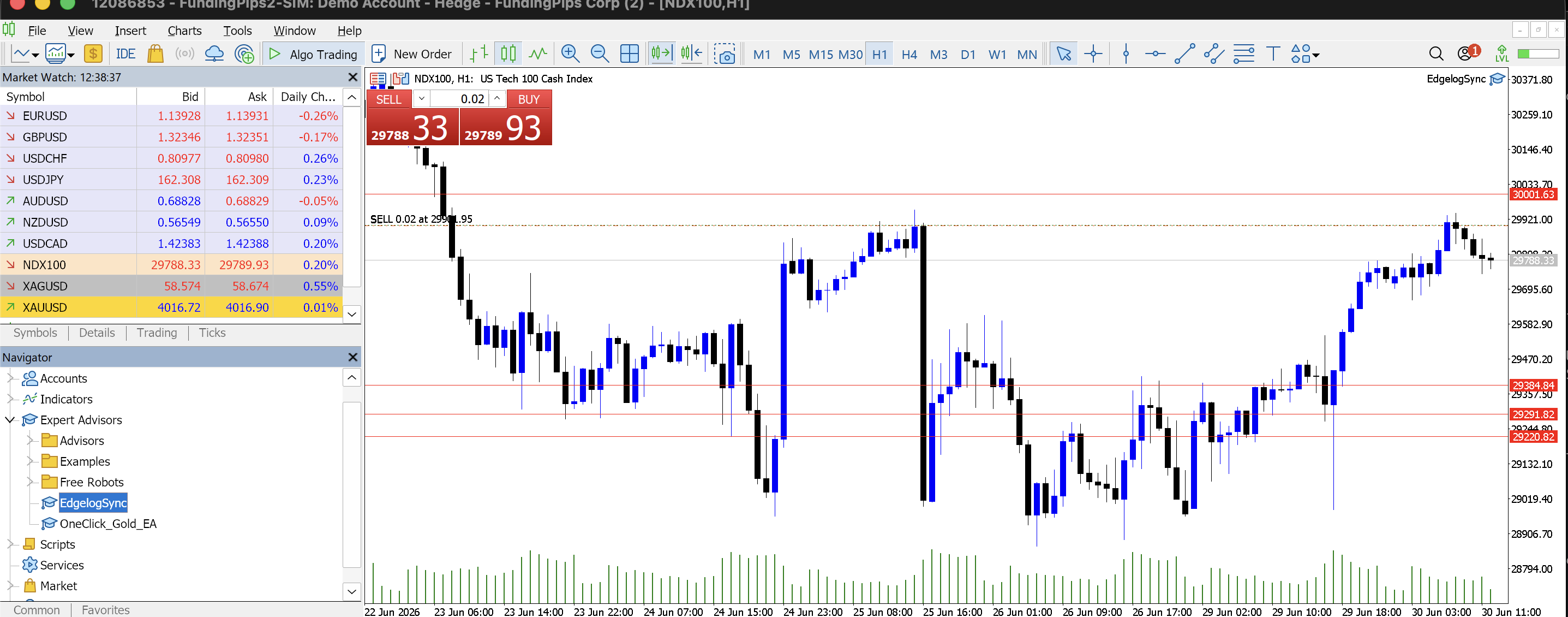
Schritt 6 – WebRequest für Edgelog in den MT5-Optionen erlauben
Bevor der EA Daten senden kann, benötigt MT5 die Erlaubnis, Webanfragen an die Server von Edgelog zu stellen. Gehe zu Extras → Optionen → Expert Advisors-Tab. Stelle sicher, dass Automatischen Handel zulassen oben aktiviert ist. Aktiviere dann WebRequest für aufgeführte URL zulassen und füge https://edgelogtrading.com zur URL-Liste hinzu. Klicke auf OK.
Du wirst im Experten-Log unten in MT5 feststellen, dass bereits Meldungen wie EdgelogSync v2 initialisiert. erscheinen – ein gutes Zeichen, dass der EA läuft. 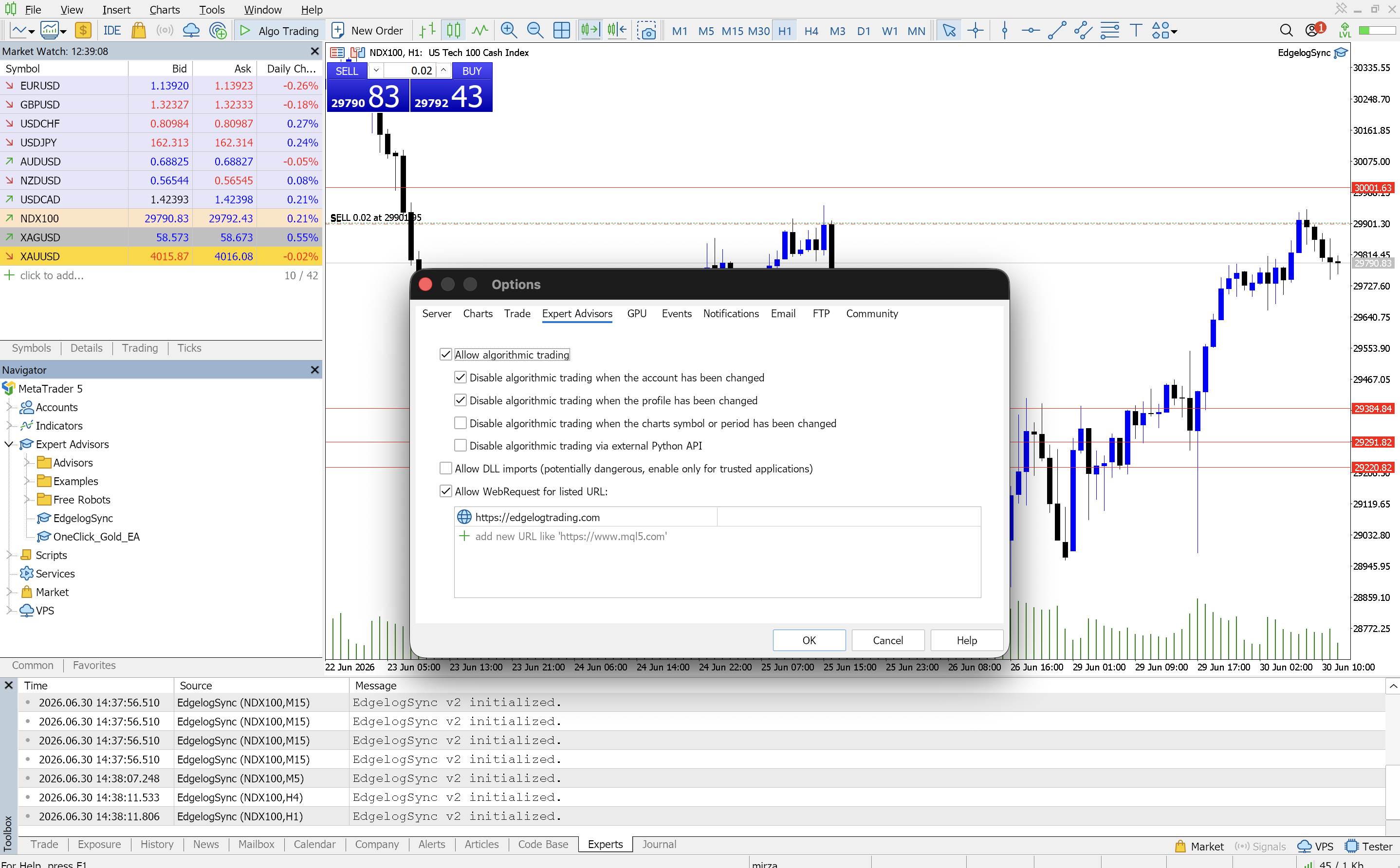
Schritt 7 – EA an ein Chart anhängen und API-Key eingeben
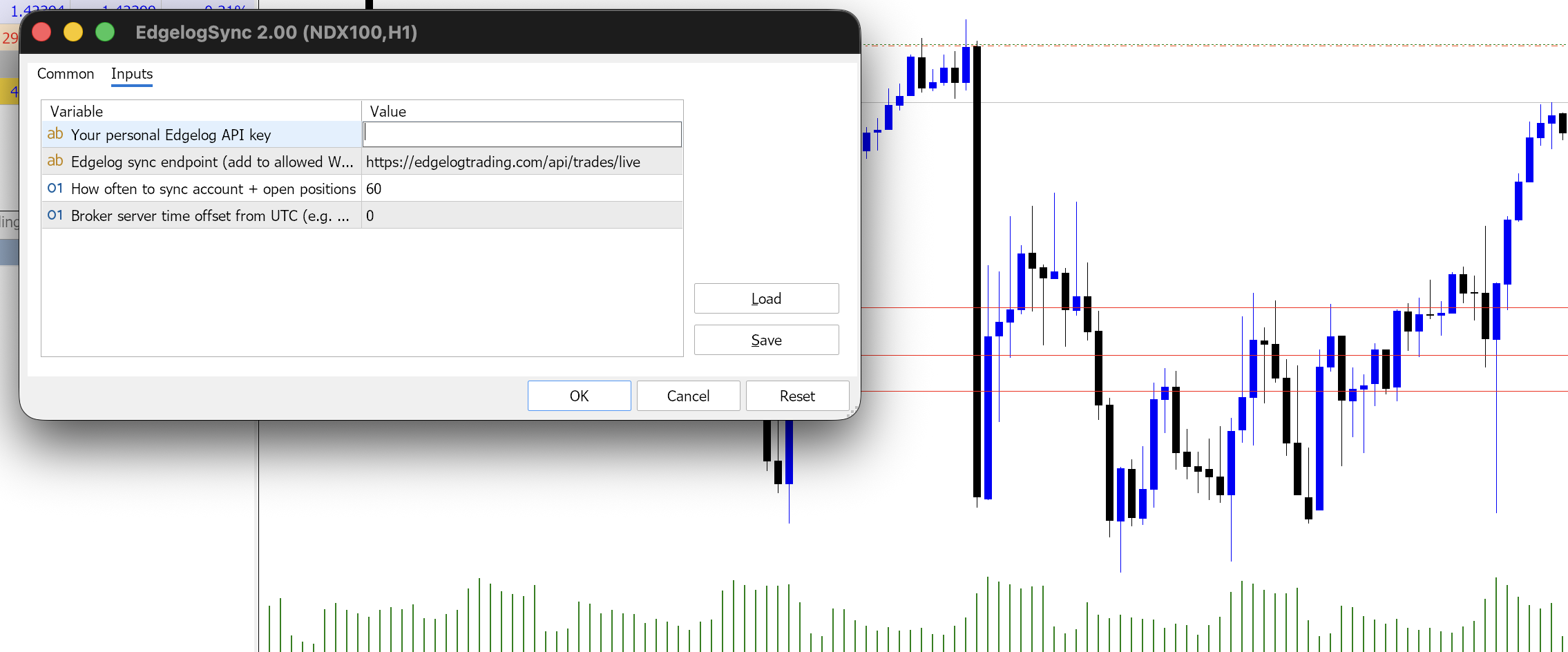
Ziehe EdgelogSync aus dem Navigator auf ein beliebiges offenes Chart. Der EA-Einstellungsdialog öffnet sich – klicke auf den Inputs-Tab. Du siehst vier Felder:
- Your personal Edgelog API key – füge hier den API-Key ein, den du in Schritt 4 kopiert hast.
- Edgelog sync endpoint – ist vorausgefüllt mit
https://edgelogtrading.com/api/trades/live. Lass es so. - How often to sync account + open positions – Standardwert ist
60(Sekunden). Du kannst ihn bei 60 belassen. - Broker server time offset from UTC – Standardwert ist
0. Passe ihn an, falls die Serverzeit deines Brokers von UTC abweicht.
Sobald dein API-Key eingefügt ist, klicke auf OK.
Schritt 8 – Bestätige, dass Trades im Experten-Log synchronisiert werden
Überprüfe den Experten-Tab im MT5-Terminal unten auf dem Bildschirm. Du solltest Log-Meldungen von EdgelogSync sehen, die anzeigen, dass es aktiv ist – Zeilen wie EdgelogSync: scanne Verlauf, Deals: 505 gefolgt von EdgelogSync: sende Batch von 50 Trades… und schließlich EdgelogSync: sende letzten Batch von 1 Trades… bestätigen, dass alles funktioniert. Deine historischen Trades werden an Edgelog gesendet, und ab sofort wird jeder neue geschlossene Trade automatisch synchronisiert.
Falls du Fehlermeldungen in diesem Log siehst, notiere sie und sende sie über den Bereich User feedback in den Edgelog-Einstellungen – das Team kann dir dann bei der Diagnose helfen.

Häufige Probleme und Fehlerbehebung
EA wird nicht im Navigator angezeigt – Stelle sicher, dass du die .ex5-Datei in den richtigen Experts-Ordner gelegt und MT5 vollständig neu gestartet hast. Unter macOS lautet der Pfad ~/Library/Application Support/net.metaquotes.metatrader5/MQL5/Experts/.
„WebRequest“-Fehler im Experten-Log – Dies bedeutet normalerweise, dass der Schritt zur URL-Freigabe übersprungen wurde oder die URL falsch eingegeben wurde. Gehe zurück zu Extras → Optionen → Expert Advisors, bestätige, dass WebRequest für aufgeführte URL zulassen aktiviert ist und dass https://edgelogtrading.com genau wie gezeigt in der Liste steht.
API-Key abgelehnt / keine Trades in Edgelog sichtbar – Überprüfe, ob du den vollständigen API-Key von der Seite Connected accounts ohne zusätzliche Leerzeichen kopiert hast. Du kannst ihn jederzeit unter Einstellungen → Connected accounts erneut kopieren.
Automatischer Handel deaktiviert – Wenn der EA ein rotes Symbol auf dem Chart zeigt, überprüfe, ob Automatischen Handel zulassen sowohl unter Extras → Optionen → Expert Advisors als auch über den Algo Trading-Button in der MT5-Symbolleiste aktiviert ist.
Trades werden synchronisiert, zeigen aber falsche Zeiten – Passe das Feld Broker server time offset from UTC im Inputs-Tab des EA an, um es an die Serverzeitzone deines Brokers anzupassen.
Für alles, was hier nicht abgedeckt ist, schaue im FAQ nach oder nutze das Feedback-Formular in der App – es geht direkt an das Team.
---
Du bist live
Das war das vollständige Setup. Dein MT5-Konto ist jetzt mit Edgelog verbunden, und jeder Trade, den du schließt, wird automatisch synchronisiert – keine manuelle Arbeit nötig. Von hier aus kannst du zu Trades, Analytics oder dem Playbook gehen, um echte Einblicke in deine Strategie zu gewinnen.
Falls du noch nicht bei Edgelog bist: Es ist völlig kostenlos – keine Kreditkarte, kein Testzeitraum. Starte kostenlos mit dem Journaling und verbinde dein MT5 in den nächsten fünf Minuten.