So verbinden Sie MetaTrader 4 mit Edgelog für Live-Trade-Sync
Wenn Sie auf MetaTrader 4 handeln und Ihre Trades immer noch manuell erfassen – oder schlimmer noch, gar nicht erfassen – dann ist dieser Leitfaden genau das Richtige für Sie. In wenigen Minuten haben Sie MT4 mit Edgelogs kostenlosem Trading-Journal verbunden, inklusive vollständigem Live-Sync. Jeder geschlossene Trade erscheint automatisch in Ihrem Journal, in der Regel innerhalb von etwa einer Sekunde nach Schließung.
Keine Tabellenkalkulationen. Kein Kopieren und Einfügen. Nur Ihre tatsächlichen Handelsdaten, bereit zur Analyse.
So geht's genau.
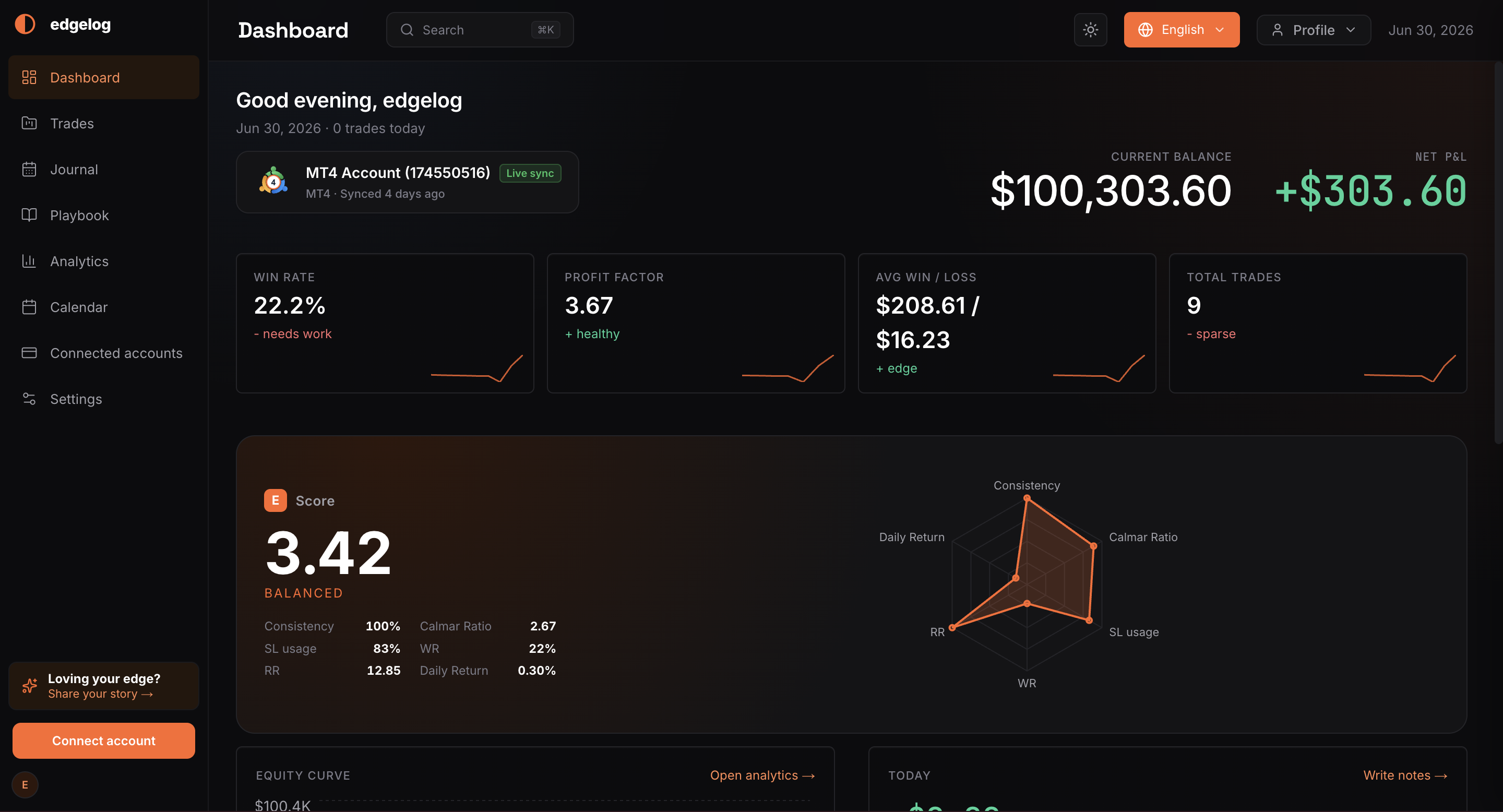
Schritt 1 – Öffnen Sie das Edgelog-Dashboard und klicken Sie auf „Konto verbinden“
Melden Sie sich in Ihrem Edgelog-Konto an. Suchen Sie im Dashboard in der linken unteren Seitenleiste den orangefarbenen Button Konto verbinden. Klicken Sie darauf, um das Verbindungs-Setup-Modal zu öffnen.
Sie sehen dies auf Ihrem Dashboard zusammen mit Ihrem aktuellen Kontostand, Gewinn/Verlust und Leistungskennzahlen. Wenn Sie bereits ein Konto verbunden haben, ist der Button trotzdem noch da – Sie können mehrere Konten hinzufügen.
Schritt 2 – Wählen Sie „MT4 EA Sync“
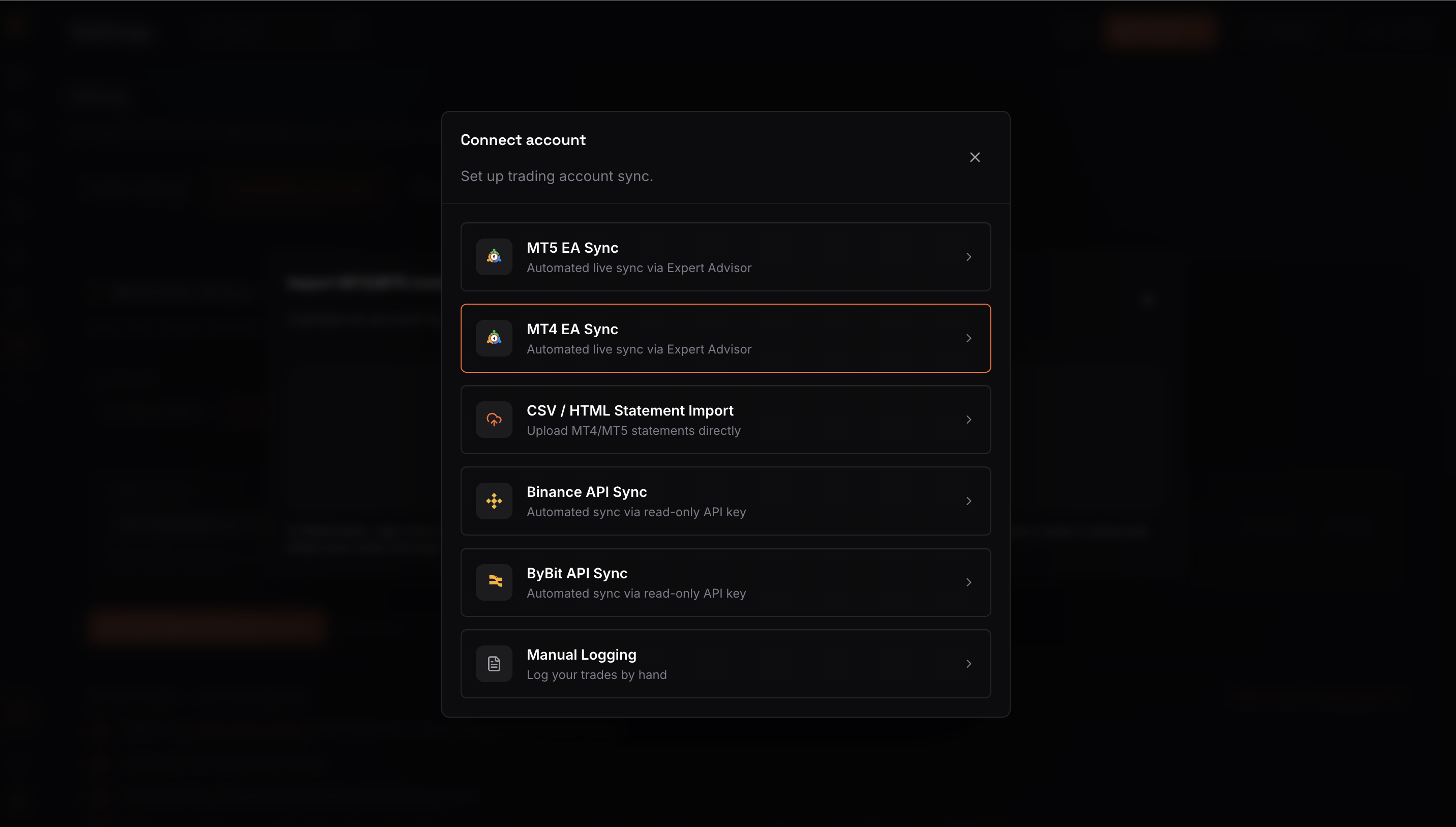
Das Modal Konto verbinden listet alle verfügbaren Verbindungsmethoden auf. Sie sehen Optionen für MT5 EA Sync, MT4 EA Sync, CSV/HTML-Import, Binance API, ByBit API und Manuelle Erfassung.
Klicken Sie auf MT4 EA Sync – es wird beschrieben als „Automatisierter Live-Sync via Expert Advisor“. Das ist die richtige Option für Desktop-MT4.
Schritt 3 – Wählen Sie Ihre Plattform und Ihr Betriebssystem aus und kopieren Sie Ihren API-Key
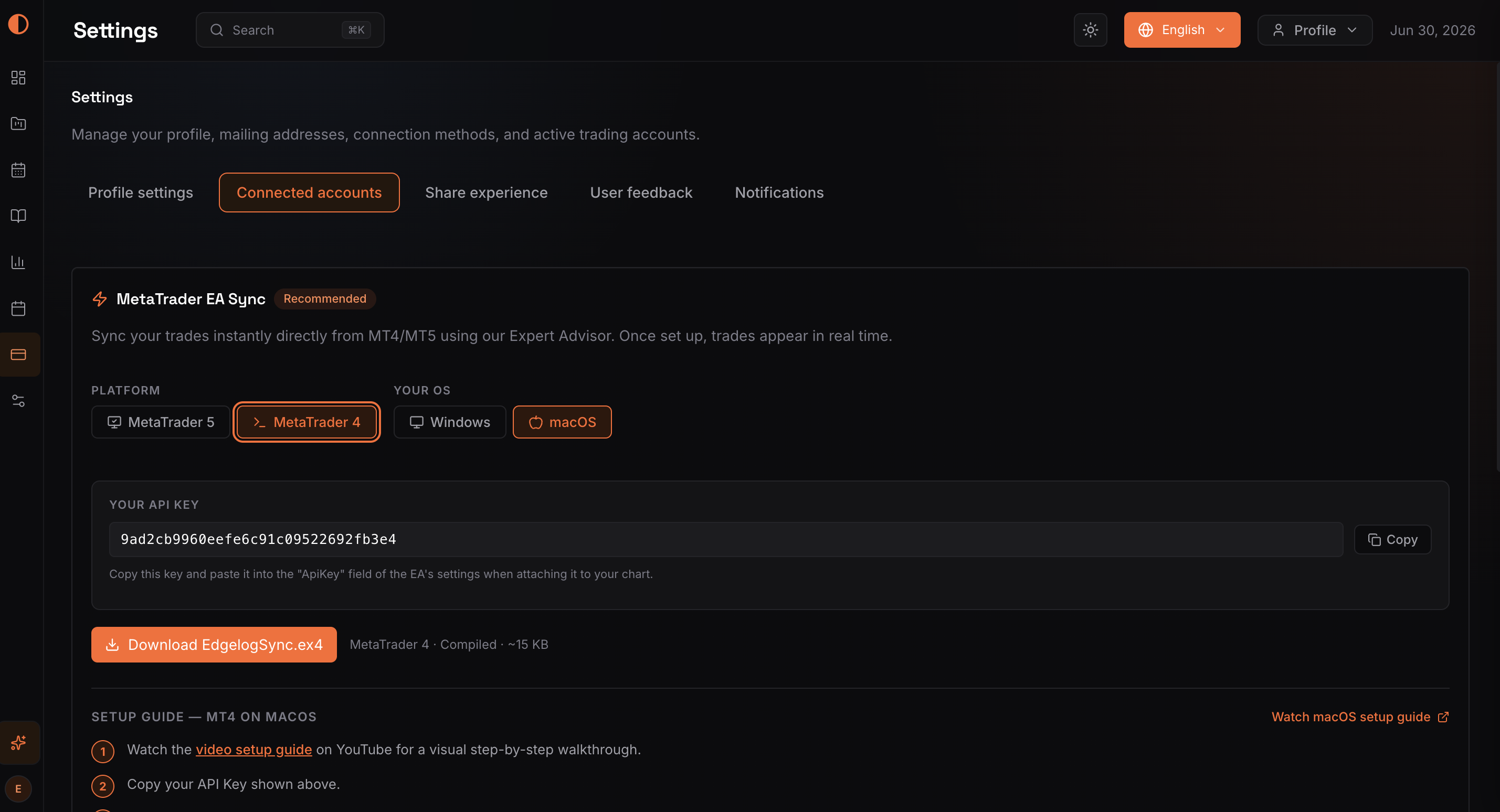
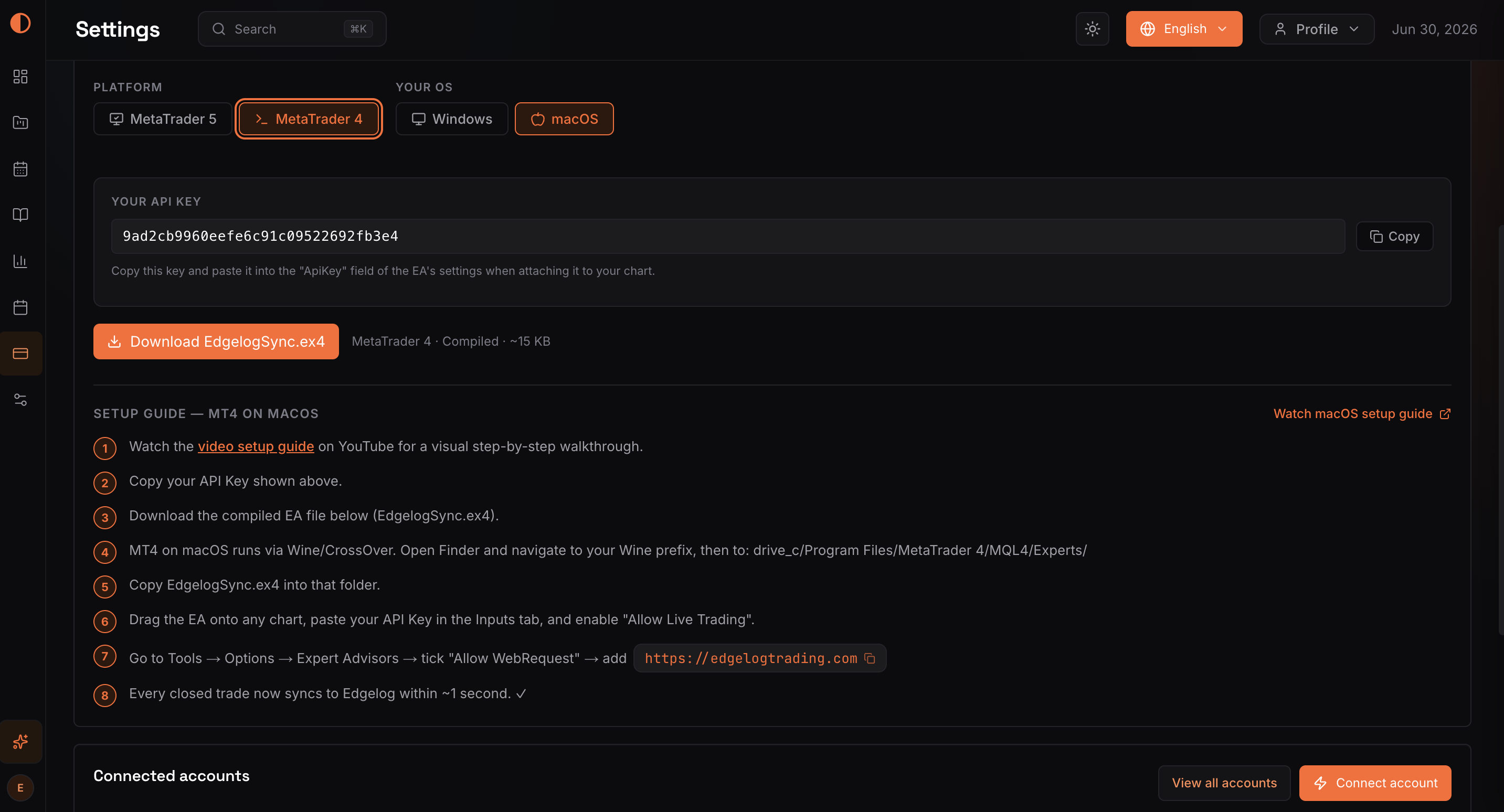
Nachdem Sie MT4 EA Sync ausgewählt haben, gelangen Sie zum Abschnitt Verbundene Konten in den Einstellungen. Das Panel MetaTrader EA Sync (markiert als Empfohlen) wird sichtbar sein.
Stellen Sie unter PLATTFORM sicher, dass MetaTrader 4 ausgewählt ist (orange hervorgehoben). Wählen Sie unter IHR BETRIEBSSYSTEM entweder Windows oder macOS, je nach Ihrer Einrichtung.
Ihr persönlicher API-Key wird im Feld IHR API-KEY angezeigt. Klicken Sie auf Kopieren, um ihn in die Zwischenablage zu kopieren – Sie werden ihn später in den EA einfügen. Geben Sie diesen Schlüssel an niemanden weiter.
Schritt 4 – Laden Sie den EA herunter und lesen Sie die Setup-Anleitung
Klicken Sie direkt unter Ihrem API-Key auf den orangefarbenen Button EdgelogSync.ex4 herunterladen. Die Datei ist ein kompilierter MetaTrader 4 Expert Advisor (~15 KB) – er sorgt für die Synchronisation.
Auf demselben Bildschirm sehen Sie auch den Abschnitt SETUP-ANLEITUNG mit nummerierten Anweisungen, die auf Ihr Betriebssystem zugeschnitten sind. Lesen Sie diese durch – sie erklären Schritt für Schritt, wo Sie die Datei ablegen und wie Sie den EA korrekt aktivieren. Für macOS-Nutzer gibt es einen Hinweis, dass MT4 über Wine/CrossOver läuft, der Dateipfad liegt also in Ihrem Wine-Präfix.
Lassen Sie diese Seite geöffnet – Sie werden später darauf zurückgreifen.
Schritt 5 – Platzieren Sie die EA-Datei und hängen Sie sie an ein Chart in MT4 an
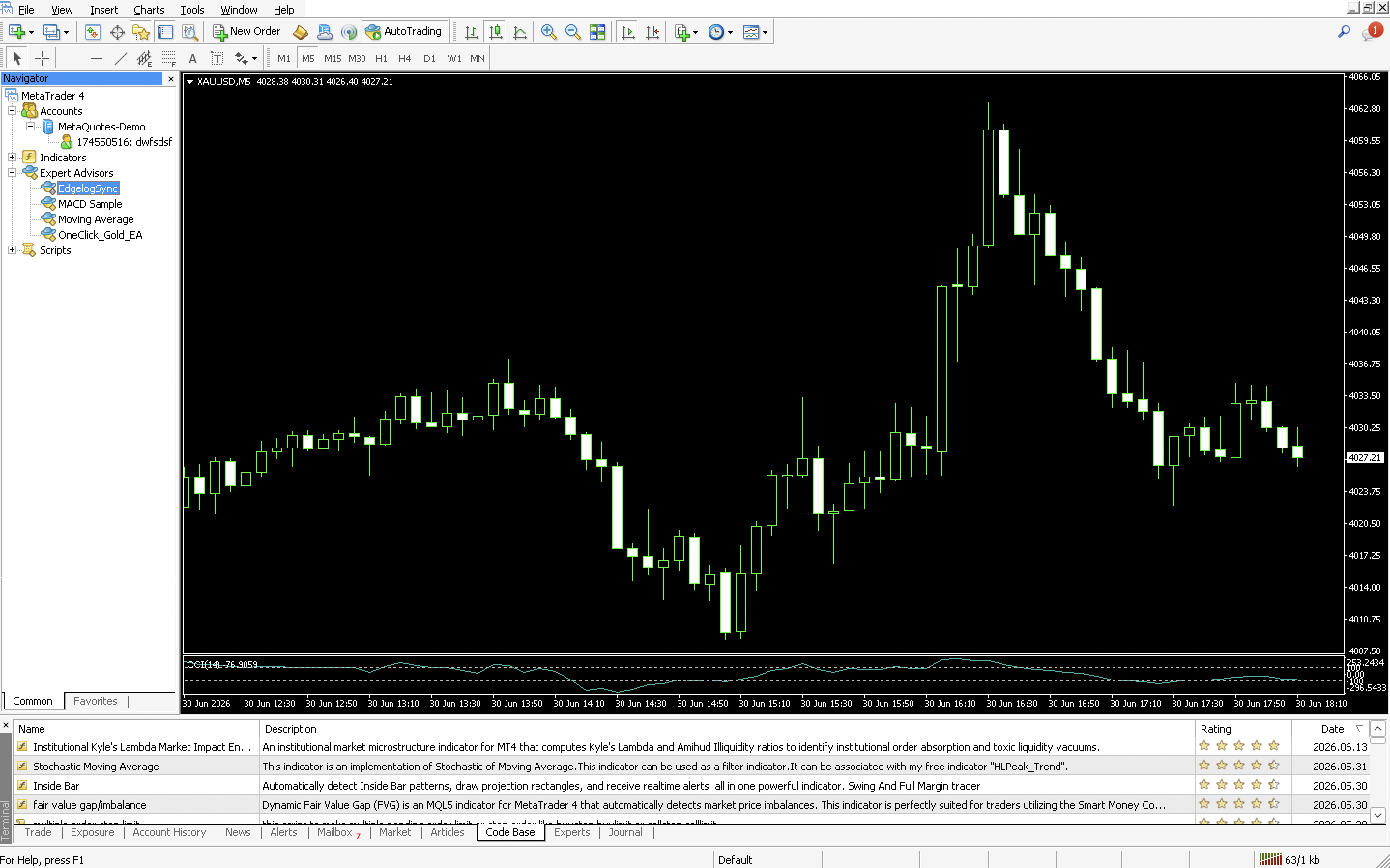
Öffnen Sie MetaTrader 4 auf Ihrem Desktop. Erweitern Sie im Navigator-Panel links den Punkt Expert Advisors. Sobald Sie die Datei EdgelogSync.ex4 im richtigen Ordner MQL4/Experts/ abgelegt haben (und MT4 aktualisiert oder neu gestartet haben), wird EdgelogSync in dieser Liste erscheinen.
Windows-Pfad: ...\MetaTrader 4\MQL4\Experts\
macOS-Pfad (Wine): drive_c/Program Files/MetaTrader 4/MQL4/Experts/
Sobald es im Navigator erscheint, ziehen Sie EdgelogSync auf ein beliebiges offenes Chart. Gehen Sie im daraufhin erscheinenden EA-Einstellungsdialog zum Tab Inputs und fügen Sie Ihren API-Key in das Feld ApiKey ein. Stellen Sie sicher, dass Live-Handel erlauben im Tab Allgemein aktiviert ist, und klicken Sie dann auf OK.
Schritt 6 – WebRequest für edgelogtrading.com in den MT4-Optionen zulassen
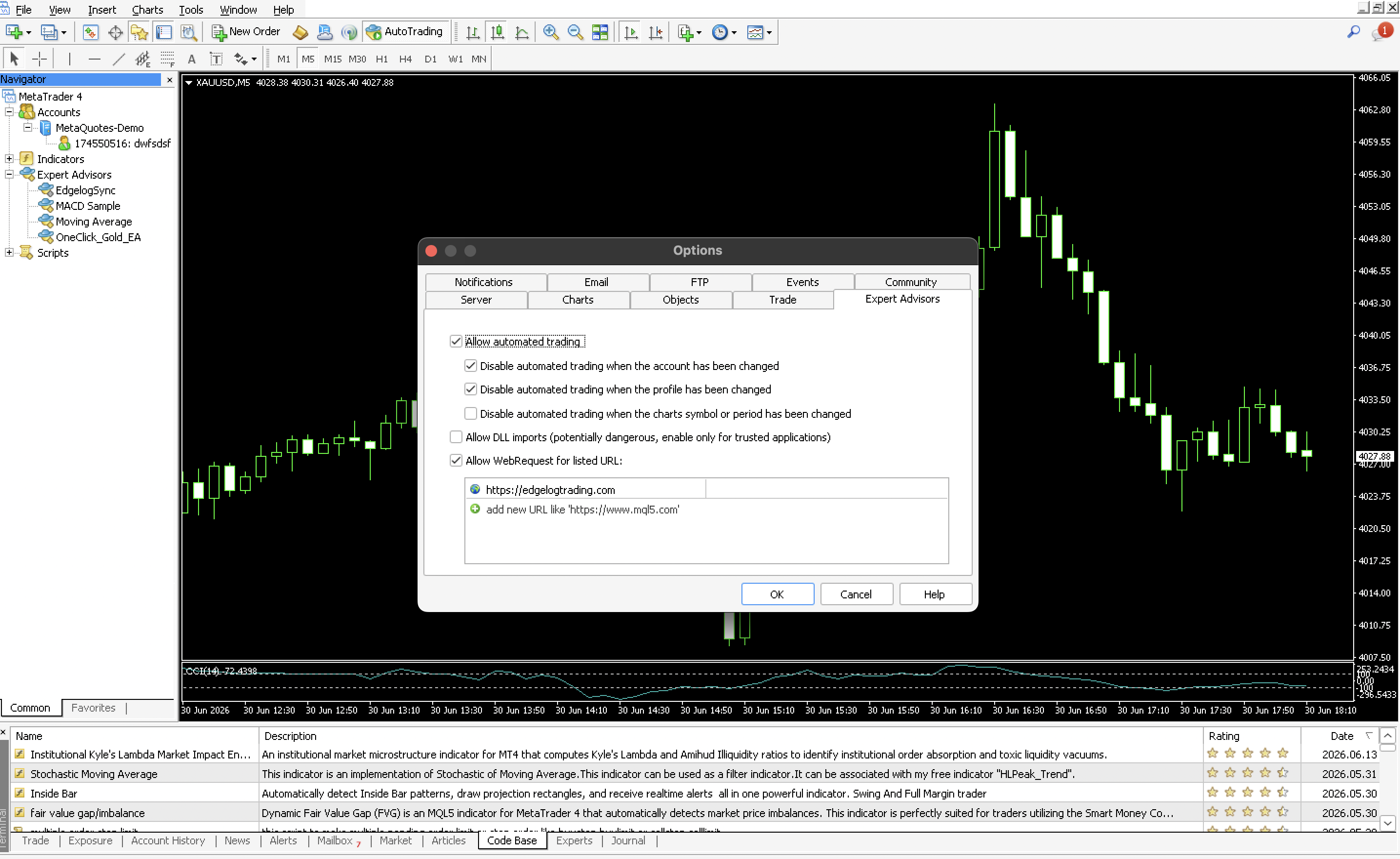
Dieser Schritt ist entscheidend und der häufigste Grund, warum die Synchronisation nicht funktioniert. MT4 blockiert standardmäßig ausgehende Webanfragen – Sie müssen die URL von Edgelog auf die Whitelist setzen.
Gehen Sie in MT4 zu Extras → Optionen und klicken Sie auf den Tab Expert Advisors.
Stellen Sie sicher, dass Automatischen Handel zulassen aktiviert ist. Aktivieren Sie dann WebRequest für aufgeführte URL zulassen und fügen Sie https://edgelogtrading.com zur URL-Liste hinzu. Sie werden sehen, dass es als Eintrag in der Liste unterhalb des Kontrollkästchens erscheint.
Klicken Sie auf OK, um zu speichern.
Schritt 7: Konfigurieren Sie die EdgelogSync EA-Einstellungen
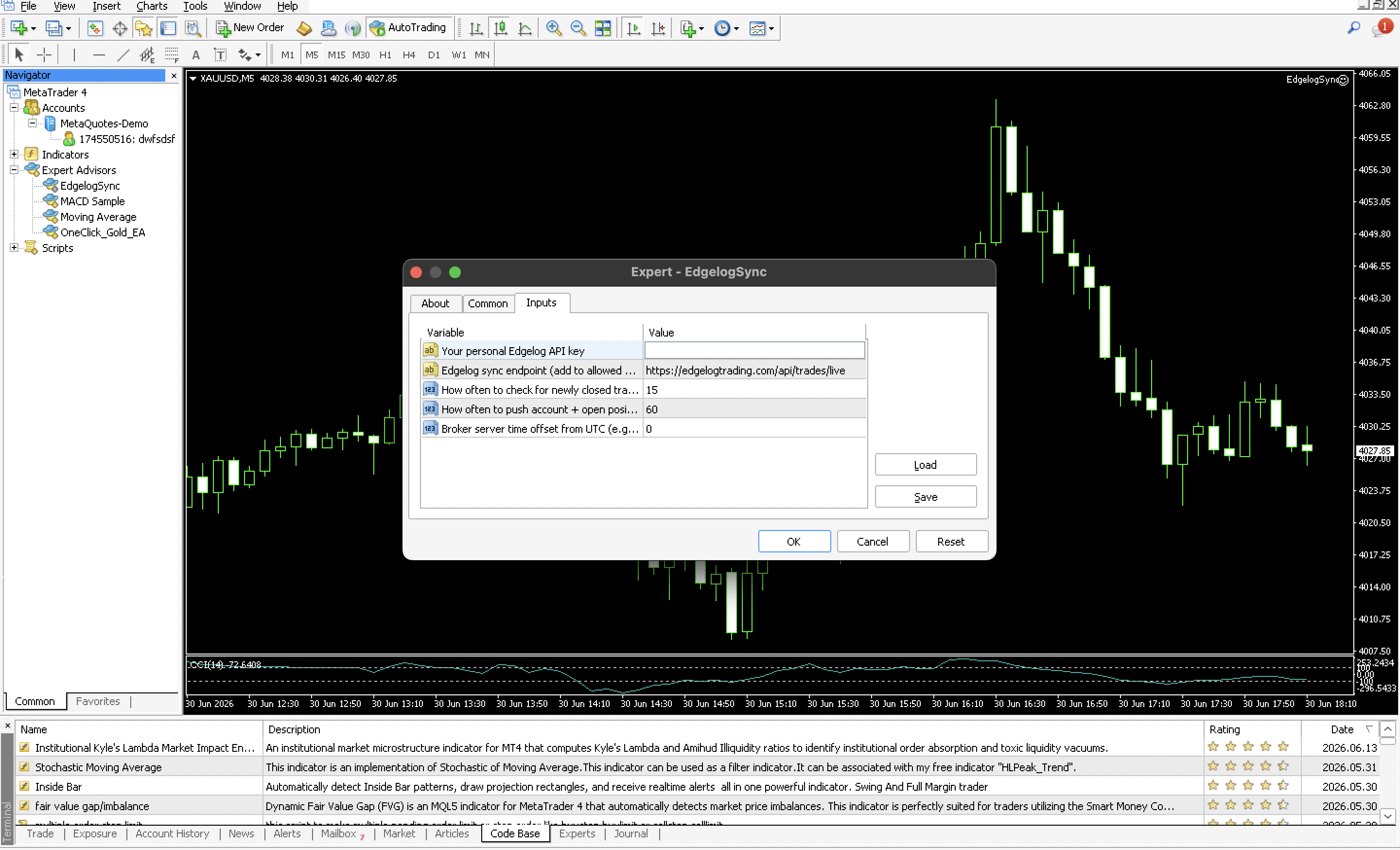
Sobald der EA geladen ist, erscheint ein Einstellungs-Popup mit drei Tabs – Über, Allgemein und Inputs. Klicken Sie auf den Tab Inputs.
Sie sehen fünf Felder, die Sie konfigurieren müssen:
- Ihr persönlicher Edgelog-API-Key – fügen Sie hier Ihren eindeutigen API-Key ein. Sie finden diesen in Ihrem Edgelog-Dashboard unter Kontoeinstellungen.
- Edgelog-Sync-Endpunkt – dieser sollte bereits mit
https://edgelogtrading.com/api/trades/livevorausgefüllt sein. Ändern Sie dies nicht. - Wie oft nach neu geschlossenen Trades gesucht werden soll – Standard ist
15(Sekunden). Lassen Sie dies so, es sei denn, Ihre Broker-Verbindung ist langsam. - Wie oft Konto + offene Positionen übertragen werden sollen – Standard ist
60(Sekunden). Dies steuert, wie häufig Ihr Live-Kontostand und offene Trades synchronisiert werden. - Broker-Server-Zeitversatz zu UTC – setzen Sie dies auf
0, es sei denn, Ihr Broker verwendet eine andere Zeitzone als UTC. Überprüfen Sie die Serverzeit Ihres Brokers, wenn Trades nicht mit den korrekten Zeitstempeln synchronisiert werden.
Sobald alle Felder ausgefüllt sind, klicken Sie auf OK, um den EA zu speichern und zu aktivieren.
Schritt 8 – Bestätigen Sie, dass der EA erfolgreich initialisiert wurde
Klicken Sie in MT4 auf den Tab Experten unten im Terminal-Panel. Sie sollten eine Abfolge von Log-Meldungen sehen, die bestätigen, dass der EA geladen und korrekt initialisiert wurde. Achten Sie auf Zeilen wie:
Expert EdgelogSync XAUUSD, M5: erfolgreich geladenEdgelogSync v2 (MT4) initialisiert.EdgelogSync XAUUSD, M5: initialisiert
Sie sehen auch die protokollierten Eingaben – Ihre API-URL, Abfrageintervall und Sync-Einstellungen. Wenn diese Meldungen vorhanden sind, ist Ihr MT4 live mit Edgelog verbunden. Jeder geschlossene Trade wird nun automatisch synchronisiert, in der Regel innerhalb von etwa einer Sekunde.

Häufige Probleme und Fehlerbehebung
EA wird nicht im Navigator angezeigt – Stellen Sie sicher, dass die .ex4-Datei im richtigen Ordner MQL4/Experts/ liegt. Klicken Sie mit der rechten Maustaste auf Expert Advisors im Navigator und wählen Sie Aktualisieren, oder starten Sie MT4 komplett neu.
Trades werden nicht synchronisiert – Die wahrscheinlichste Ursache ist, dass die WebRequest-URL nicht hinzugefügt wurde. Gehen Sie zurück zu Extras → Optionen → Expert Advisors und bestätigen Sie, dass https://edgelogtrading.com aufgeführt und das Kontrollkästchen aktiviert ist.
„Automatischen Handel zulassen“ ist ausgegraut oder deaktiviert – Überprüfen Sie den Button AutoTrading in der MT4-Symbolleiste. Er sollte aktiv (grün) sein. Der EA platziert keine Trades – er liest nur Ihre Historie – aber MT4 verlangt dennoch, dass dies für den Betrieb von EAs aktiviert ist.
Der EA wird ständig neu initialisiert – Dies kann passieren, wenn MT4 so eingestellt ist, dass EAs deaktiviert werden, wenn sich das Chart-Symbol oder der Zeitrahmen ändert. Deaktivieren Sie in den Expert Advisors-Optionen die Option Automatischen Handel deaktivieren, wenn sich das Symbol oder der Zeitrahmen des Charts geändert hat.
Falscher API-Key – Wenn das Experten-Log einen Authentifizierungsfehler anzeigt, gehen Sie zurück zu Einstellungen → Verbundene Konten in Edgelog, kopieren Sie Ihren API-Key erneut und geben Sie ihn im Inputs-Tab des EAs erneut ein.
Wenn Sie nach Überprüfung aller oben genannten Punkte immer noch nicht weiterkommen, besuchen Sie die FAQ oder wenden Sie sich über den In-App-Support-Chat an uns.
Sie sind live – jetzt nutzen Sie die Daten
Sobald das Experten-Log anzeigt, dass der EA initialisiert wurde, sind Sie fertig. Gehen Sie zurück zu Ihrem Edgelog-Dashboard, und Sie werden Ihr MT4-Konto mit einem Live-Sync-Badge sehen – genau wie im ersten Screenshot oben. Von hier an fließt jeder Trade, den Sie in MT4 schließen, direkt in Ihr Journal.
Das ist der ganze Sinn eines Trading-Journals für MT4 – nicht mehr Verwaltungsarbeit zu schaffen, sondern sie zu eliminieren und Ihnen echte Daten für die Arbeit zu geben.
Bereit loszulegen? Starten Sie ein kostenloses Trading-Journal – keine Kreditkarte erforderlich, keine Einrichtungsgebühren, und der MT4 EA Sync ist kostenlos enthalten.