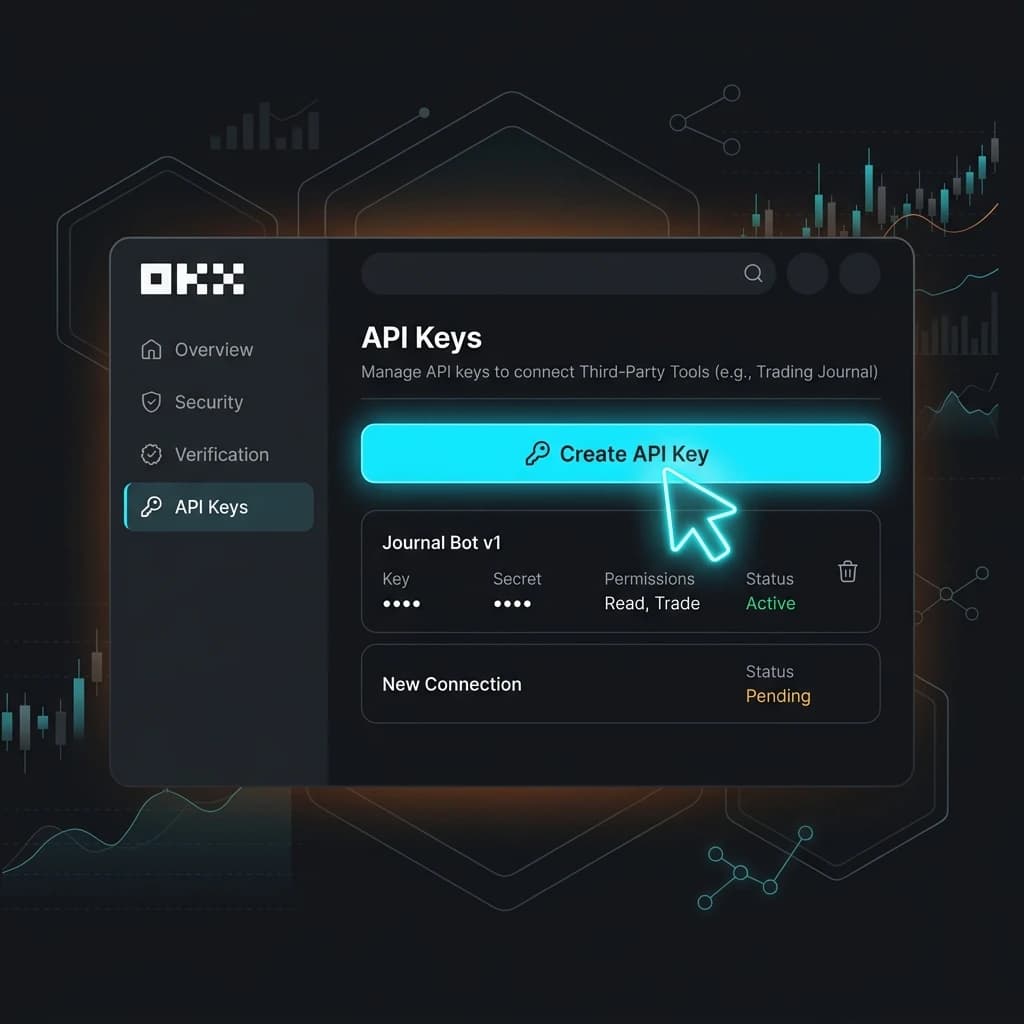
So verbindest du OKX mit Edgelog für ein kostenloses Trading-Journal (Spot & Futures)
Wenn du Spot oder Futures auf OKX handelst und immer noch Trades per Copy & Paste in eine Tabelle überträgst, ist dieser Leitfaden genau das Richtige für dich. In den nächsten Minuten hast du dein OKX-Konto vollständig mit Edgelog verbunden – einem kostenlosen Krypto-Trading-Journal, das deine Trades automatisch über einen schreibgeschützten API-Key synchronisiert. Keine manuelle Eingabe, keine Excel-Akrobatik und keine Kreditkarte erforderlich, um ein kostenloses Trading-Journal zu starten.
Hier ist die vollständige Einrichtung Schritt für Schritt.
Was du vor dem Start brauchst
Du benötigst ein aktives OKX-Konto (mobile App oder Browser, beides funktioniert) und ein kostenloses Edgelog-Konto. Der gesamte Vorgang dauert weniger als fünf Minuten. Edgelog benötigt lediglich die Berechtigung Lesen – es kann niemals Trades platzieren oder Gelder in deinem Namen abheben.
Schritt 1: Öffne den API-Bereich in deinem OKX-Profil
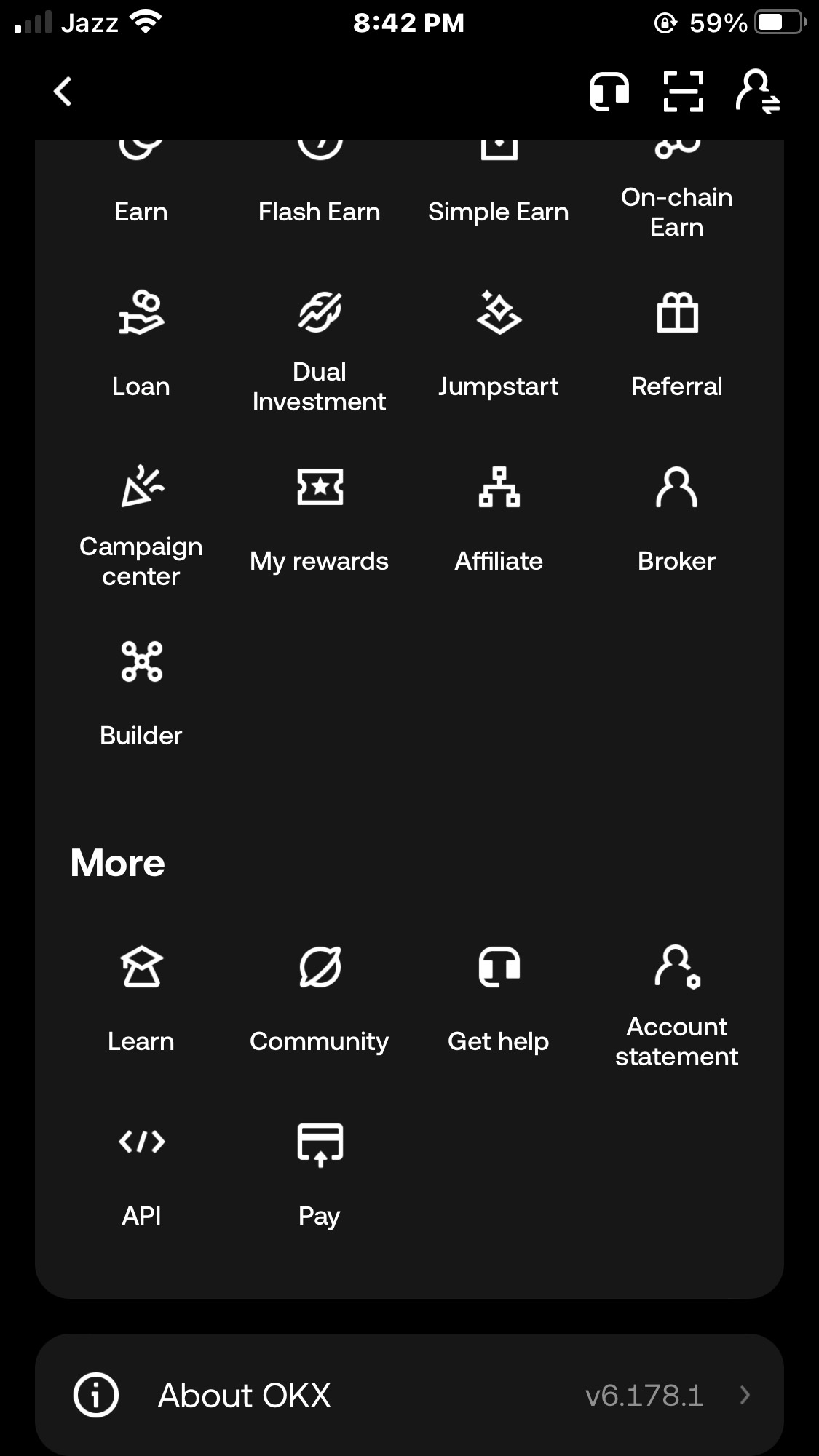
Öffne die OKX-Mobile-App und navigiere zu deinem Profil. Scrolle ganz nach unten durch das Menü, bis du zum Bereich Mehr gelangst. Dort siehst du Optionen wie Lernen, Community, Hilfe, Kontoauszug und ganz unten – API. Tippe auf API.
Schritt 2: Erstelle einen neuen schreibgeschützten API-Key
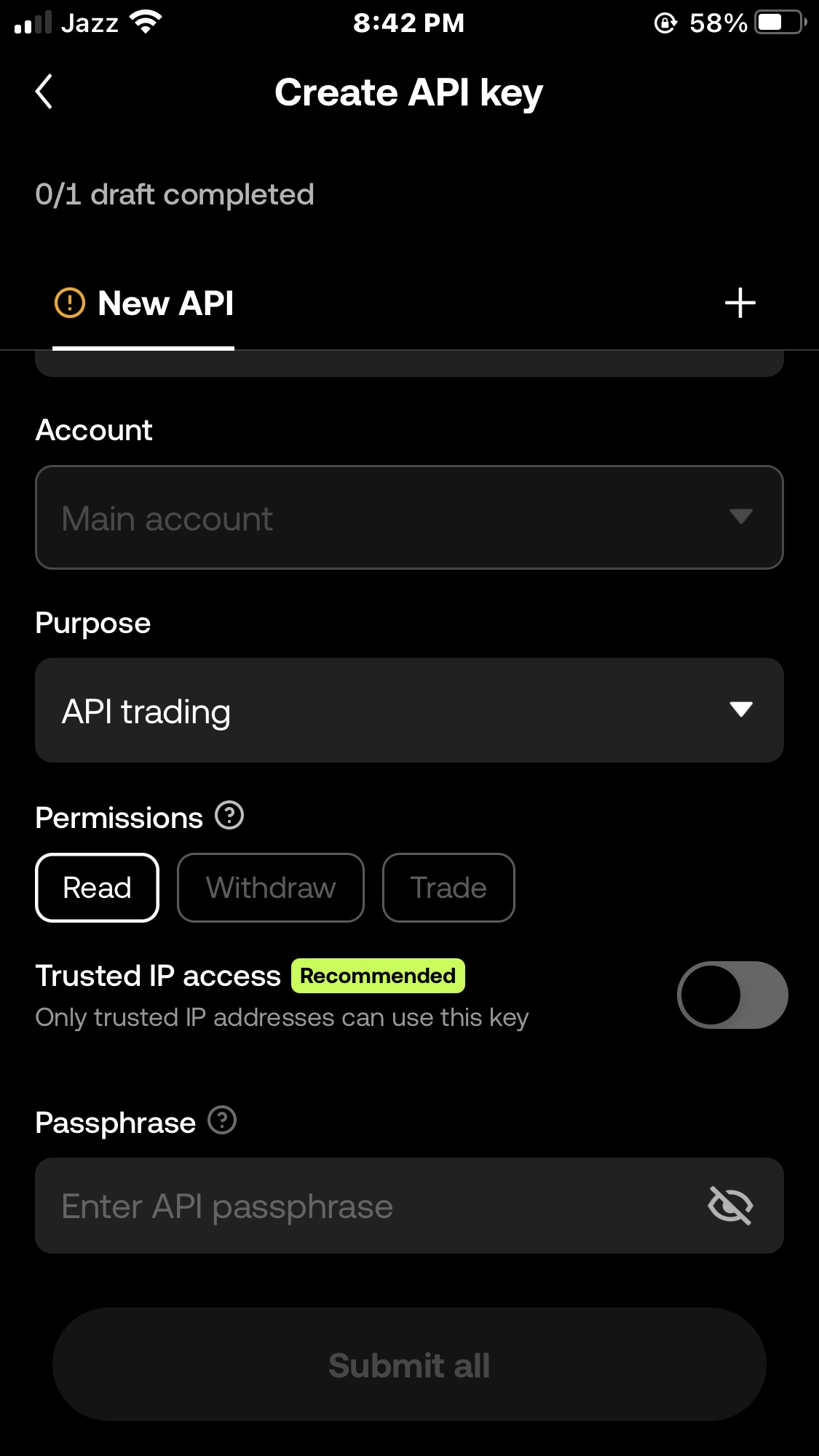
Tippe auf die Schaltfläche +, um einen neuen API-Key zu erstellen. Du gelangst auf den Bildschirm API-Key erstellen. Konfiguriere ihn genau wie folgt:
- Konto – belasse es auf Hauptkonto (Standard).
- Zweck – das Dropdown-Menü zeigt API-Trading; belasse es so, es beeinflusst die schreibgeschützten Berechtigungen nicht.
- Berechtigungen – stelle sicher, dass nur Lesen ausgewählt ist (es sollte standardmäßig hervorgehoben sein). Aktiviere NICHT Abheben oder Handel. Nur-Lesen ist alles, was Edgelog braucht, und es ist die sicherste Einrichtung.
- Vertrauenswürdiger IP-Zugriff – du kannst diesen Schalter vorerst ausgeschaltet lassen, es sei denn, du möchtest den Key auf bestimmte IPs beschränken.
- Passphrase – diese ist bei OKX obligatorisch. Gib eine Passphrase ein, an die du dich erinnerst – sie funktioniert wie ein Passwort für diesen API-Key. Du musst sie später in Edgelog einfügen, also halte sie bereit.
Sobald alles ausgefüllt ist, tippe auf Alle einreichen.
Nach dem Einreichen zeigt dir OKX deinen API-Key und API-Secret. Kopiere beide an einen sicheren Ort – OKX zeigt das Secret nur einmal an.
Schritt 3: Öffne Edgelog und wähle OKX API Sync
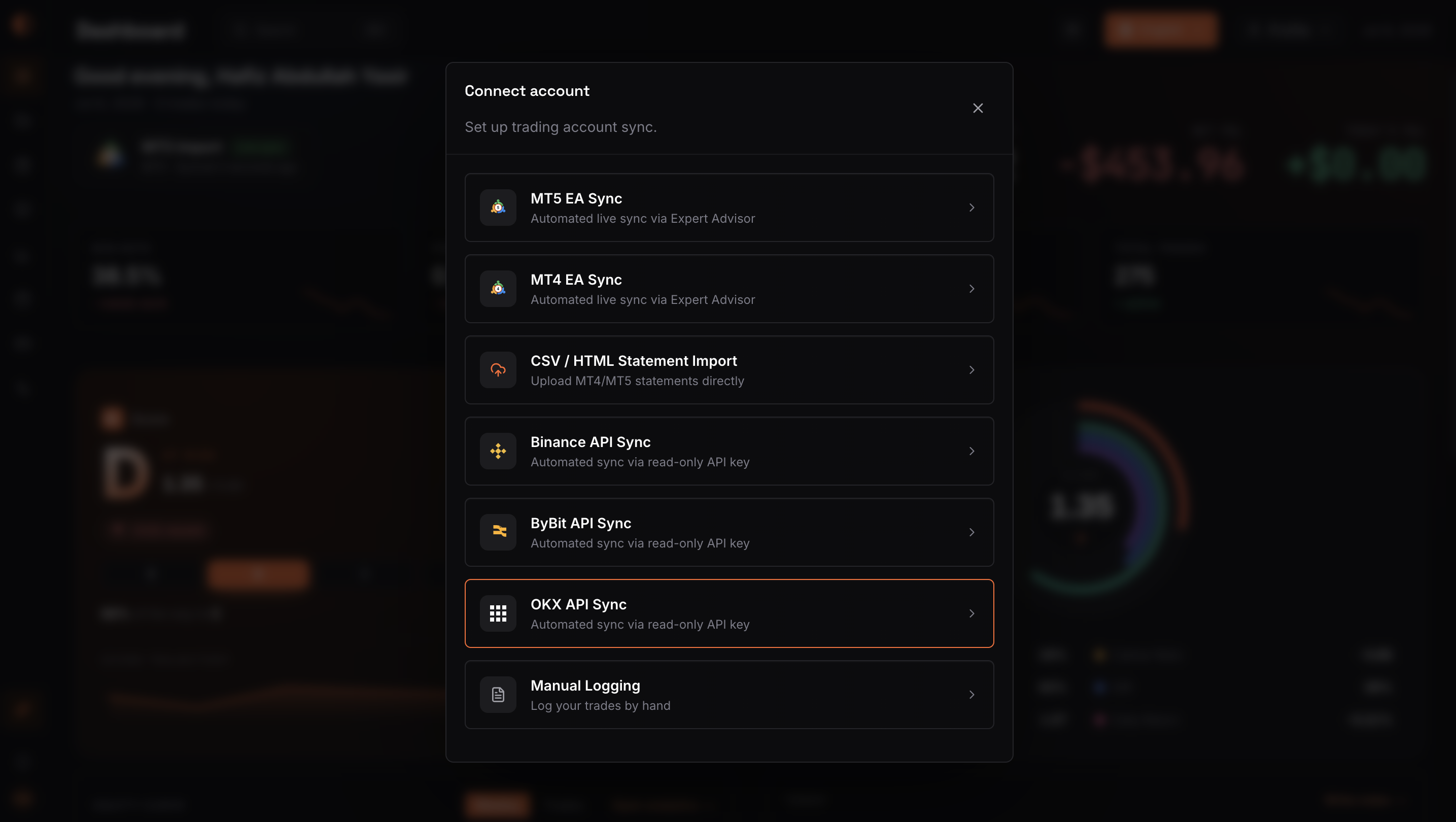
Melde dich in deinem Edgelog-Dashboard an und klicke auf Konto verbinden. Es erscheint ein Modal mit allen unterstützten Verbindungsmethoden: MT5 EA Sync, MT4 EA Sync, CSV/HTML Import, Binance API Sync, ByBit API Sync, OKX API Sync und Manuelles Loggen.
Klicke auf OKX API Sync – beschrieben als „Automatisierte Synchronisierung über schreibgeschützten API-Key.“ Es ist in der Liste mit einem orangefarbenen Rand hervorgehoben.
Schritt 4: Füge deinen OKX API-Key, Secret und Passphrase in Edgelog ein
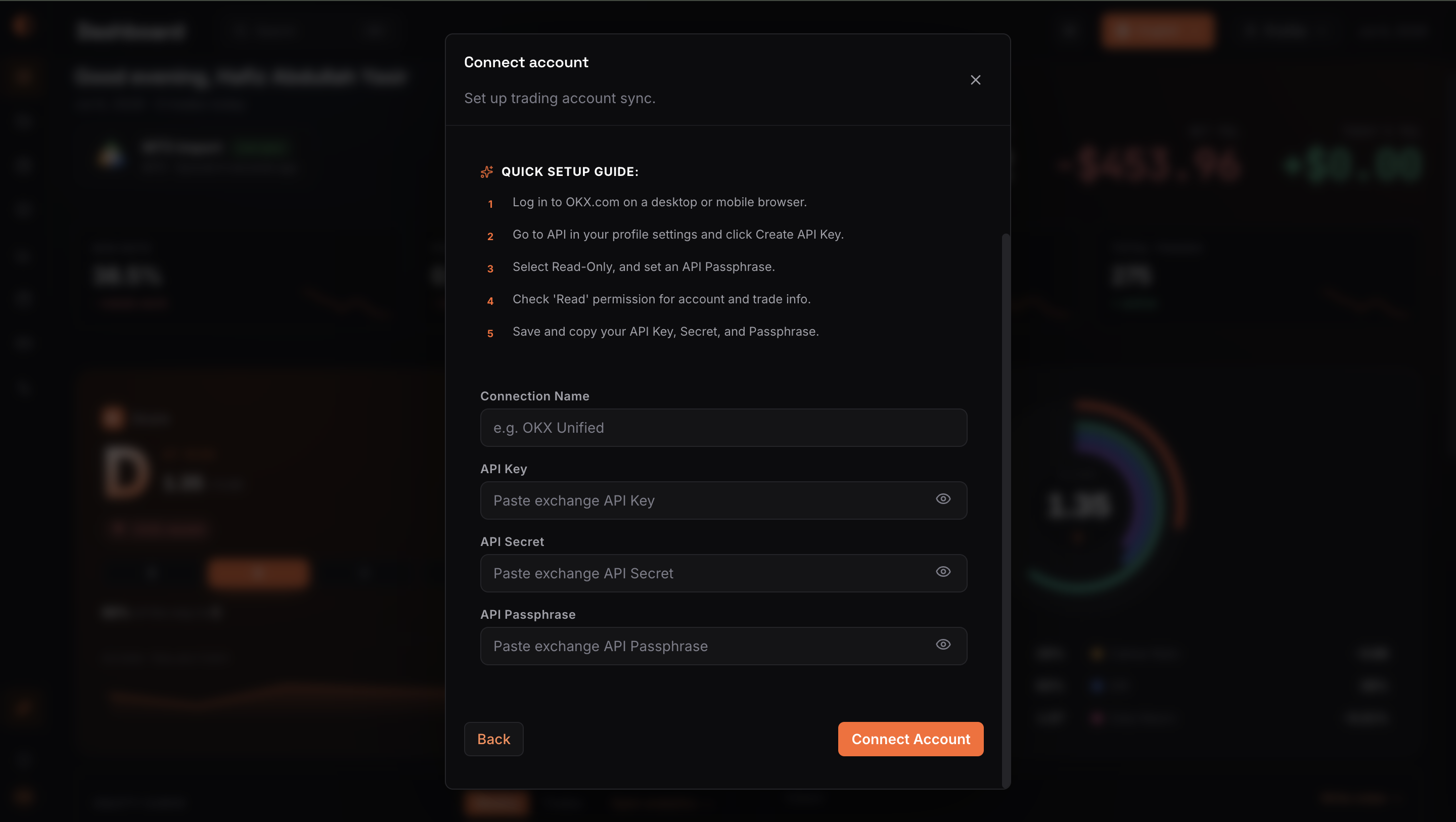
Der nächste Bildschirm zeigt das Edgelog-OKX-Verbindungsformular. Es enthält auch eine kurze Einrichtungs-Checkliste als Erinnerung an das, was du gerade bei OKX gemacht hast – nützlich, falls du noch einmal zurückgehen und etwas überprüfen musst.
Fülle die drei Felder aus:
- Verbindungsname – gib diesem Konto eine Bezeichnung, die du wiedererkennst, z. B.
OKX UnifiedoderOKX Futures. - API-Key – füge den API-Key ein, den du von OKX kopiert hast.
- API-Secret – füge das API-Secret ein.
- API-Passphrase – gib die Passphrase ein, die du in Schritt 2 festgelegt hast. Dies ist das benutzerdefinierte Passwort, das du bei der Erstellung des Keys gewählt hast – nicht dein OKX-Login-Passwort.
Überprüfe alle drei Felder und klicke dann auf Konto verbinden.
Schritt 5: Bestätige, dass dein OKX-Konto verbunden ist
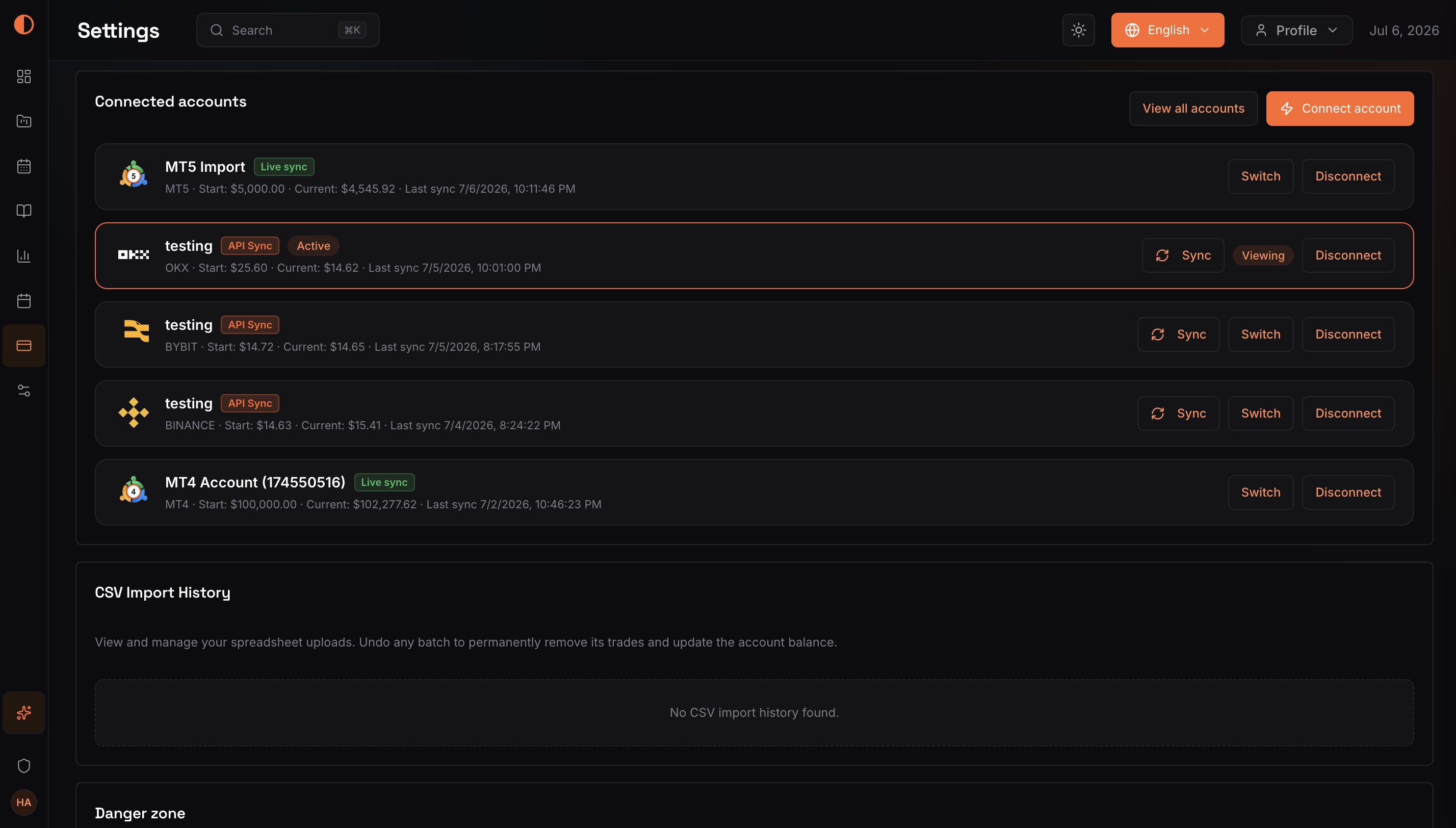
Edgelog leitet dich zur Seite Einstellungen → Verbundene Konten weiter. Dort siehst du dein neu hinzugefügtes OKX-Konto mit einem API Sync-Badge und dem Status Aktiv. Der Synchronisierungszeitstempel wird zusammen mit deinem Start- und aktuellen Guthaben angezeigt – was bestätigt, dass deine Spot- und Futures-Trade-Historie bereits importiert wird.
Du bist fertig. Deine OKX-Trades werden jetzt automatisch protokolliert.
Fehlerbehebung: Häufige Probleme
Fehler „Ungültiger API-Key oder Passphrase“ – Gehe zurück zu OKX und erstelle einen neuen API-Key. Das Secret wird nur einmal angezeigt; wenn du es nicht korrekt kopiert hast, benötigst du einen neuen Key. Stelle sicher, dass die Passphrase genau mit der übereinstimmt, die du bei der Erstellung des Keys eingegeben hast – sie unterscheidet zwischen Groß- und Kleinschreibung.
Trades werden nach der Verbindung nicht synchronisiert – Klicke manuell auf die Schaltfläche Sync auf der Einstellungsseite. Wenn das nicht funktioniert, überprüfe, ob dein API-Key die Berechtigung Lesen aktiviert hat und nicht innerhalb von OKX gelöscht wurde.
Nur Spot-Trades werden angezeigt, keine Futures – Stelle sicher, dass dein OKX-API-Key mit deinem Hauptkonto (Unified-Konto) verknüpft ist. Unterkonten-Keys importieren nicht alle Positionen. Wenn du ein separates Futures-Konto hast, musst du möglicherweise einen zweiten API-Key erstellen, der auf dieses Konto beschränkt ist.
API-Key wurde gelöscht oder ist abgelaufen – OKX-API-Keys laufen standardmäßig nicht ab, aber du könntest ihn versehentlich gelöscht haben. Erstelle einfach einen neuen gemäß den Schritten 1–2 und aktualisiere die Verbindung in Edgelog über Einstellungen → Trennen → Konto verbinden.
Passphrase-Feld leer gelassen – Im Gegensatz zu Binance oder ByBit erfordert OKX jedes Mal eine Passphrase. Ohne diese wird keine Verbindung hergestellt.
Du bist bereit, deine OKX-Trades zu überprüfen
Sobald die Verbindung hergestellt ist, synchronisiert Edgelog automatisch deine OKX-Spot- und Futures-Trades, berechnet deine Gewinnquote, den durchschnittlichen R-Wert und zeigt dir, wo dein Vorteil tatsächlich liegt – oder wo du Geld verlierst. Es ist die Art von Klarheit, die eine Tabelle nicht bieten kann.
Schau dir den Blog an, um Tipps zu erhalten, wie du deine Journaldaten tatsächlich nutzen kannst, um dich zu verbessern, oder gehe zu den FAQ, falls du auf etwas stößt, das hier nicht behandelt wird. Es gibt auch eine Preisseite, falls du neugierig bist, was kostenlos vs. Premium ist (Spoiler: Die Kernfunktionen des Journals kosten dich nichts).
Bereit, deine Trades klar zu sehen? Starte kostenlos mit dem Journal – keine Kreditkarte, kein Haken.