So verbindest du Binance mit Edgelog für ein kostenloses Trading-Journal (Spot & Futures)
Wenn du Spot oder Futures auf Binance handelst und deine Trades immer noch in einer Tabelle festhältst – oder schlimmer noch, gar nicht trackst – dann ist dieser Leitfaden genau das Richtige für dich. In den nächsten fünf Minuten verbindest du dein Binance-Konto mit Edgelogs kostenlosem Krypto-Trading-Journal über einen schreibgeschützten API-Key, und jeder geschlossene Trade wird automatisch synchronisiert – kein manuelles Eintragen, kein Exportieren, kein Aufwand.
So geht's genau.
Schritt 1 – API-Verwaltung in der Binance Mobile App finden
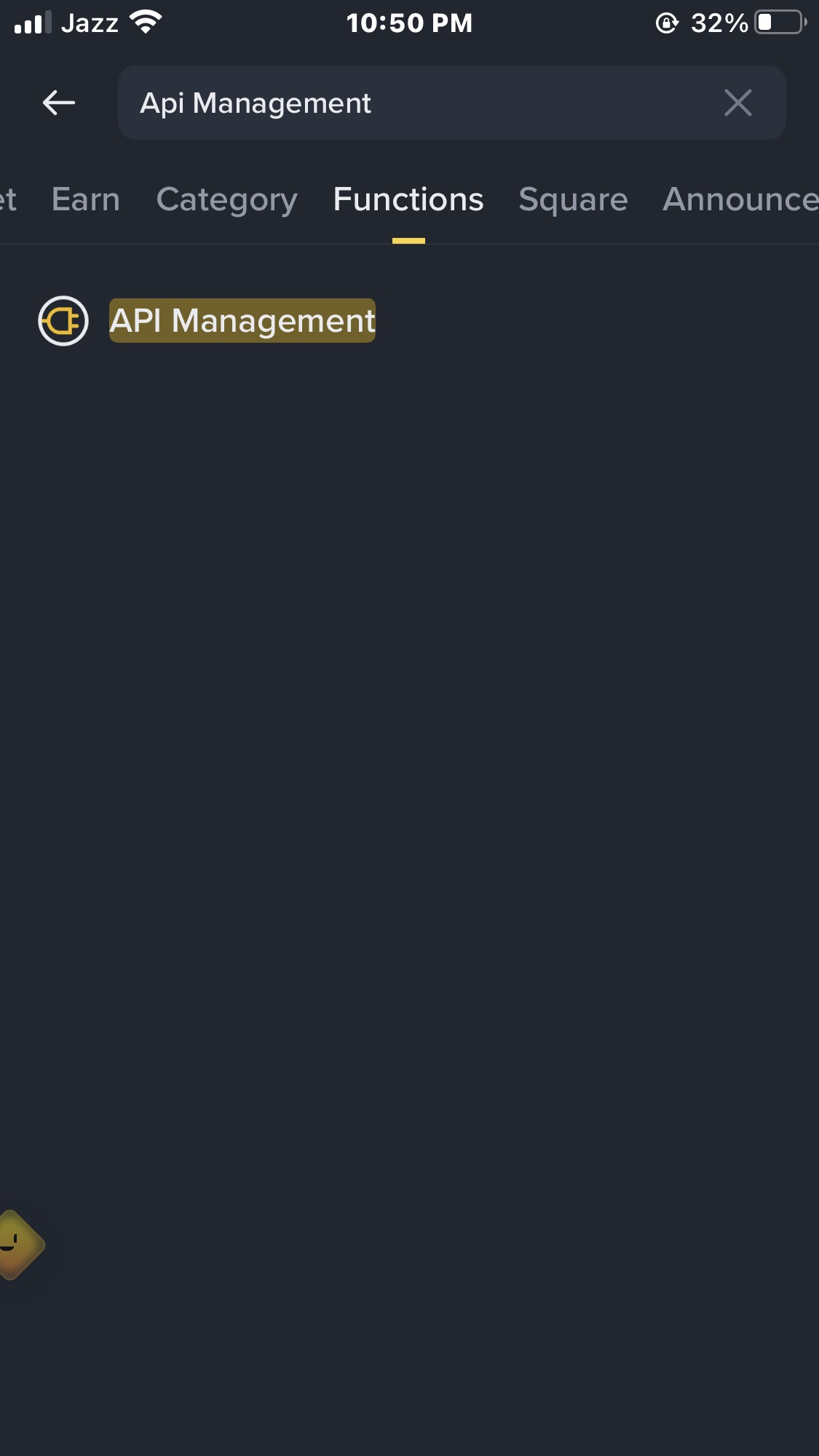
Öffne die Binance-App auf deinem Handy. Tippe oben auf die Suchleiste und gib API-Verwaltung ein. Unter dem Reiter Funktionen in den Suchergebnissen erscheint API-Verwaltung als Option. Tippe darauf.
Schritt 2 – Einen schreibgeschützten API-Key erstellen und deine Zugangsdaten kopieren
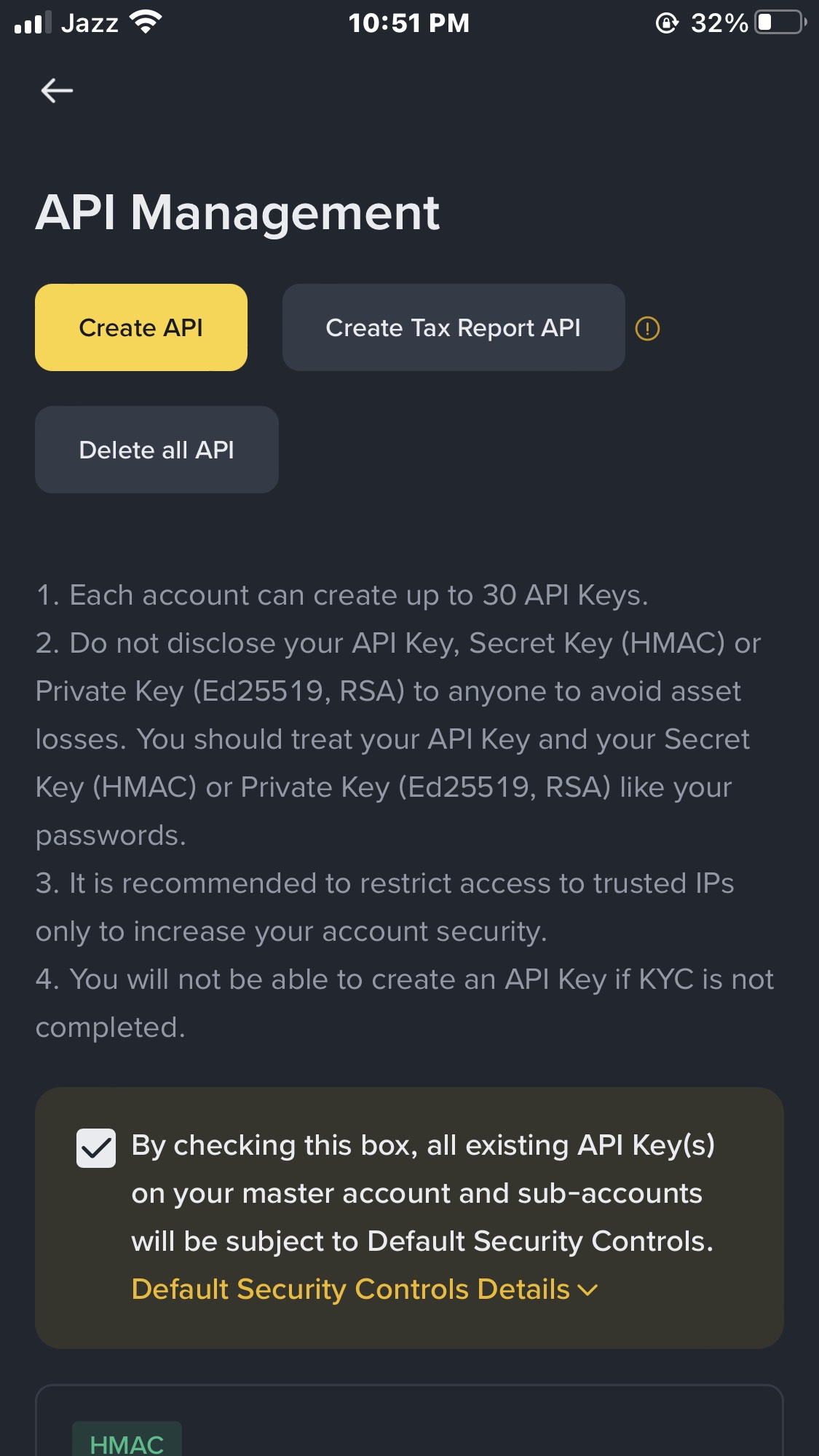
Erstelle in der API-Verwaltung einen neuen API-Key, falls du noch keinen hast. Wenn du zum Bildschirm mit den API-Berechtigungen gelangst, musst du nur die Berechtigung Lesen aktivieren aktiviert lassen – diese ist standardmäßig aktiviert, und das ist alles, was Edgelog braucht, um deine Trade-Historie abzurufen.
Aktiviere nicht Abhebungen aktivieren, Universelle Transfers erlauben oder andere Berechtigungen. Nur-Lesen ist hier die richtige Wahl – es schützt dein Geld, während Edgelog dennoch deine geschlossenen Trades einsehen kann.
Sobald dein Key erstellt ist, tippe auf Kopieren neben deinem API-Key und speichere ihn an einem praktischen Ort (die Notizen-App reicht). Dein Secret Key wird nur einmal angezeigt, also kopiere ihn ebenfalls, bevor du diesen Bildschirm verlässt.
Schritt 3 – Edgelog öffnen und Binance API Sync auswählen
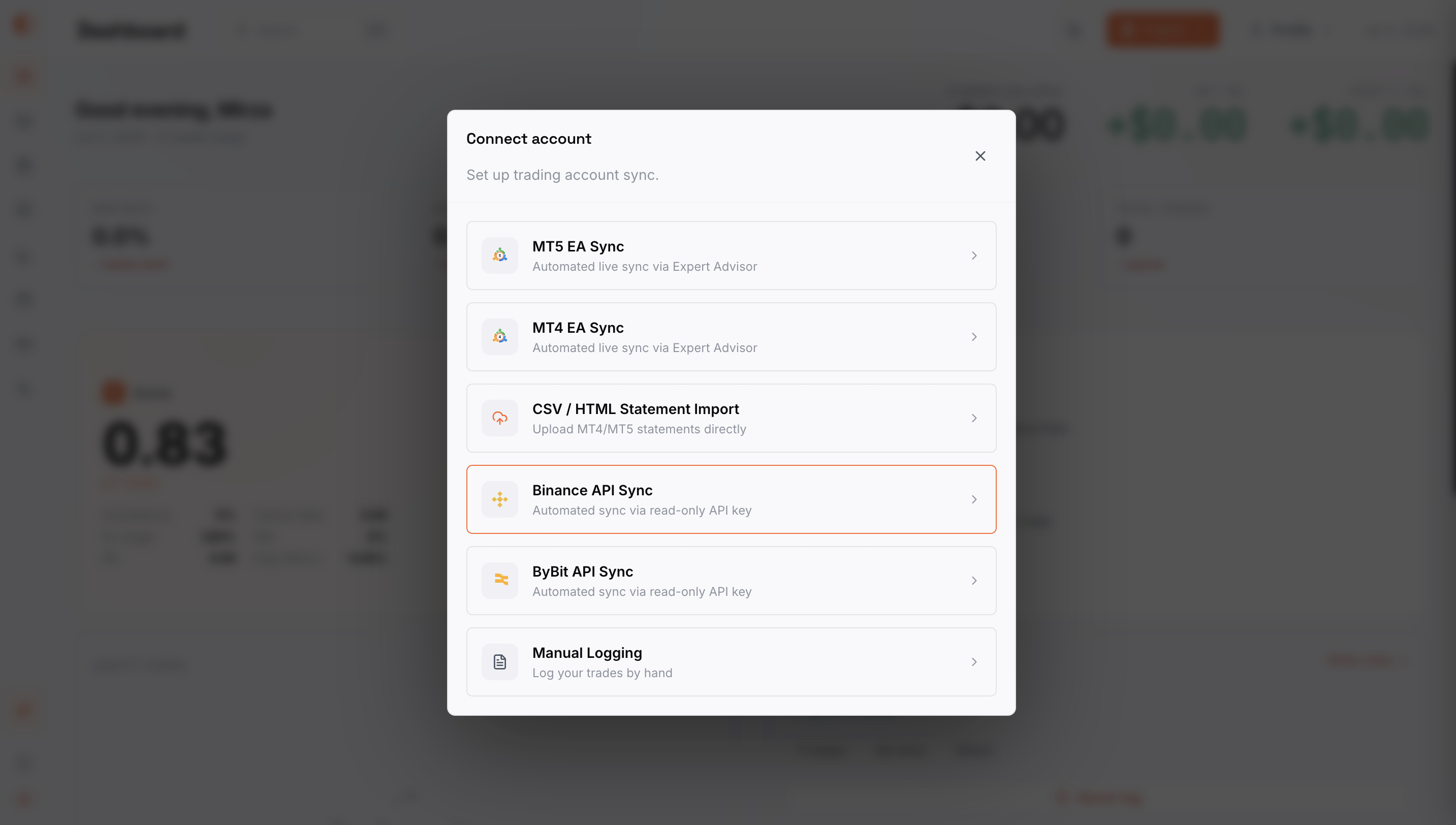
Gehe zu deinem Edgelog-Dashboard (Desktop-Browser wird für diesen Schritt empfohlen). Klicke auf Konto verbinden – es erscheint ein Fenster mit allen verfügbaren Verbindungsmethoden: MT5 EA Sync, MT4 EA Sync, CSV/HTML Import, Binance API Sync, ByBit API Sync und Manuelles Loggen.
Klicke auf Binance API Sync – es wird als „Automatische Synchronisierung über schreibgeschützten API-Key" beschrieben, genau das, was du gerade eingerichtet hast.
Schritt 4 – API-Key und Secret in Edgelog einfügen
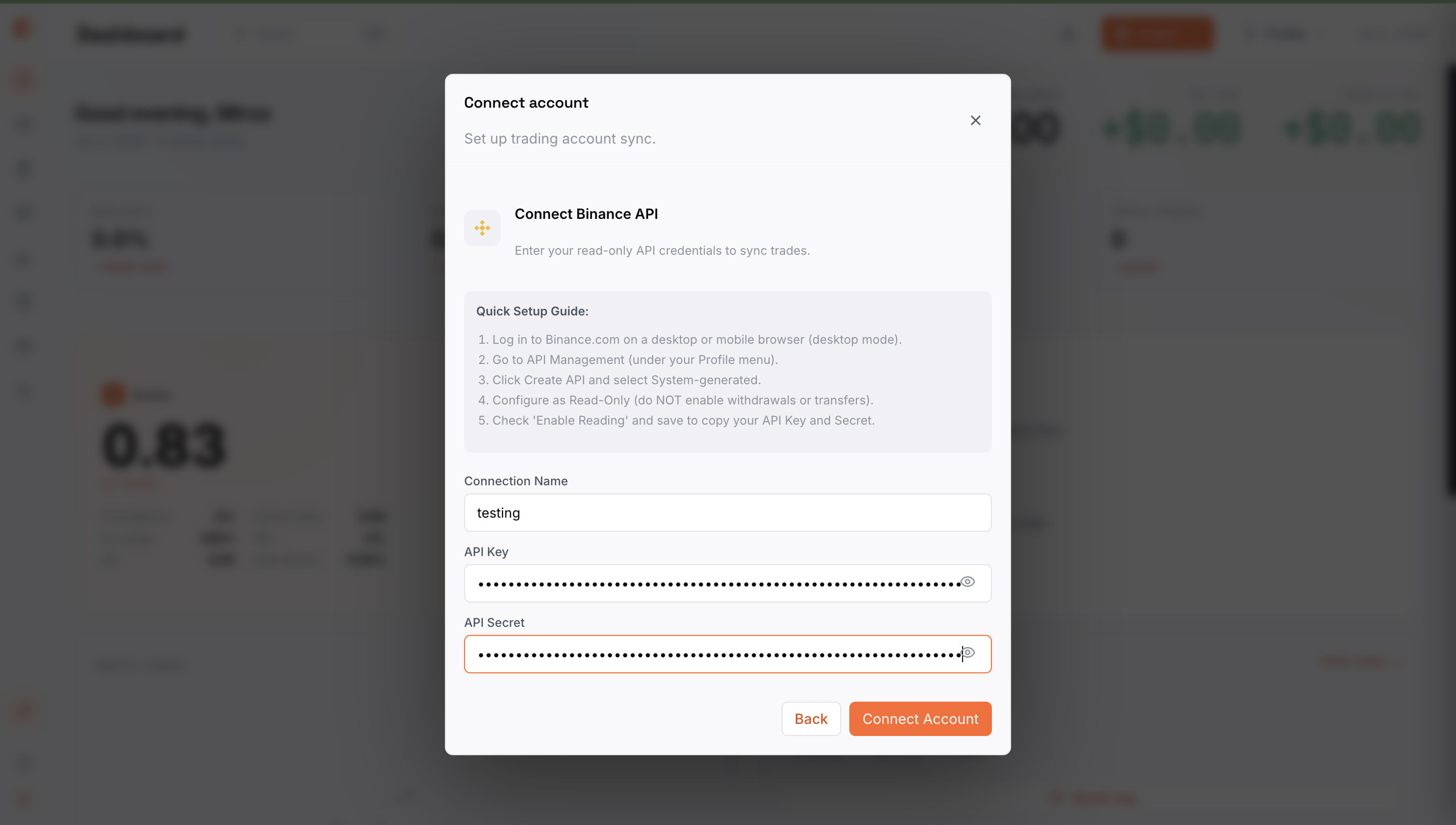
Auf dem nächsten Bildschirm siehst du das Formular Binance API verbinden. Fülle drei Felder aus:
- Verbindungsname – gib eine Bezeichnung ein, die du wiedererkennst, z. B. „Binance Main" oder „Futures-Konto".
- API-Key – füge den API-Key ein, den du von Binance kopiert hast.
- API Secret – füge den Secret Key ein, den du von Binance kopiert hast.
Sobald beide Felder ausgefüllt sind, klicke auf Konto verbinden.
Das war's. Edgelog verwendet nur Lesezugriff, sodass deine Gelder durch diese Verbindung nie gefährdet sind.
Schritt 5 – Bestätigen, dass dein Binance-Konto aktiv ist und synchronisiert
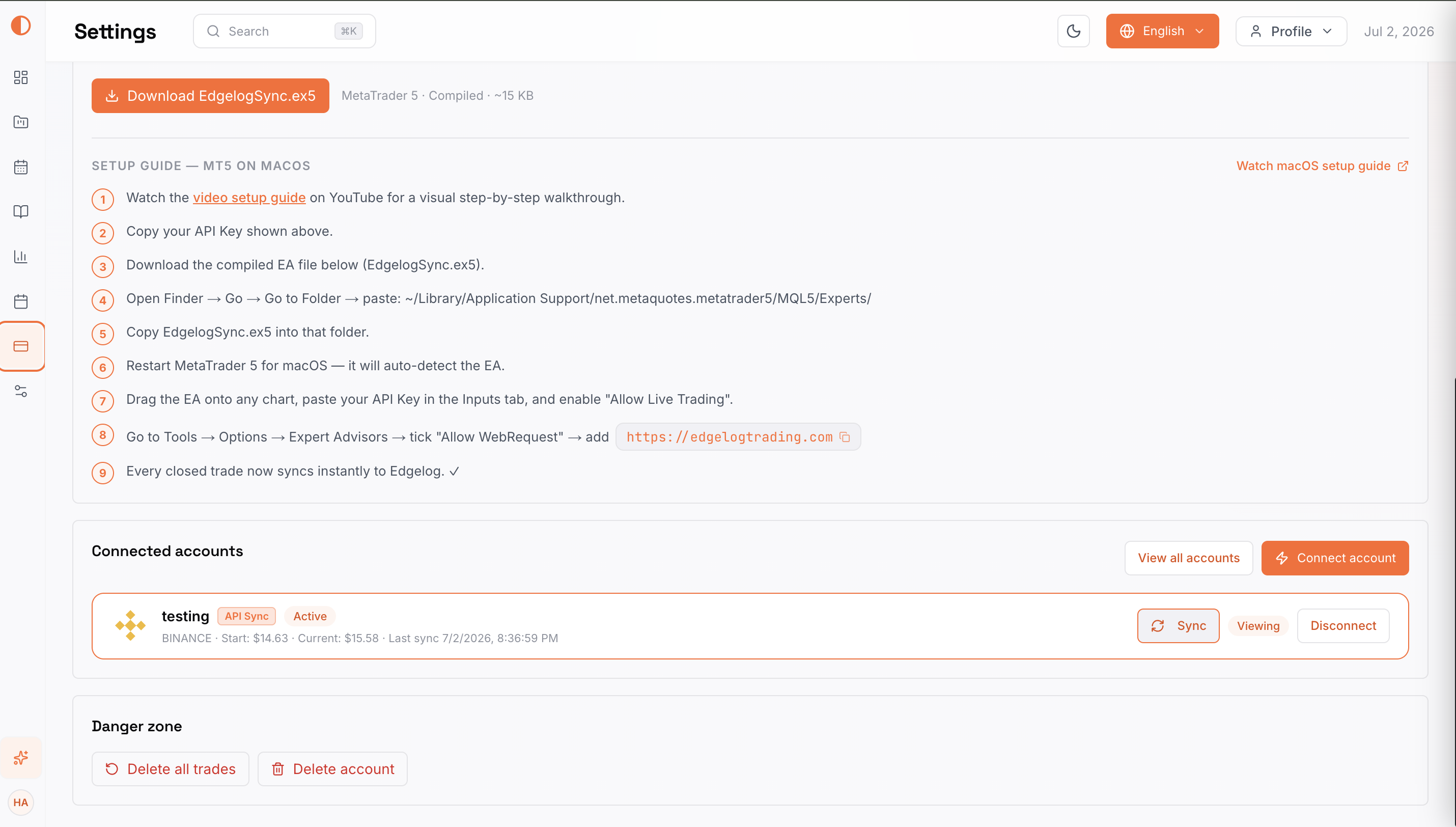
Nach der Verbindung landest du auf der Seite Einstellungen, auf der deine verbundenen Konten aufgelistet sind. Du solltest dein Binance-Konto mit einem API Sync-Abzeichen und dem Status Aktiv sehen. Der Eintrag zeigt auch deinen Startkontostand, aktuellen Kontostand und den Zeitstempel der letzten Synchronisierung.
Von hier aus kannst du jederzeit auf Sync klicken, um die neuesten Trades manuell abzurufen, oder Edgelog die Arbeit automatisch erledigen lassen. Sowohl deine Spot- als auch Futures-Trades erscheinen im Journal, sobald sie geschlossen werden.
Häufige Probleme & Fehlerbehebung
Fehler „Ungültiger API-Key" bei der Verbindung – Überprüfe, ob du den vollständigen Key ohne überflüssige Leerzeichen kopiert hast. Keys sind lang, und es ist leicht, ein Zeichen zu übersehen. Kopiere direkt über die Schaltfläche Kopieren in der Binance-App, anstatt den Text manuell auszuwählen.
Secret Key nicht verfügbar – Binance zeigt deinen Secret Key nur einmal an, direkt nach der Erstellung. Wenn du ihn nicht gespeichert hast, musst du den API-Key löschen und einen neuen erstellen. Das ist bei allen Börsen üblich.
Trades erscheinen nach der Verbindung nicht – Warte eine Minute nach der ersten Synchronisierung. Wenn Trades immer noch nicht angezeigt werden, klicke manuell auf die Schaltfläche Sync auf der Einstellungsseite. Edgelog ruft bei der Synchronisierung kürzlich geschlossene Trades ab; sehr alte historische Trades haben möglicherweise ein begrenztes Rückblickfenster, abhängig davon, was die Binance-API zurückgibt.
Falsche Berechtigungen ausgewählt – Wenn du versehentlich Abhebungen oder Transfers aktiviert hast, gehe zurück zur Binance-API-Verwaltung, bearbeite den Key und deaktiviere diese Berechtigungen. Für ein Trading-Journal ist Lesen aktivieren die einzige benötigte Berechtigung.
Futures-Trades werden nicht angezeigt – Binance Spot und Futures laufen auf separaten Unterkonten. Stelle sicher, dass der von dir erstellte API-Key Zugriff auf beide hat – die Berechtigung Futures aktivieren muss für den Lesezugriff nicht aktiviert sein; Lesen aktivieren deckt das ab. Wenn du immer noch keine Futures-Daten siehst, erstelle einen neuen API-Key und verbinde dich erneut.
Du bist startklar – Beginne mit der Auswertung deiner Trades
Sobald das Aktiv-Abzeichen auf deiner Einstellungsseite erscheint, ist dein Binance-Journal live. Jeder geschlossene Spot- und Futures-Trade wird automatisch in Edgelog synchronisiert, wo du Trades taggen, deine Gewinnrate überprüfen, deine besten und schlechtesten Setups verfolgen und mit der Zeit einen echten Edge aufbauen kannst.
Falls du noch nicht bei Edgelog bist: Es ist völlig kostenlos – keine Kreditkarte, kein Testzeitraum, nur deine Trades. Starte noch heute ein kostenloses Trading-Journal und verbinde dich mit Binance in den nächsten fünf Minuten mit den obigen Schritten. Du kannst auch den Blog für weitere Einrichtungsanleitungen besuchen oder die FAQ aufrufen, falls du auf etwas stößt, das hier nicht behandelt wird.
Logge deine Trades. Meistere deinen Edge.