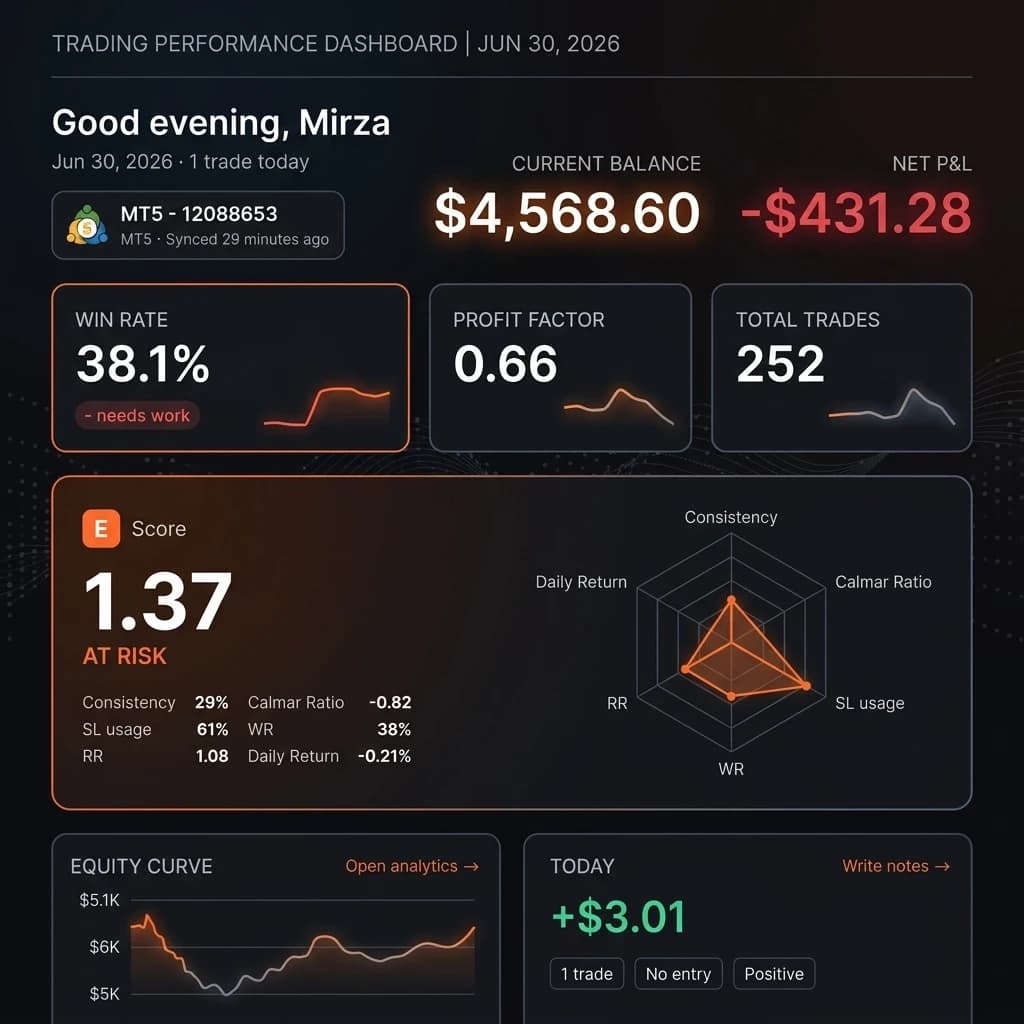
Como Conectar o MetaTrader 5 ao Edgelog — Guia de Configuração de Sincronização ao Vivo (MT5 Desktop)
Se você está copiando trades manualmente para uma planilha ou simplesmente não está registrando seus trades, este guia vai mudar isso. Ao final destas etapas, você terá o MetaTrader 5 totalmente conectado ao Edgelog, com cada trade fechado sincronizando automaticamente — sem exportações CSV, sem copiar e colar, sem inferno de planilhas. Este é o guia completo de como conectar o MT5 ao Edgelog usando o método de sincronização ao vivo via Expert Advisor.
Leva cerca de cinco minutos. Vamos nessa.
---
O Que Você Precisa Antes de Começar
Você precisa de uma conta ativa no Edgelog (é gratuita — inicie um diário de trading gratuito se ainda não tiver uma), o MetaTrader 5 instalado no seu desktop e suas credenciais de login do MT5 à mão. Só isso.
---
Passo a Passo: Configuração da Sincronização ao Vivo do MT5
Passo 1 — Abra o Painel Conectar Conta
Faça login no seu painel do Edgelog. No canto inferior esquerdo da barra lateral, você verá um botão Conectar conta. Clique nele. 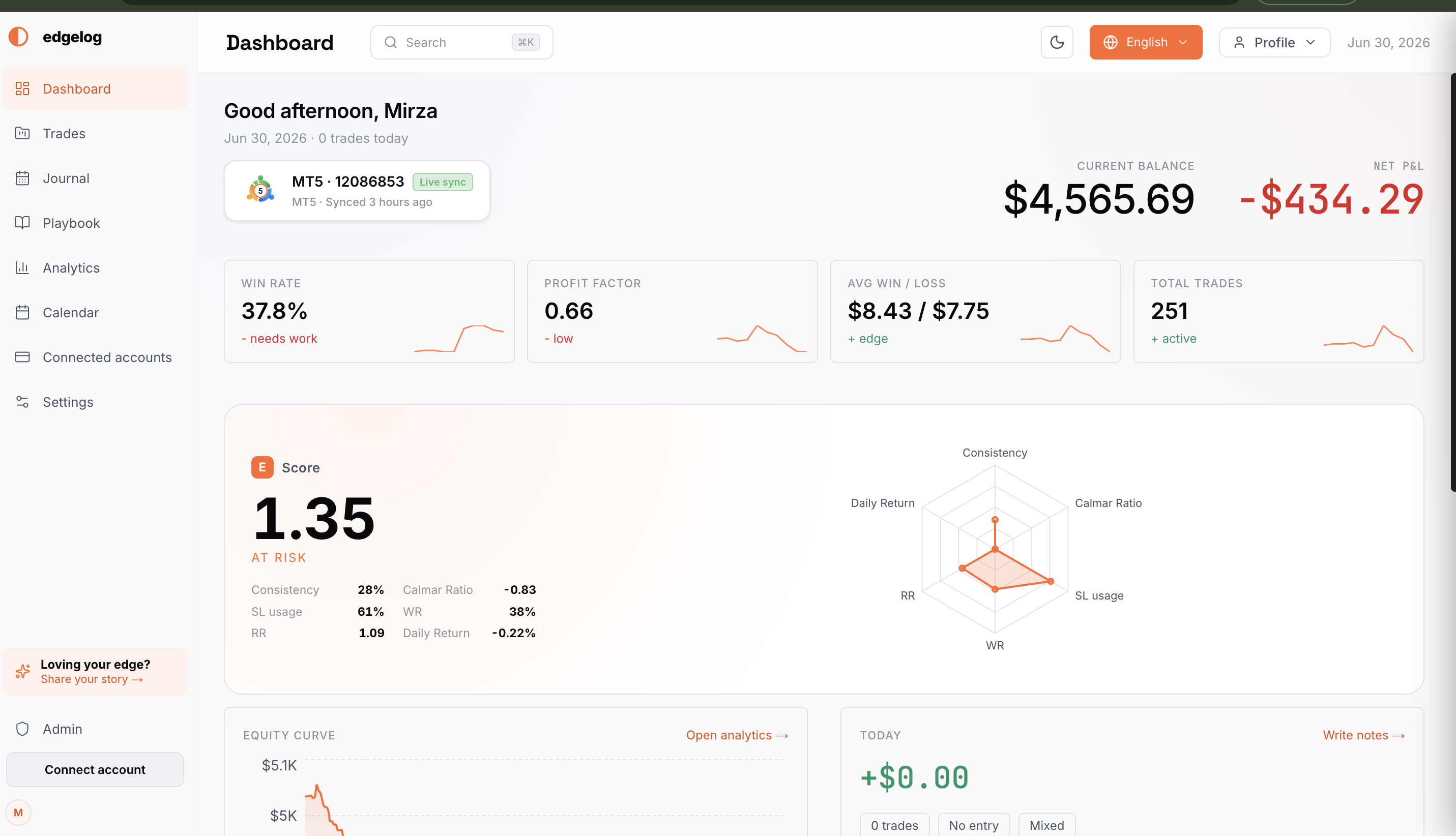
Passo 2 — Selecione Sincronização via EA MT5
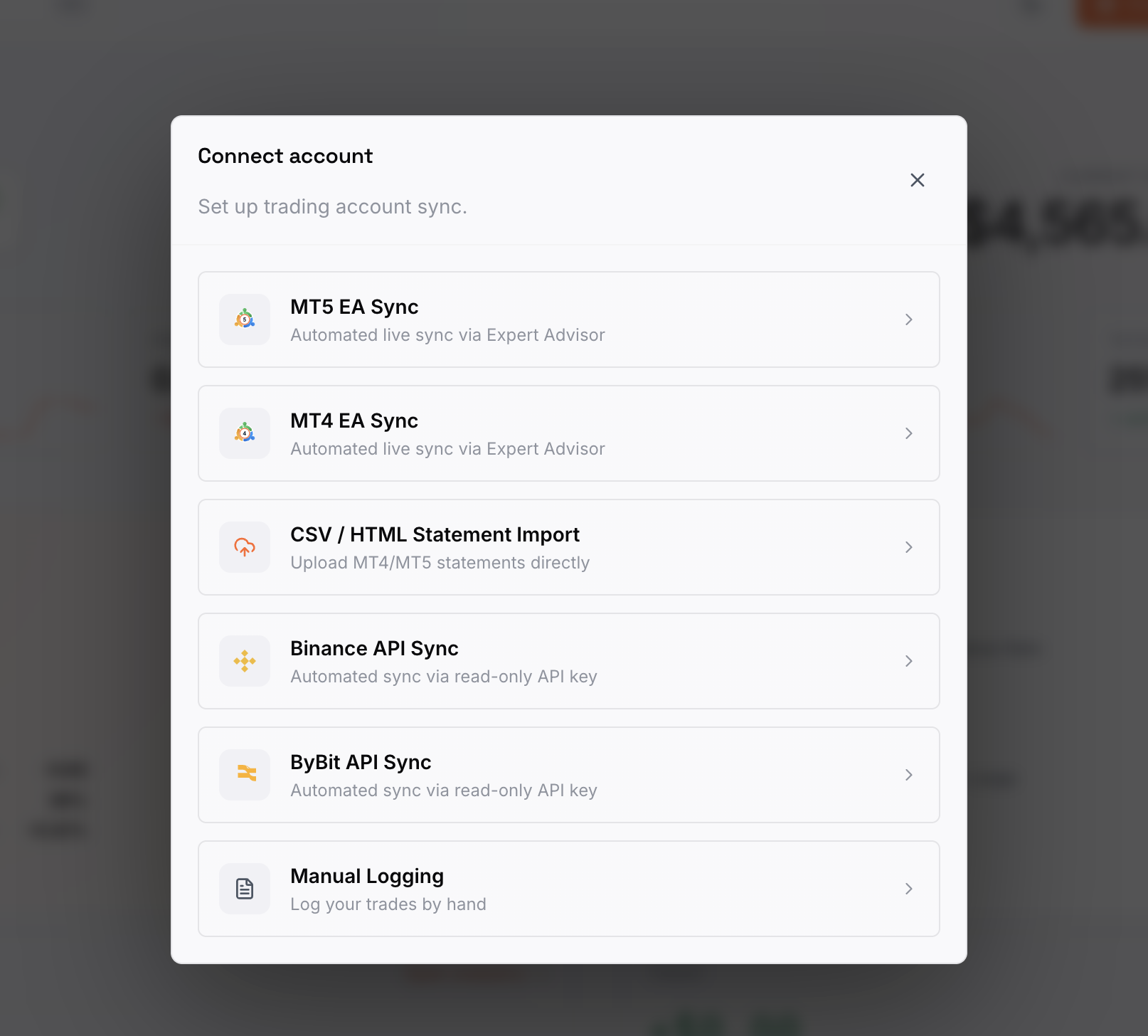
Uma janela modal aparecerá com o título Conectar conta e várias opções de sincronização listadas. Como estamos conectando ao MetaTrader 5, clique em Sincronização via EA MT5 — descrita como "Sincronização ao vivo automatizada via Expert Advisor." Este é o método recomendado e o que oferece sincronização em tempo real de verdade.
Passo 3 — Escolha Sua Plataforma e SO
Você chegará na página de configurações Contas conectadas, na seção Sincronização via EA MetaTrader. Em PLATAFORMA, confirme que MetaTrader 5 está selecionado. Depois, em SEU SO, clique em Windows ou macOS, dependendo do sistema em que você está rodando o MT5. As instruções de configuração abaixo serão atualizadas para corresponder ao seu SO.
Neste guia, estamos seguindo o caminho do macOS, mas as etapas principais são as mesmas no Windows. 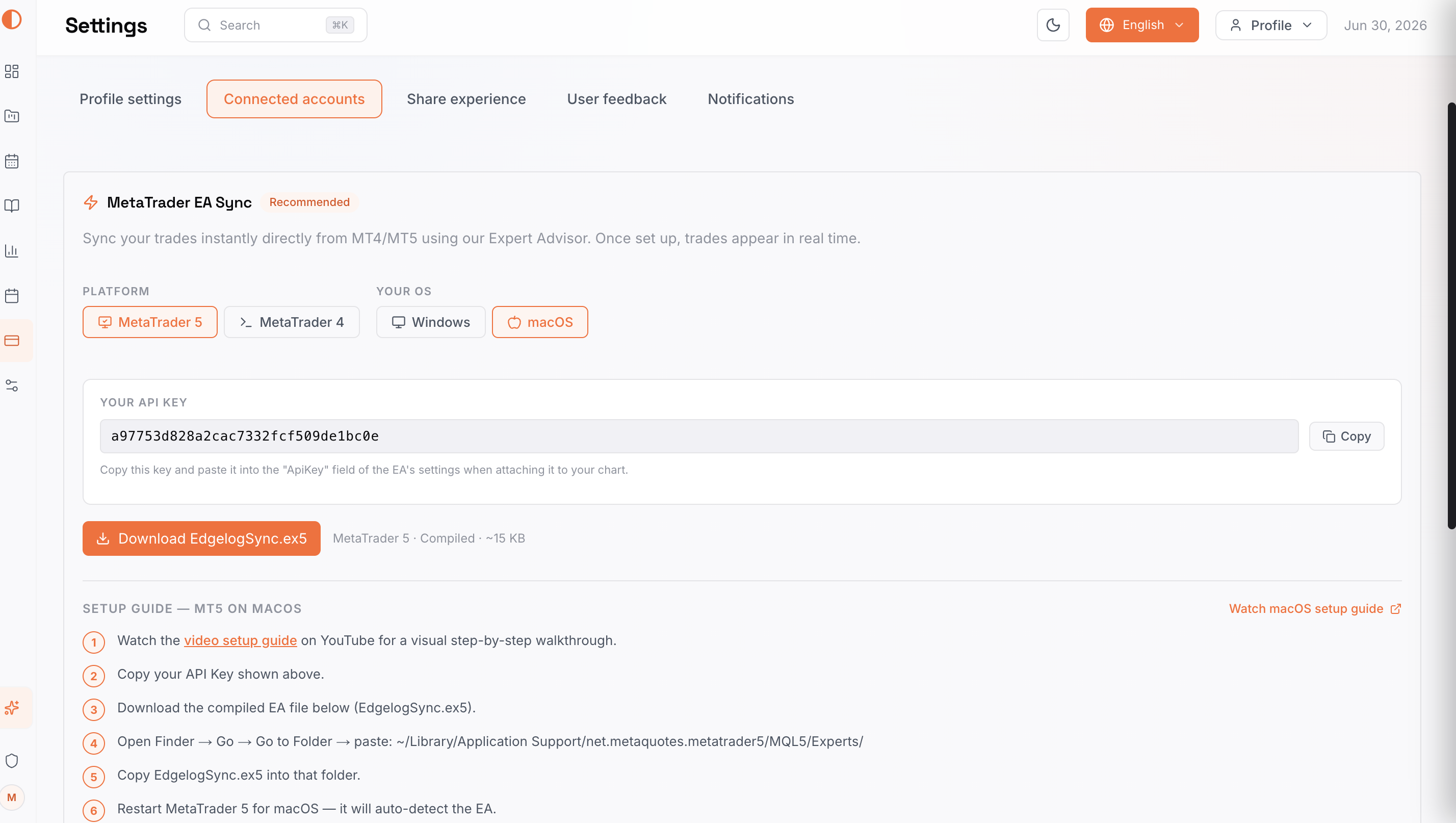
Passo 4 — Copie Sua Chave de API e Baixe o Arquivo do EA
Você verá duas coisas que precisa desta tela:
- SUA CHAVE DE API — uma string única pré-preenchida no campo. Clique no botão Copiar à direita para copiá-la para a área de transferência. Mantenha-a em mãos; você a colará nas configurações do EA em breve.
- Baixar EdgelogSync.ex5 — clique neste botão laranja para baixar o arquivo EA compilado (~15 KB). Este é o Expert Advisor que será executado dentro do MT5 e enviará seus trades fechados para o Edgelog.
A seção GUIA DE CONFIGURAÇÃO — MT5 NO MACOS dentro do aplicativo também lista todas as etapas restantes para referência, e há um link Assistir ao guia de configuração para macOS se você preferir um tutorial em vídeo.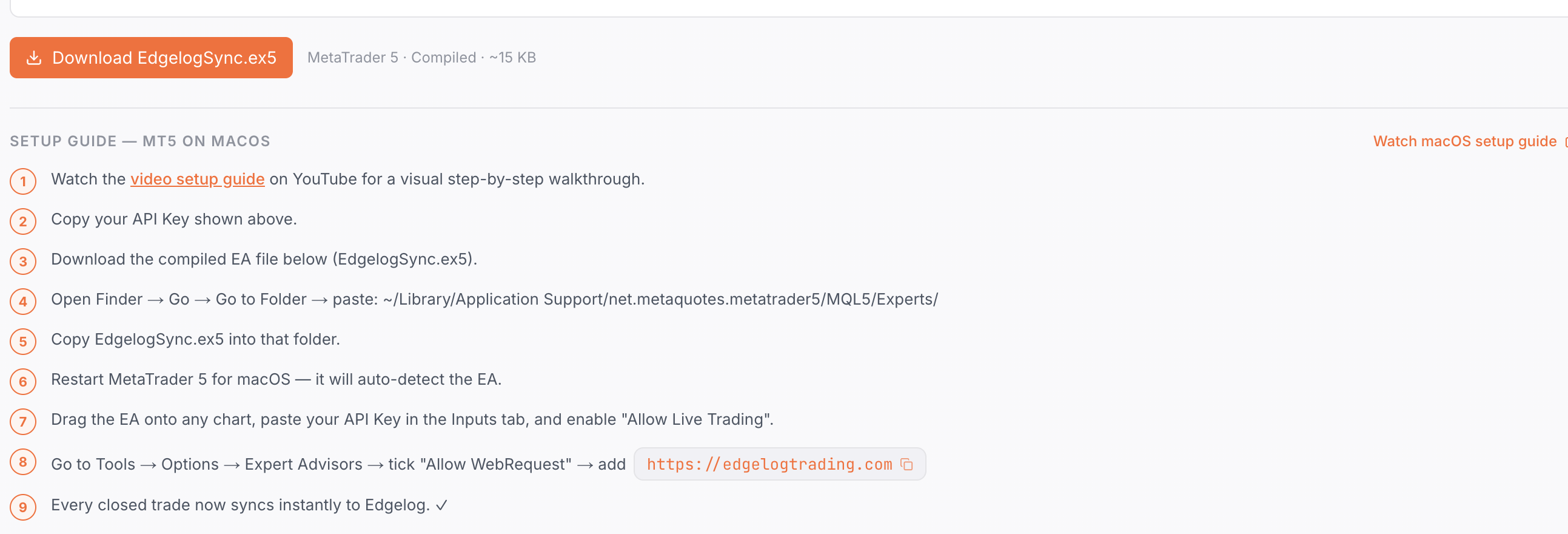
Passo 5 — Carregue o EA no Navegador do MetaTrader 5
Abra o MetaTrader 5. No painel Navegador à esquerda, expanda Expert Advisors. Agora você deve ver EdgelogSync listado lá (após colocar o arquivo .ex5 baixado na pasta Experts do seu MT5, conforme instruído pelo guia no aplicativo). Ele aparecerá junto com outros EAs que você tenha instalado.
Se ainda não estiver aparecendo: no macOS, abra o Finder → Ir → Ir para a Pasta → cole ~/Library/Application Support/net.metaquotes.metatrader5/MQL5/Experts/ → copie o arquivo EdgelogSync.ex5 para essa pasta → reinicie o MetaTrader 5. No Windows, coloque o arquivo na sua pasta MQL5/Experts através de Arquivo → Abrir Pasta de Dados dentro do MT5. 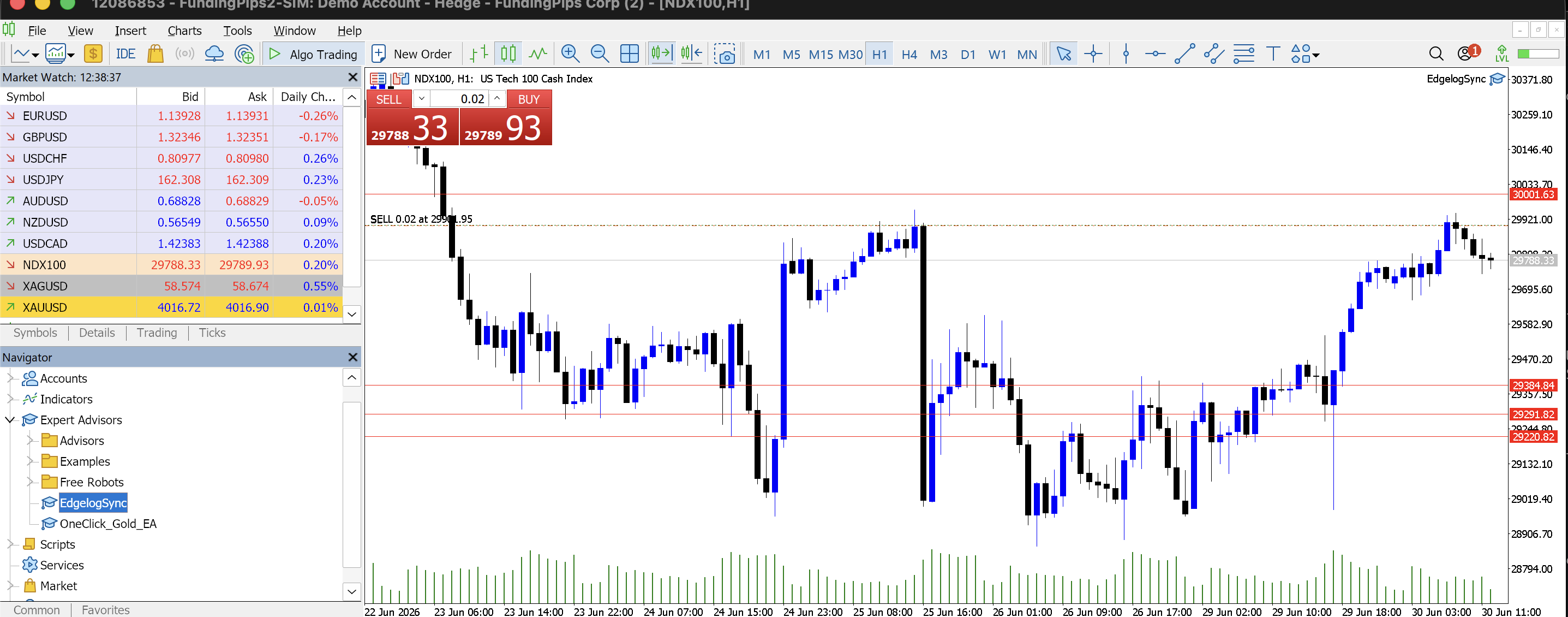
Passo 6 — Permita WebRequest para o Edgelog nas Opções do MT5
Antes que o EA possa enviar dados, o MT5 precisa de permissão para fazer requisições web aos servidores do Edgelog. Vá em Ferramentas → Opções → Guia Expert Advisors. Certifique-se de que Permitir trading algorítmico esteja marcado no topo. Em seguida, marque Permitir WebRequest para URL listada e adicione https://edgelogtrading.com à lista de URLs. Clique em OK.
Você notará no log Experts na parte inferior do MT5 que mensagens como EdgelogSync v2 inicializado. já estão aparecendo — isso é um bom sinal de que o EA está rodando. 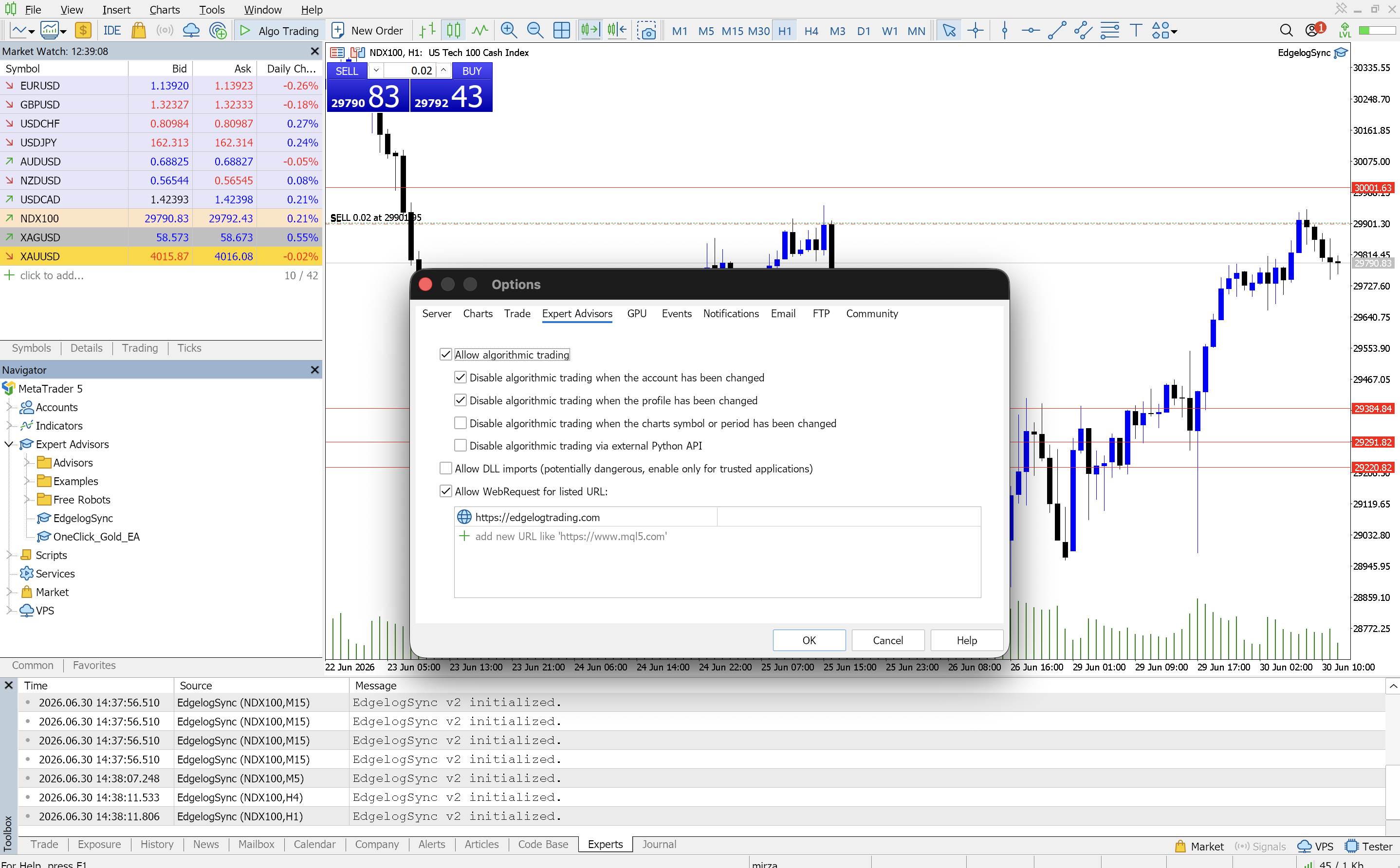
Passo 7 — Anexe o EA a um Gráfico e Insira Sua Chave de API
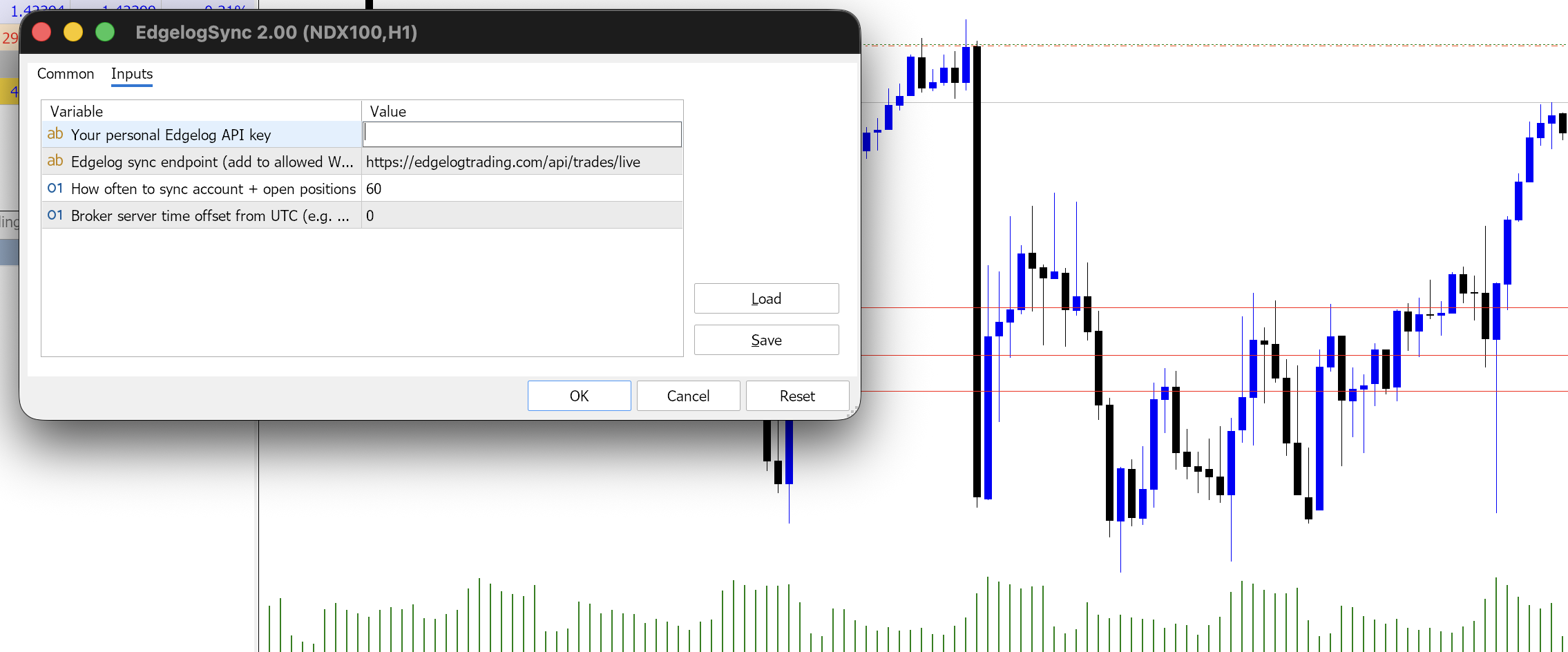
Arraste EdgelogSync do Navegador para qualquer gráfico aberto. A janela de configurações do EA será aberta — clique na guia Inputs. Você verá quatro campos:
- Sua chave de API pessoal do Edgelog — cole aqui a chave de API que você copiou no Passo 4.
- Endpoint de sincronização do Edgelog — este já está preenchido como
https://edgelogtrading.com/api/trades/live. Deixe como está. - Com que frequência sincronizar conta + posições abertas — o padrão é
60(segundos). Você pode deixar em 60. - Offset do horário do servidor da corretora em relação ao UTC — o padrão é
0. Ajuste se o horário do servidor da sua corretora diferir do UTC.
Depois de colar sua chave de API, clique em OK.
Passo 8 — Confirme que os Trades Estão Sincronizando no Log de Experts
Verifique a guia Experts no terminal do MT5 na parte inferior da tela. Você deve ver mensagens de log do EdgelogSync mostrando que está ativo — linhas como EdgelogSync: varrendo histórico, negócios: 505 seguidas de EdgelogSync: enviando lote de 50 trades… e finalmente EdgelogSync: enviando lote final de 1 trade… confirmam que tudo está funcionando. Seus trades históricos estão sendo enviados para o Edgelog e, a partir de agora, todo novo trade fechado será sincronizado automaticamente.
Se você vir alguma mensagem de erro neste log, anote-as e envie-as através da seção Feedback do usuário nas configurações do Edgelog — a equipe pode ajudar a diagnosticar a partir daí.

Problemas Comuns e Solução de Problemas
EA não aparecendo no Navegador — Certifique-se de que colocou o arquivo .ex5 na pasta Experts correta e reiniciou o MT5 completamente. No macOS, o caminho é ~/Library/Application Support/net.metaquotes.metatrader5/MQL5/Experts/.
Erros "WebRequest" no log de Experts — Isso geralmente significa que a etapa de lista de permissões de URL foi pulada ou a URL foi inserida incorretamente. Volte para Ferramentas → Opções → Expert Advisors, confirme que Permitir WebRequest para URL listada está marcado e que https://edgelogtrading.com está na lista exatamente como mostrado.
Chave de API rejeitada / nenhum trade aparecendo no Edgelog — Verifique novamente se você copiou a chave de API completa da página Contas conectadas sem espaços extras. Você pode copiá-la novamente de Configurações → Contas conectadas a qualquer momento.
Trading algorítmico desabilitado — Se o EA mostrar um ícone vermelho no gráfico, verifique se Permitir trading algorítmico está habilitado tanto em Ferramentas → Opções → Expert Advisors quanto através do botão Algo Trading na barra de ferramentas do MT5.
Trades sincronizando, mas mostrando horários errados — Ajuste o campo Offset do horário do servidor da corretora em relação ao UTC na guia Inputs do EA para corresponder ao fuso horário do servidor da sua corretora.
Para qualquer coisa não coberta aqui, consulte o FAQ ou use o formulário de feedback no aplicativo — ele vai direto para a equipe.
---
Você Está Ao Vivo
Essa é a configuração completa. Sua conta MT5 agora está conectada ao Edgelog, e todo trade que você fechar será sincronizado automaticamente — sem trabalho manual. A partir daqui, você pode ir para Trades, Análises ou o Playbook para começar a construir uma visão real do que realmente é sua vantagem.
Se você ainda não está no Edgelog, é completamente gratuito — sem cartão de crédito, sem período de teste. Comece a registrar trades gratuitamente e tenha seu MT5 conectado nos próximos cinco minutos.