Como Conectar o MetaTrader 4 ao Edgelog para Sincronização ao Vivo de Operações
Se você está operando no MetaTrader 4 e ainda registra suas operações manualmente — ou pior, não as registra — este guia é para você. Em poucos minutos, você terá o MT4 conectado ao diário de trading gratuito do Edgelog com sincronização ao vivo completa, de modo que cada operação fechada apareça automaticamente no seu diário, geralmente em cerca de um segundo após o fechamento.
Sem planilhas. Sem copiar e colar. Apenas seus dados reais de trading, prontos para análise.
Aqui está exatamente como fazer.
Passo 1 – Abra o Painel do Edgelog e Clique em "Conectar Conta"
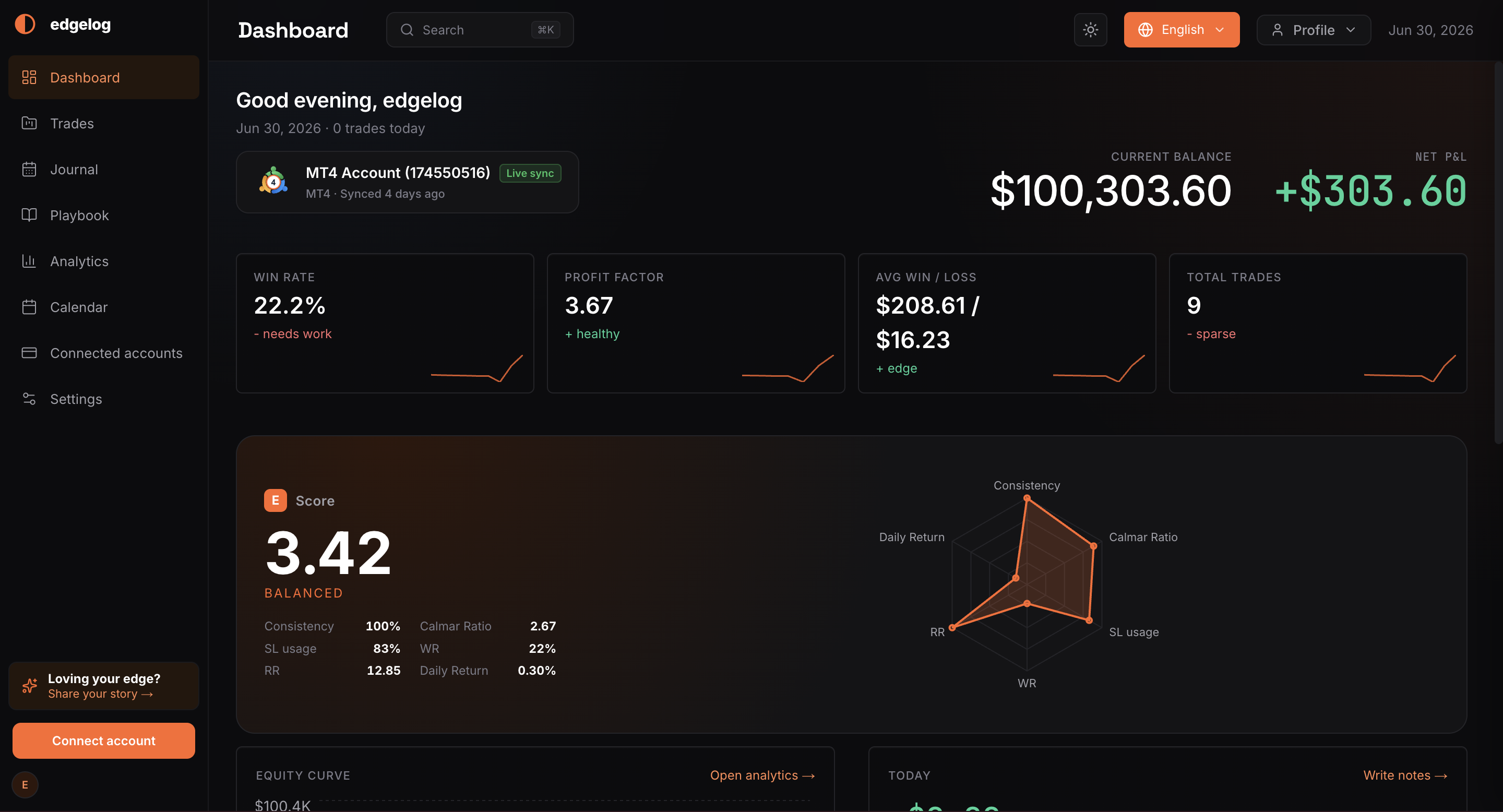
Faça login na sua conta Edgelog. No Painel, encontre o botão laranja Conectar conta na barra lateral inferior esquerda. Clique nele para abrir o modal de configuração de conexão.
Você verá isso no seu painel junto com seu saldo atual, lucro/perda e métricas de desempenho. Se você já tiver uma conta conectada, o botão ainda estará lá — você pode adicionar várias contas.
Passo 2 – Selecione "Sincronização via EA MT4"
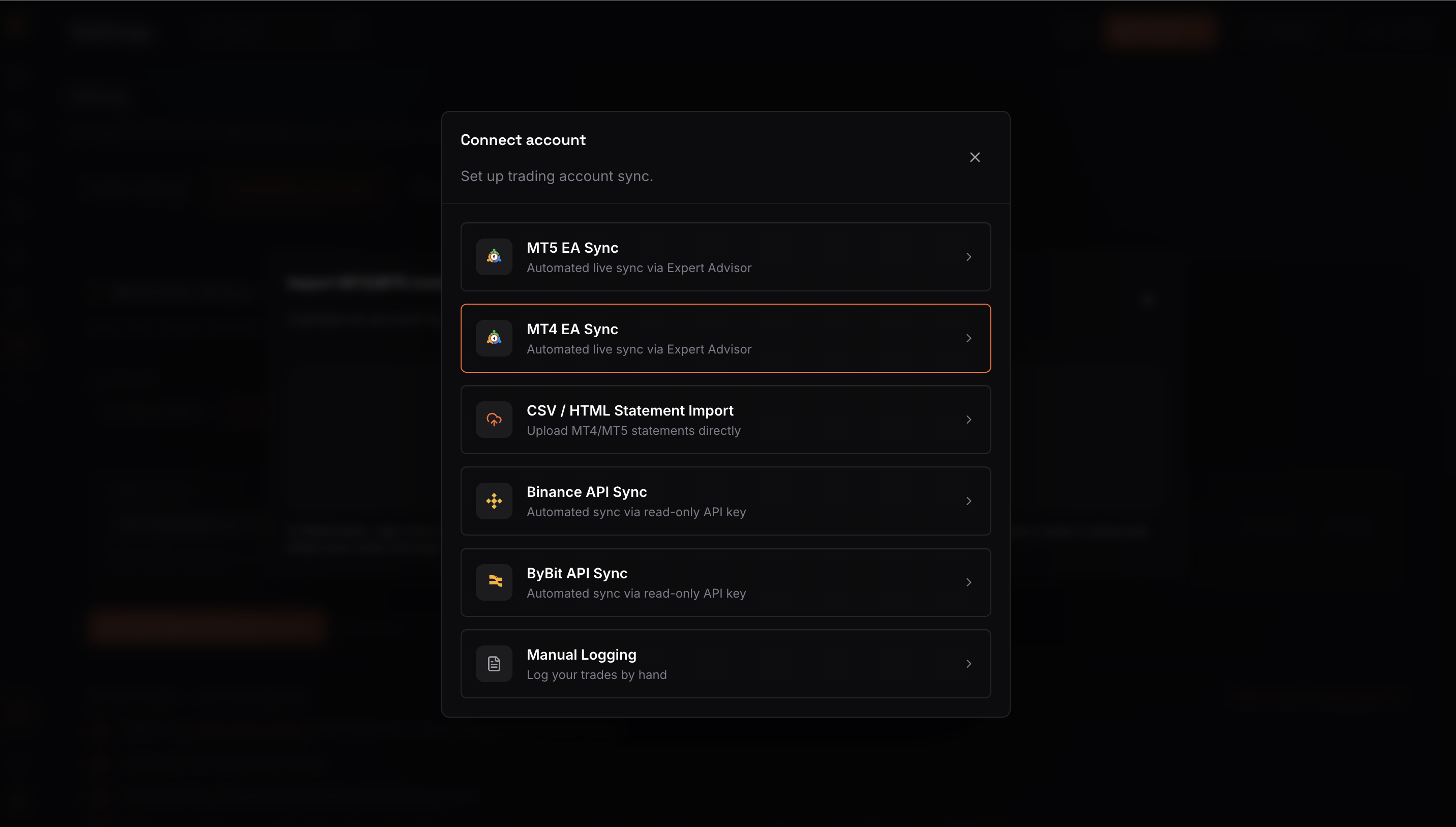
O modal Conectar conta lista todos os métodos de conexão disponíveis. Você verá opções para Sincronização via EA MT5, Sincronização via EA MT4, importação CSV/HTML, API Binance, API ByBit e Registro Manual.
Clique em Sincronização via EA MT4 — está descrito como "Sincronização ao vivo automatizada via Expert Advisor." É essa a opção para o MT4 desktop.
Passo 3 – Selecione Sua Plataforma e SO, Depois Copie Sua Chave de API
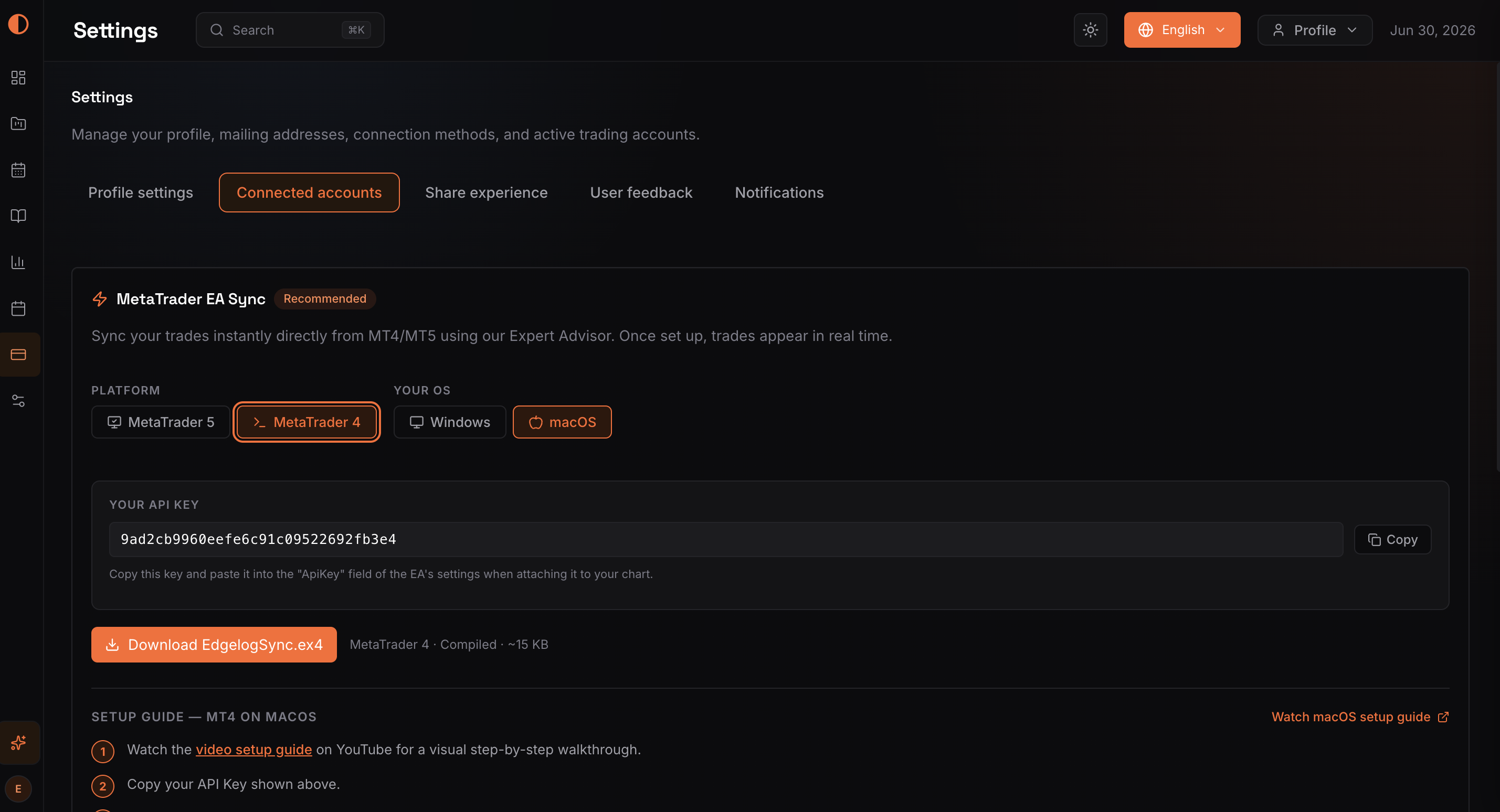
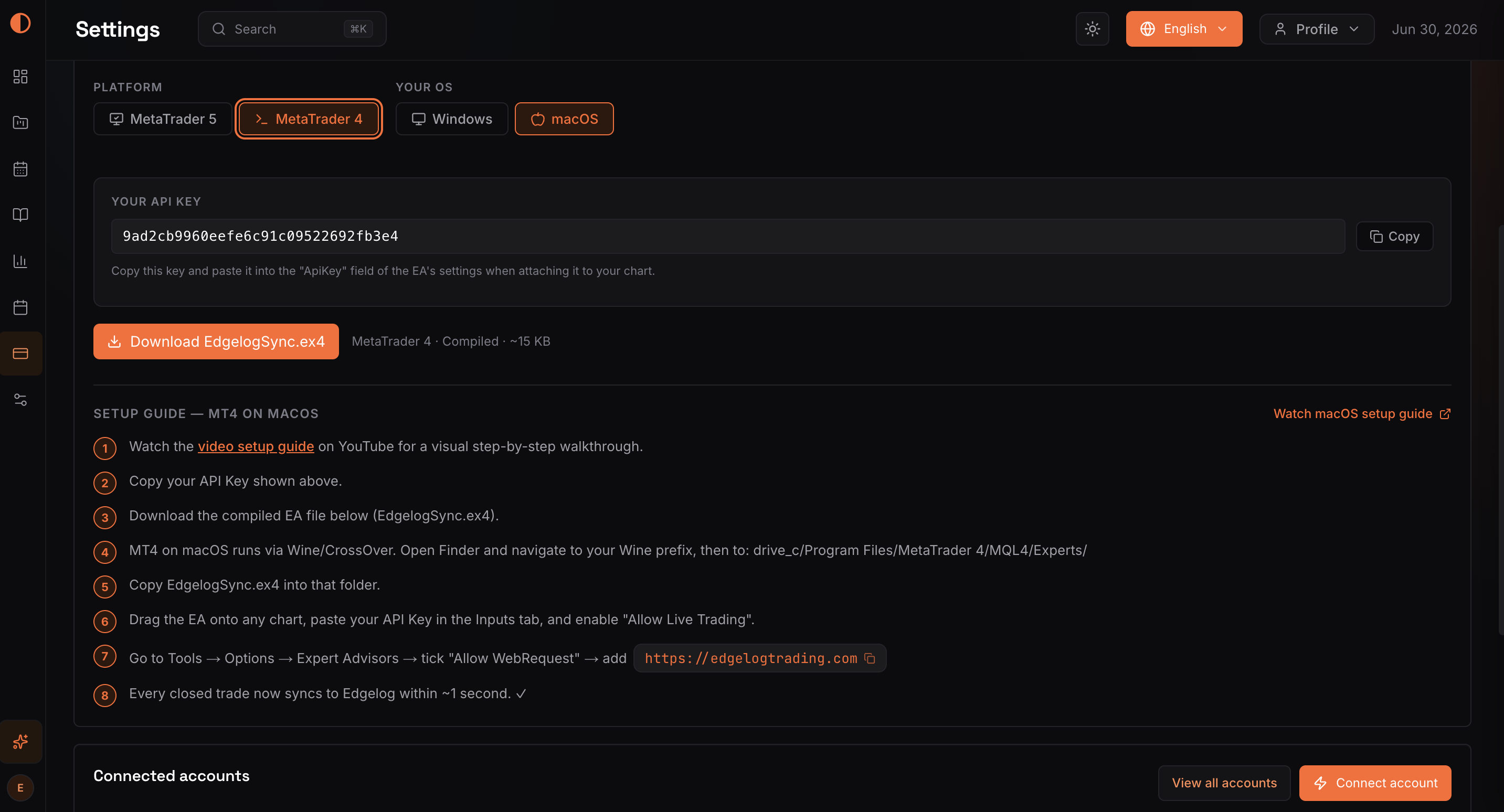
Após selecionar Sincronização via EA MT4, você chegará na seção Contas conectadas dentro de Configurações. O painel Sincronização via EA MetaTrader (marcado como Recomendado) ficará visível.
Em PLATAFORMA, certifique-se de que MetaTrader 4 está selecionado (destacado em laranja). Em SEU SO, selecione Windows ou macOS dependendo da sua configuração.
Sua Chave de API única é exibida no campo SUA CHAVE DE API. Clique em Copiar para copiá-la para a área de transferência — você colará isso no EA em um passo posterior. Não compartilhe esta chave com ninguém.
Passo 4 – Baixe o EA e Revise as Instruções de Configuração
Logo abaixo da sua Chave de API, clique no botão laranja Baixar EdgelogSync.ex4. O arquivo é um Expert Advisor compilado do MetaTrader 4 (~15 KB) — é ele que faz a sincronização.
Na mesma tela, você também verá a seção GUIA DE CONFIGURAÇÃO com instruções numeradas específicas para o seu SO. Leia-as — elas mostram onde colocar o arquivo e como habilitar o EA corretamente. Para usuários de macOS, há uma observação de que o MT4 roda via Wine/CrossOver, então o caminho do arquivo estará dentro do seu prefixo Wine.
Mantenha esta página aberta — você vai consultá-la novamente.
Passo 5 – Coloque o Arquivo do EA e Anexe-o a um Gráfico no MT4
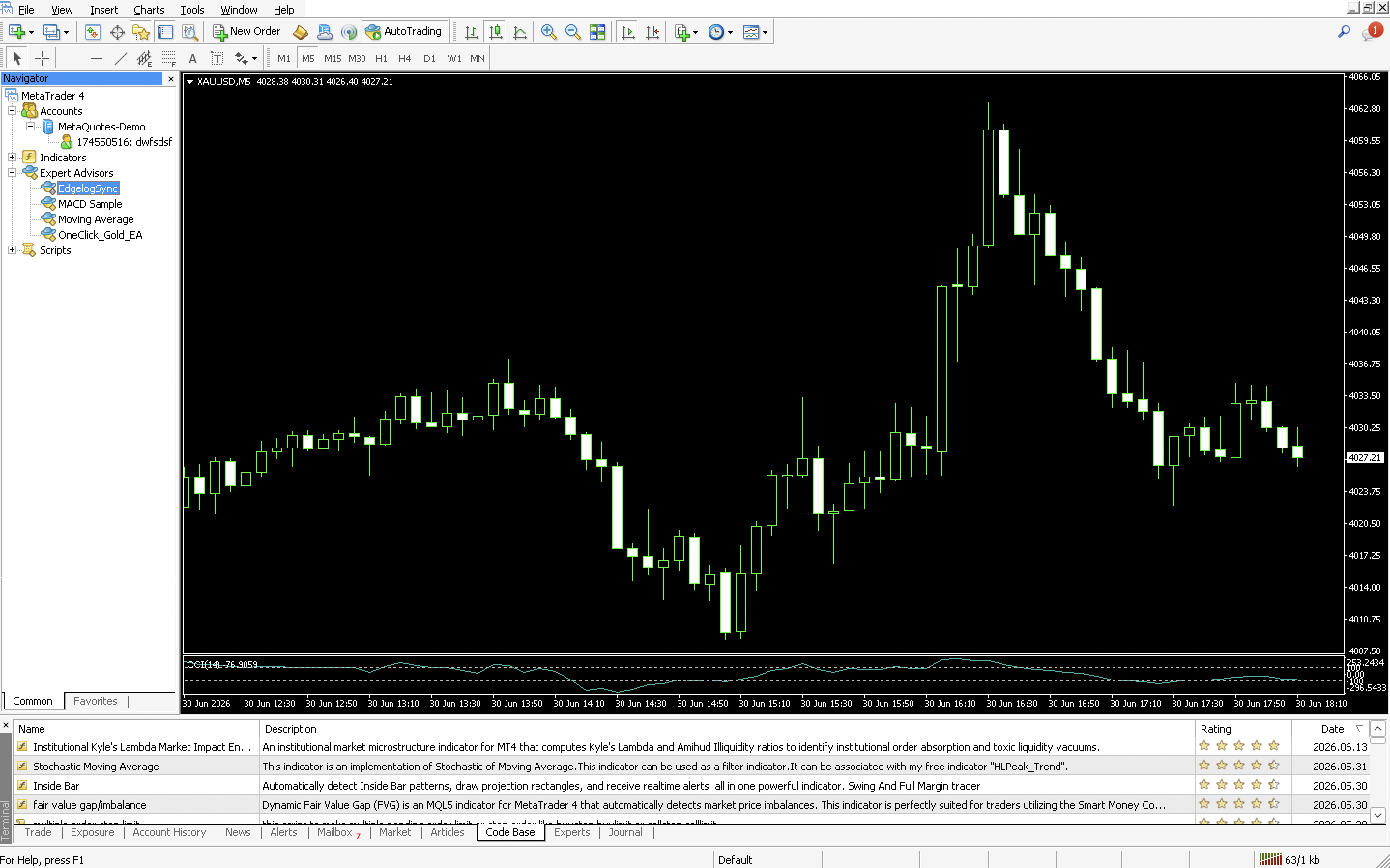
Abra o MetaTrader 4 no seu desktop. No painel Navegador à esquerda, expanda Expert Advisors. Depois de colocar o arquivo EdgelogSync.ex4 na pasta correta MQL4/Experts/ (e atualizar ou reiniciar o MT4), EdgelogSync aparecerá nessa lista.
Caminho no Windows: ...\MetaTrader 4\MQL4\Experts\
Caminho no macOS (Wine): drive_c/Program Files/MetaTrader 4/MQL4/Experts/
Assim que aparecer no Navegador, arraste EdgelogSync para qualquer gráfico aberto. Na janela de configurações do EA que aparecer, vá para a aba Entradas e cole sua Chave de API no campo ApiKey. Certifique-se de que Permitir trading ao vivo está habilitado na aba Comum, depois clique em OK.
Passo 6 – Permita WebRequest para edgelogtrading.com nas Opções do MT4
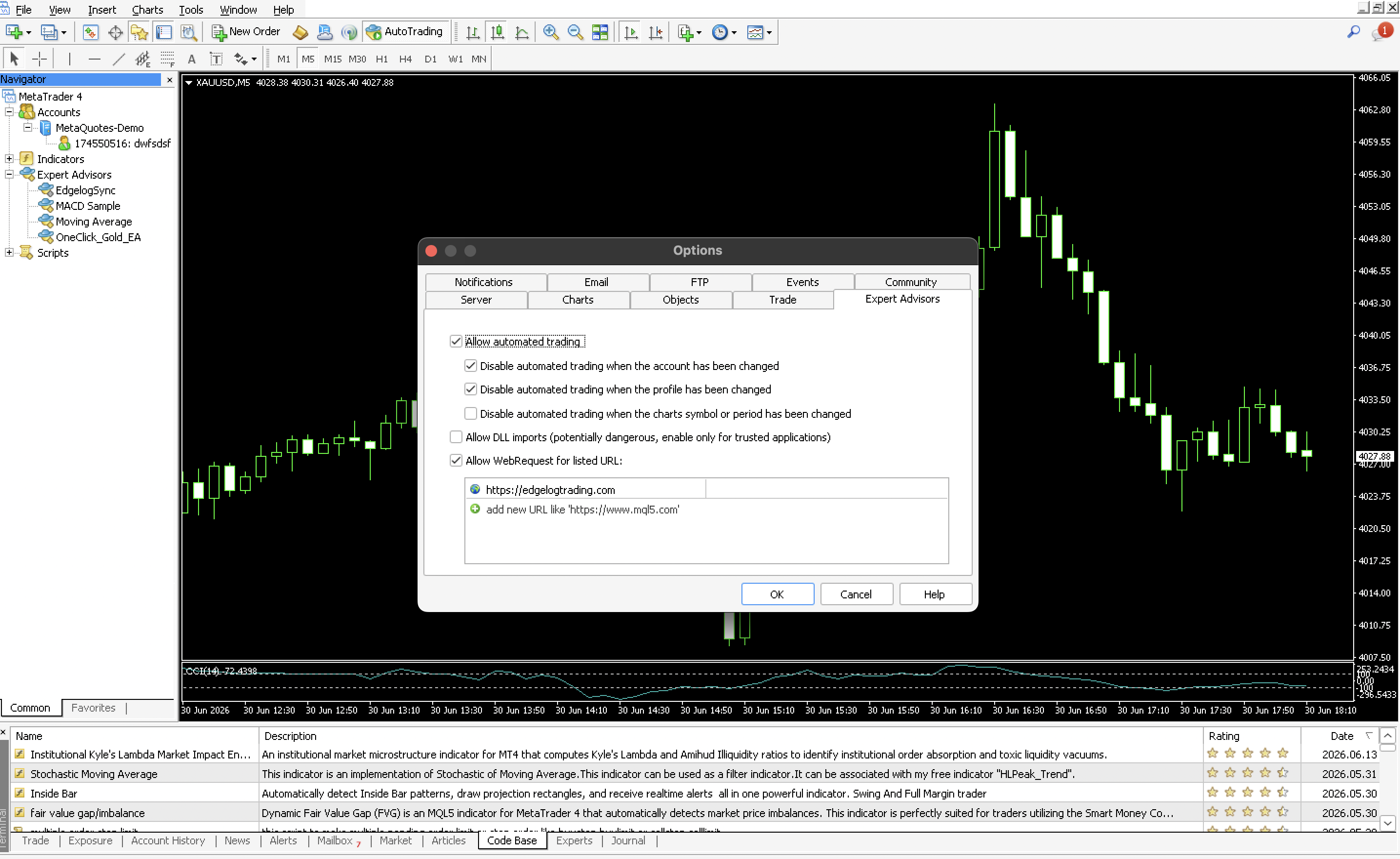
Este passo é crítico e é a razão mais comum pela qual a sincronização não funciona. O MT4 bloqueia requisições web de saída por padrão — você precisa colocar a URL do Edgelog na lista de permissões.
No MT4, vá em Ferramentas → Opções e clique na aba Expert Advisors.
Certifique-se de que Permitir trading automatizado está marcado. Em seguida, marque Permitir WebRequest para URL listada e adicione https://edgelogtrading.com à lista de URLs. Você verá que ela aparece como uma entrada na lista abaixo da caixa de seleção.
Clique em OK para salvar.
Passo 7: Configure as Configurações do EA EdgelogSync
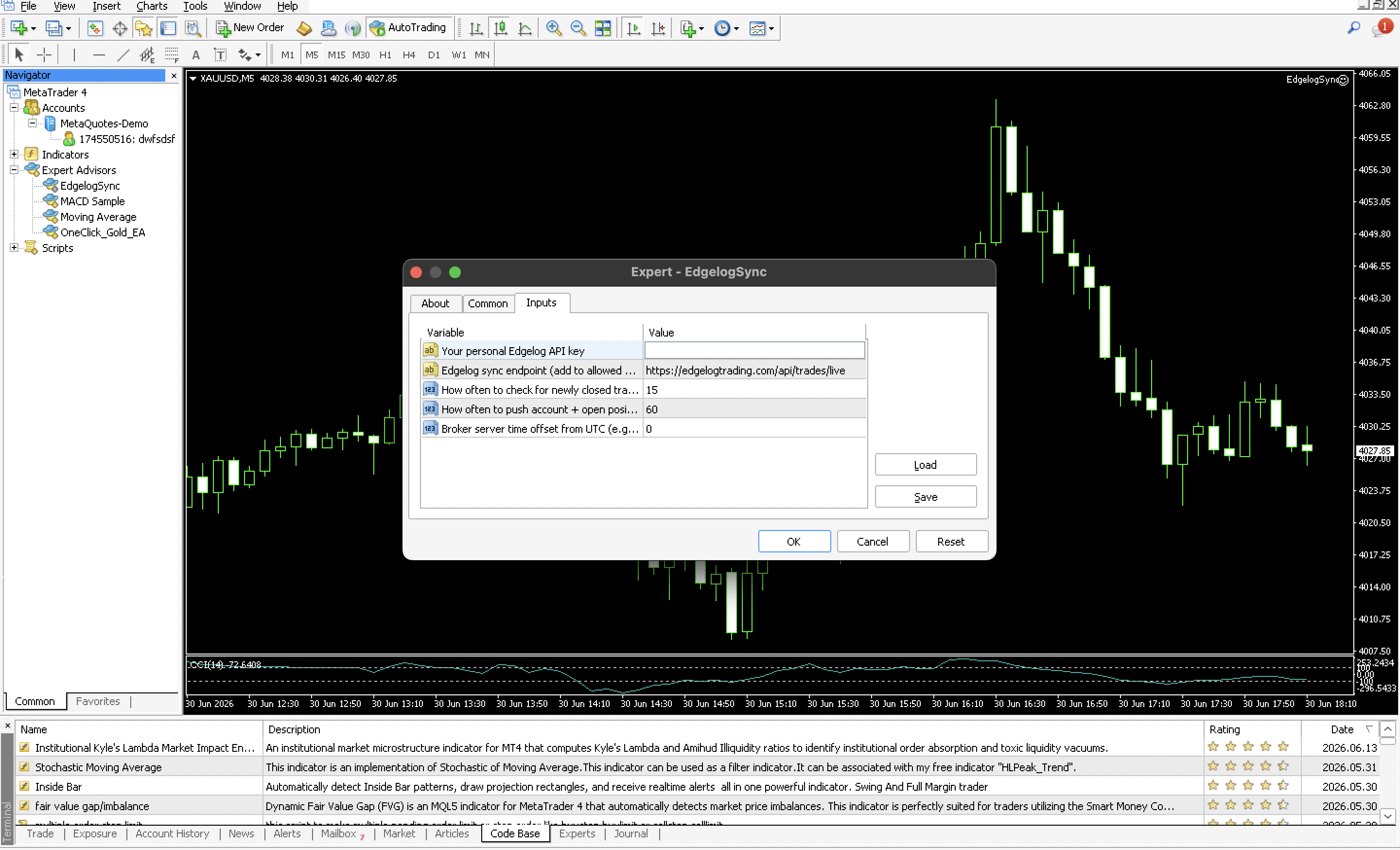
Assim que o EA carregar, uma janela de configurações aparecerá com três abas — Sobre, Comum e Entradas. Clique na aba Entradas.
Você verá cinco campos para configurar:
- Sua chave de API pessoal do Edgelog — cole sua chave de API única aqui. Você pode encontrá-la no painel do Edgelog em Configurações da Conta.
- Endpoint de sincronização do Edgelog — já deve estar preenchido como
https://edgelogtrading.com/api/trades/live. Não altere isso. - Com que frequência verificar novas operações fechadas — o padrão é
15(segundos). Deixe como está, a menos que sua conexão com a corretora seja lenta. - Com que frequência enviar saldo e posições abertas — o padrão é
60(segundos). Isso controla a frequência com que seu saldo ao vivo e operações abertas são sincronizados. - Deslocamento do horário do servidor da corretora em relação ao UTC — defina como
0a menos que sua corretora use um fuso horário diferente de UTC. Verifique o horário do servidor da sua corretora se as operações não estiverem sincronizando com os timestamps corretos.
Depois de preencher todos os campos, clique em OK para salvar e ativar o EA.
Passo 8 – Confirme que o EA Inicializou com Sucesso
No MT4, clique na aba Expert Advisors na parte inferior do painel do terminal. Você deve ver uma sequência de mensagens de log confirmando que o EA carregou e inicializou corretamente. Procure por linhas como:
Expert EdgelogSync XAUUSD, M5: carregado com sucessoEdgelogSync v2 (MT4) inicializado.EdgelogSync XAUUSD, M5: inicializado
Você também verá as entradas registradas — sua URL de API, intervalo de verificação e configurações de sincronização. Se essas mensagens estiverem presentes, seu MT4 está conectado ao vivo ao Edgelog. Cada operação fechada será sincronizada automaticamente, geralmente em cerca de um segundo.

Problemas Comuns e Solução de Problemas
EA não aparece no Navegador — Certifique-se de que o arquivo .ex4 está na pasta correta MQL4/Experts/. Clique com o botão direito em Expert Advisors no Navegador e selecione Atualizar, ou reinicie o MT4 completamente.
Operações não estão sincronizando — A causa mais provável é a URL do WebRequest não ter sido adicionada. Volte para Ferramentas → Opções → Expert Advisors e confirme que https://edgelogtrading.com está listada e a caixa de seleção está marcada.
"Permitir trading automatizado" está cinza ou desabilitado — Verifique o botão AutoTrading na barra de ferramentas do MT4. Ele deve estar ativo (verde). O EA não coloca ordens — ele apenas lê seu histórico — mas o MT4 ainda exige que isso esteja habilitado para que os EAs funcionem.
EA reinicializando constantemente — Isso pode acontecer se o MT4 estiver configurado para desabilitar EAs quando o símbolo ou período do gráfico mudar. Nas opções de Expert Advisors, desmarque Desabilitar trading automatizado quando o símbolo ou período do gráfico for alterado.
Chave de API errada — Se o log dos Expert Advisors mostrar um erro de autenticação, volte para Configurações → Contas conectadas no Edgelog, copie sua Chave de API novamente e reinsira-a na aba Entradas do EA.
Se você ainda estiver com problemas depois de verificar tudo acima, visite o FAQ ou entre em contato pelo chat de suporte no aplicativo.
Você Está Ao Vivo — Agora Use os Dados
Assim que o log do Expert Advisor mostrar que o EA foi inicializado, você terminou. Volte ao painel do Edgelog e você verá sua conta MT4 listada com um selo Sincronização ao vivo — exatamente como na primeira captura de tela acima. A partir daqui, cada operação que você fechar no MT4 fluirá diretamente para o seu diário.
Esse é o objetivo de um diário de trading para MT4 — não criar mais trabalho administrativo, mas eliminá-lo e fornecer dados reais para você trabalhar.
Pronto para começar? Inicie um diário de trading gratuito — sem necessidade de cartão de crédito, sem taxas de configuração, e a Sincronização via EA MT4 está incluída gratuitamente.