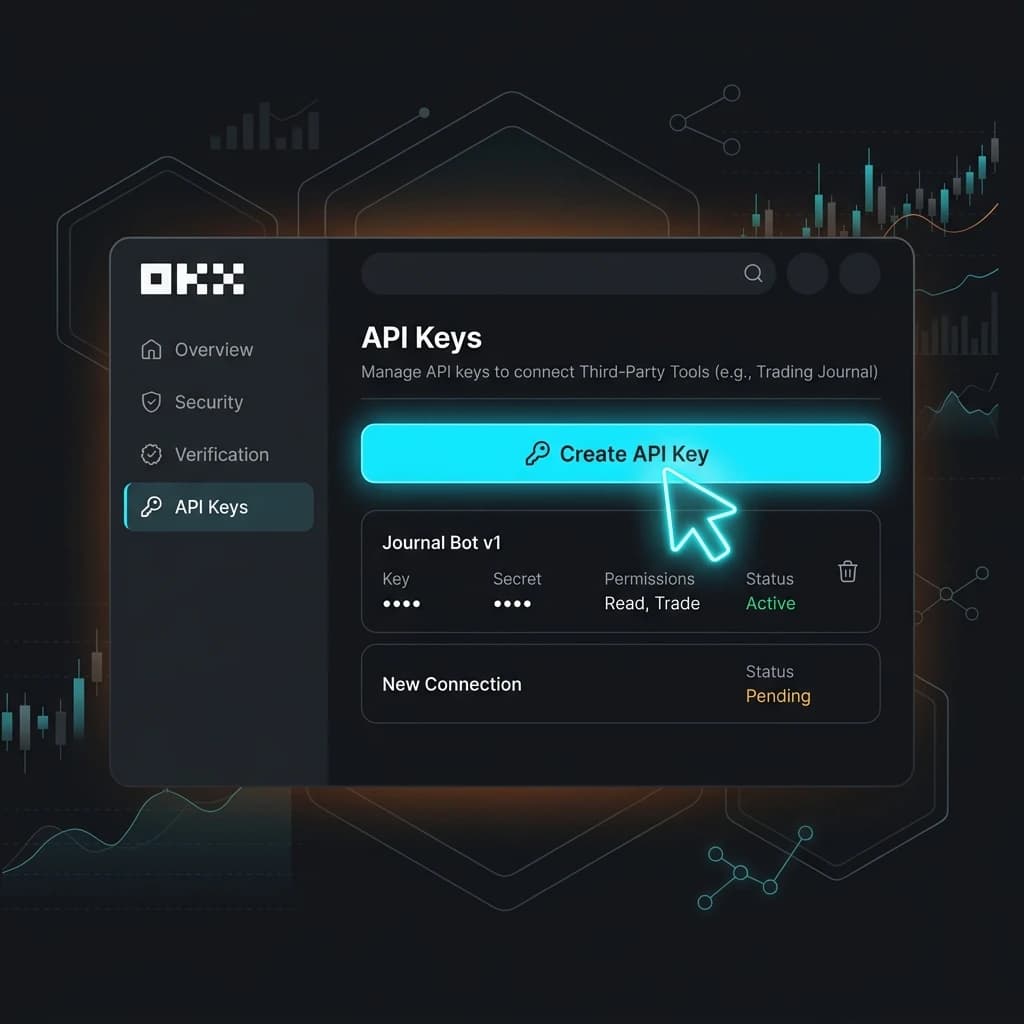
Como Conectar a OKX ao Edgelog para um Diário de Trading Gratuito (Spot e Futuros)
Se você opera spot ou futuros na OKX e ainda está copiando e colando trades em uma planilha, este guia é para você. Em poucos minutos, você terá sua conta OKX totalmente conectada ao Edgelog — um diário de trading de criptomoedas gratuito que sincroniza automaticamente suas operações via uma chave de API somente leitura. Sem entrada manual, sem malabarismos no Excel e sem necessidade de cartão de crédito para começar um diário de trading gratuito.
Aqui está a configuração completa, passo a passo.
O Que Você Precisa Antes de Começar
Você precisa de uma conta OKX ativa (aplicativo móvel ou navegador, ambos funcionam) e uma conta gratuita no Edgelog. Todo o processo leva menos de cinco minutos. O Edgelog só precisa de permissão Leitura — ele nunca pode colocar ordens ou sacar fundos em seu nome.
Passo 1: Abra a Seção de API no Seu Perfil da OKX
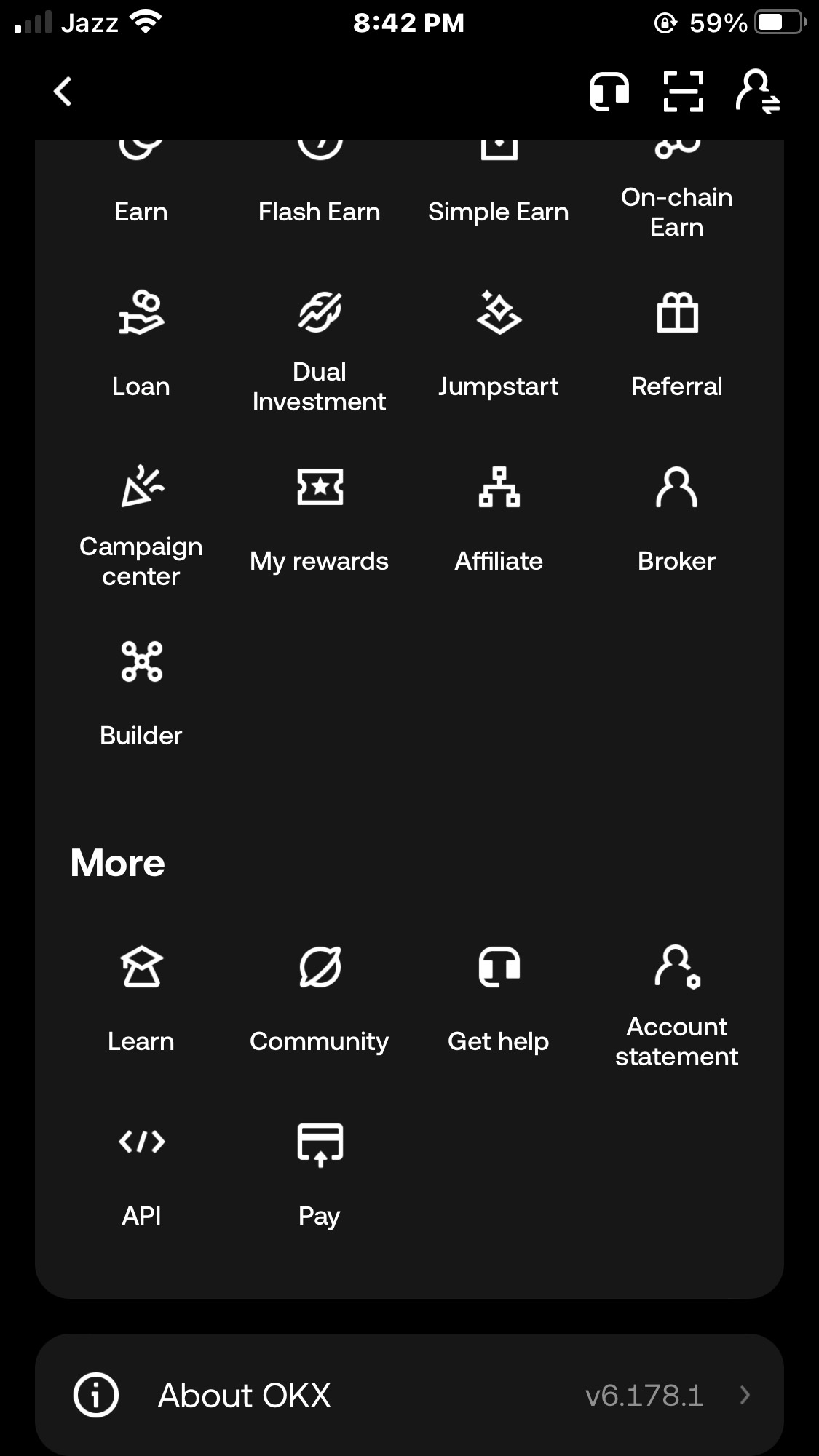
Abra o aplicativo móvel da OKX e navegue até seu perfil. Role até o final do menu até chegar na seção Mais. Você verá opções como Aprender, Comunidade, Obter ajuda, Extrato da conta e, no final — API. Toque em API.
Passo 2: Crie uma Nova Chave de API Somente Leitura
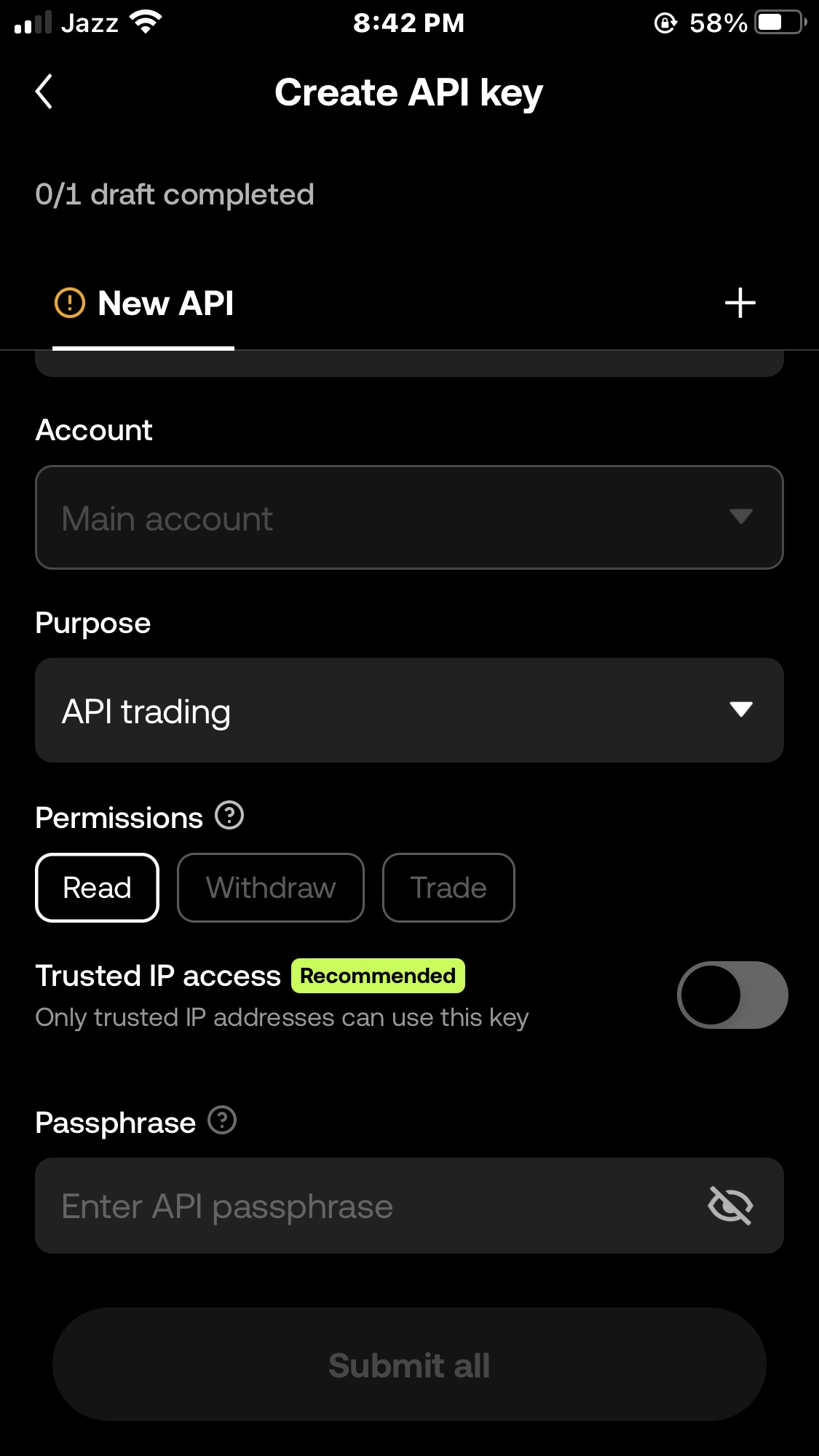
Toque no botão + para começar a criar uma nova chave de API. Você será levado à tela Criar chave de API. Configure exatamente assim:
- Conta — deixe definido como Conta principal (padrão).
- Finalidade — o menu suspenso mostra Negociação via API; deixe como está, isso não afeta as permissões somente leitura.
- Permissões — certifique-se de que apenas Leitura está selecionada (deve estar destacada por padrão). NÃO habilite Saque ou Negociação. Somente leitura é tudo que o Edgelog precisa, e é a configuração mais segura.
- Acesso por IP confiável — você pode deixar essa opção desligada por enquanto, a menos que queira bloquear a chave para IPs específicos.
- Frase secreta — isso é obrigatório na OKX. Digite uma frase secreta que você lembrará — funciona como uma senha para esta chave de API. Você precisará colá-la no Edgelog em uma etapa posterior, então mantenha-a à mão.
Depois de preencher tudo, toque em Enviar tudo.
Após enviar, a OKX mostrará sua Chave de API e Segredo da API. Copie ambos em um local seguro — a OKX só mostra o segredo uma vez.
Passo 3: Abra o Edgelog e Selecione Sincronização via API da OKX
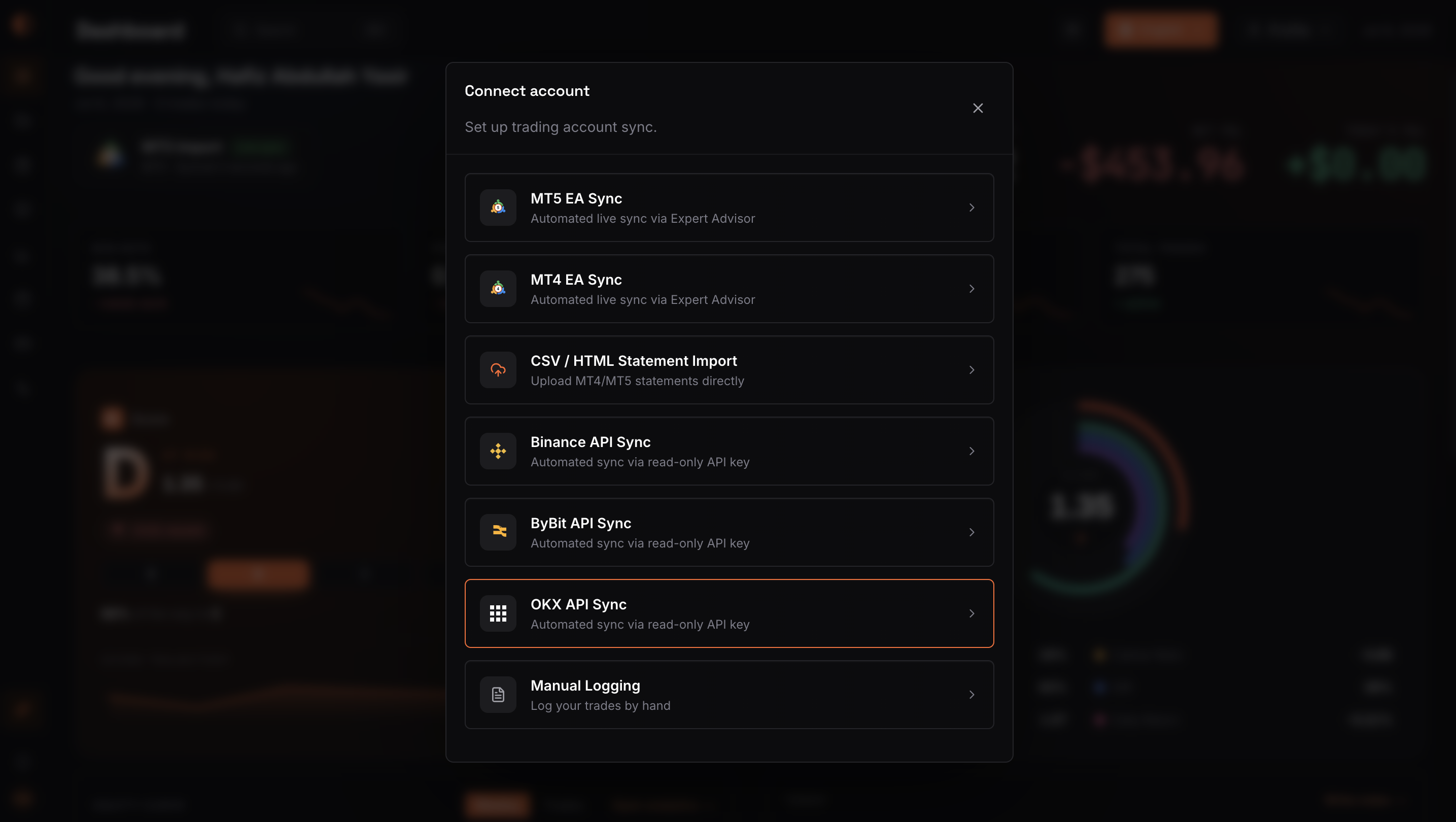
Faça login no seu painel do Edgelog e clique em Conectar conta. Uma janela modal aparecerá listando todos os métodos de conexão suportados: Sincronização via EA MT5, Sincronização via EA MT4, Importação CSV/HTML, Sincronização via API Binance, Sincronização via API ByBit, Sincronização via API OKX e Registro Manual.
Clique em Sincronização via API OKX — descrito como "Sincronização automatizada via chave de API somente leitura." Está destacado com uma borda laranja na lista.
Passo 4: Cole Sua Chave de API, Segredo e Frase Secreta da OKX no Edgelog
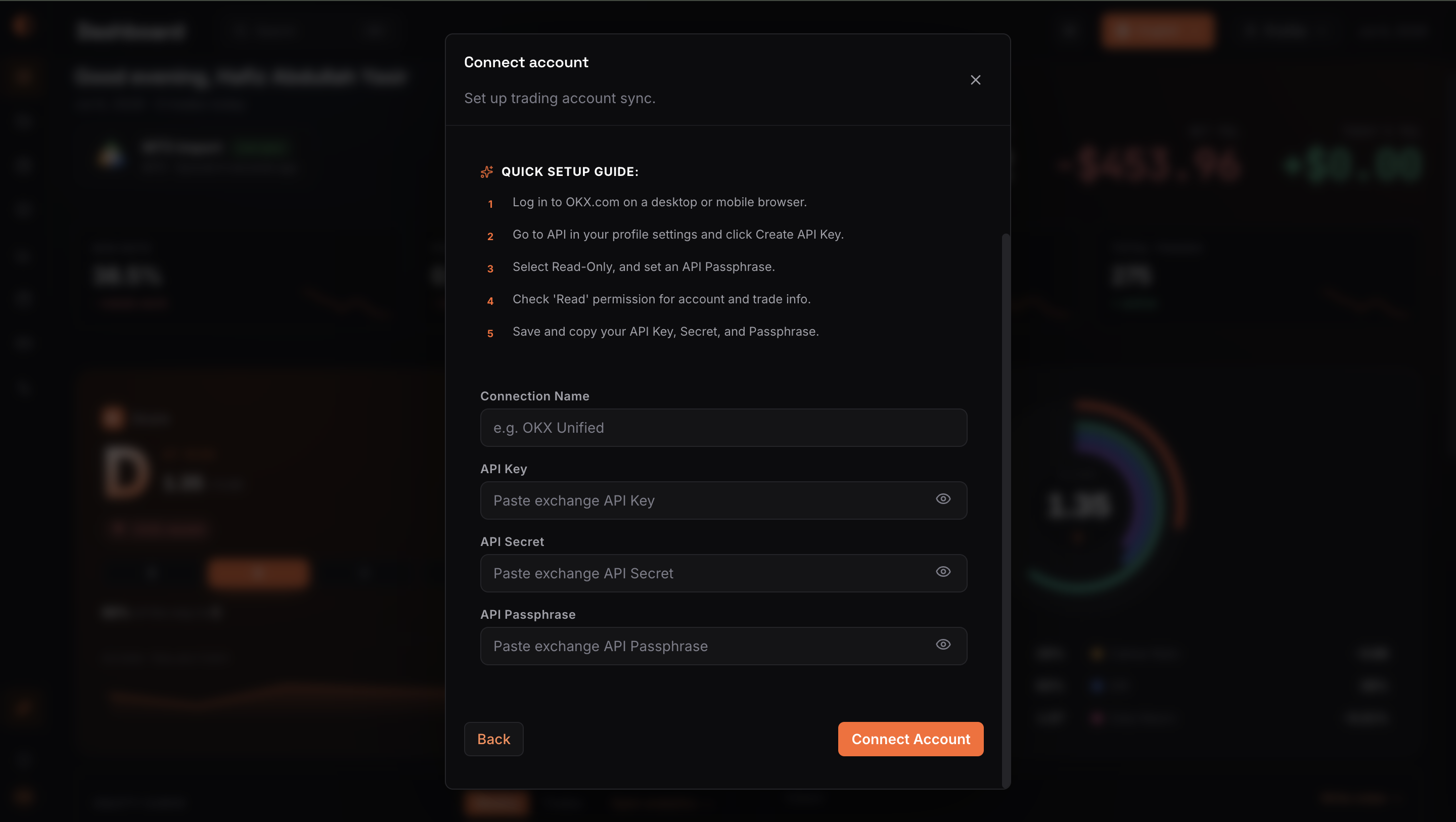
A próxima tela mostra o formulário de conexão OKX do Edgelog. Ele também exibe uma lista de verificação rápida de configuração como lembrete do que você acabou de fazer na OKX — útil se precisar voltar e verificar algo.
Preencha os três campos:
- Nome da Conexão — dê um rótulo a esta conta que você reconhecerá, como
OKX UnificadaouOKX Futuros. - Chave de API — cole a Chave de API que você copiou da OKX.
- Segredo da API — cole o Segredo da API.
- Frase Secreta da API — digite a frase secreta que você definiu no Passo 2. Esta é a senha personalizada que você escolheu ao criar a chave — não sua senha de login da OKX.
Verifique novamente todos os três campos e clique em Conectar Conta.
Passo 5: Confirme que Sua Conta OKX Está Conectada
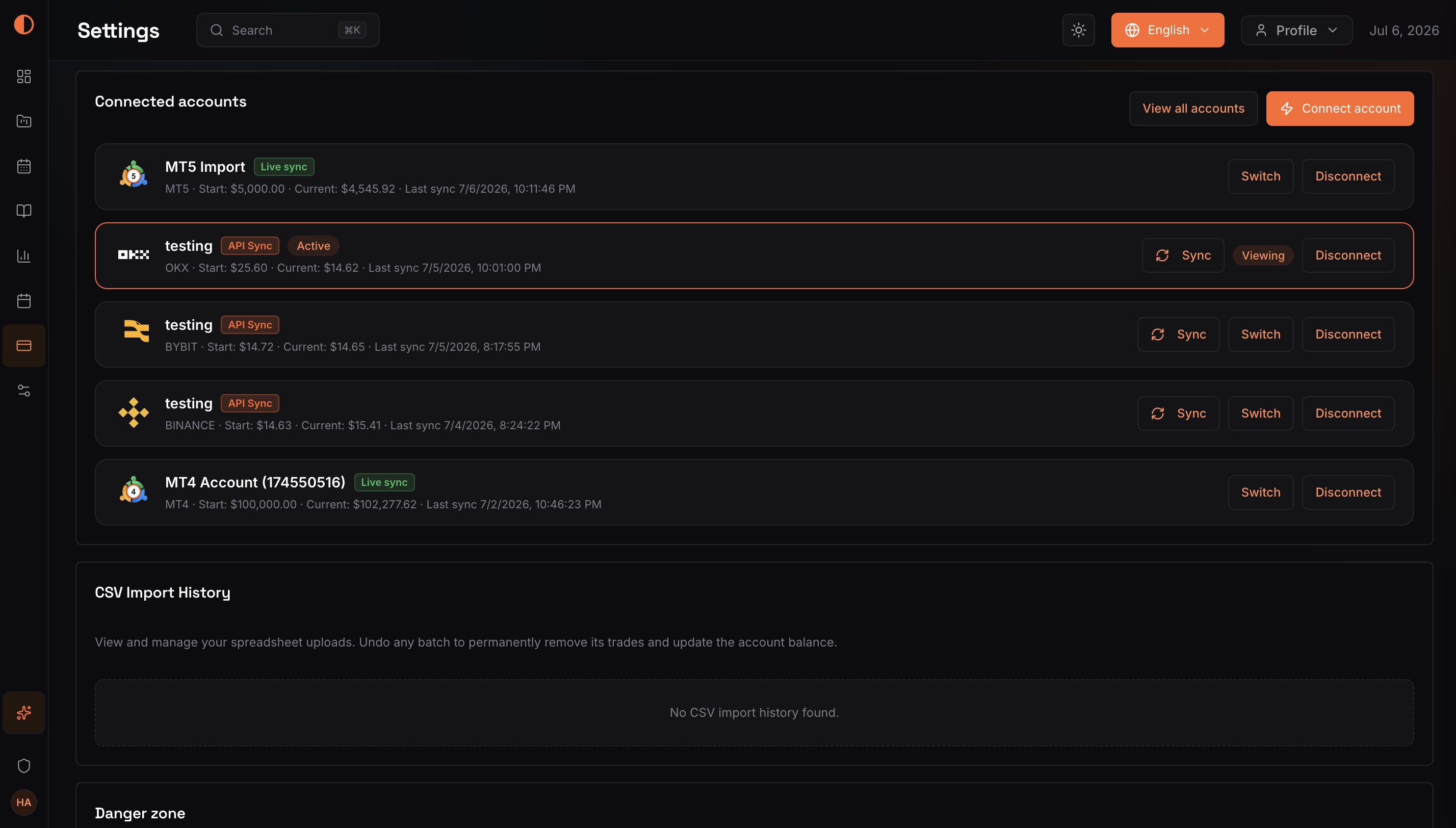
O Edgelog redirecionará você para a página Configurações → Contas conectadas. Você verá sua conta OKX recém-adicionada listada com um selo Sincronização via API e status mostrando Ativo. O timestamp de sincronização aparecerá ao lado do seu saldo inicial e atual — confirmando que seu histórico de trades de spot e futuros já está sendo puxado.
Pronto. Seus trades na OKX agora estão sendo registrados automaticamente.
Solução de Problemas: Problemas Comuns
Erro "Chave de API ou frase secreta inválida" — Volte para a OKX e gere uma nova chave de API. O segredo é mostrado apenas uma vez; se você não o copiou corretamente, precisará de uma nova chave. Certifique-se de que a frase secreta corresponda exatamente ao que você digitou ao criar a chave — ela diferencia maiúsculas de minúsculas.
Trades não sincronizando após a conexão — Aperte o botão Sincronizar manualmente na página de Configurações. Se isso não funcionar, verifique se sua chave de API tem a permissão Leitura habilitada e não foi excluída dentro da OKX.
Apenas trades de spot aparecendo, nenhum futuro — Certifique-se de que sua chave de API OKX está vinculada à sua Conta principal (Conta unificada). Chaves de subconta não puxarão todas as posições. Se você estiver em uma conta de futuros separada, pode ser necessário criar uma segunda chave de API com escopo para essa conta.
Chave de API foi excluída ou expirou — As chaves de API da OKX não expiram por padrão, mas você pode tê-la excluído acidentalmente. Basta criar uma nova seguindo os Passos 1–2 e atualizar a conexão no Edgelog via Configurações → Desconectar → Conectar conta.
Campo de frase secreta deixado em branco — Diferente da Binance ou Bybit, a OKX exige uma frase secreta toda vez. Não vai conectar sem ela.
Você Está Pronto para Começar a Revisar Seus Trades na OKX
Uma vez conectado, o Edgelog sincronizará automaticamente seus trades de spot e futuros da OKX, calculará sua taxa de acertos, R médio e mostrará onde sua vantagem realmente está — ou onde você está perdendo dinheiro. É o tipo de clareza que uma planilha não pode te dar.
Confira o blog para dicas sobre como usar seus dados de diário para melhorar, ou vá para a FAQ se encontrar algo não abordado aqui. Também há uma página de preços se você estiver curioso sobre o que é gratuito vs. premium (spoiler: os recursos principais do diário não vão te custar nada).
Pronto para ver seus trades com clareza? Comece a fazer o diário gratuitamente — sem cartão de crédito, sem pegadinha.