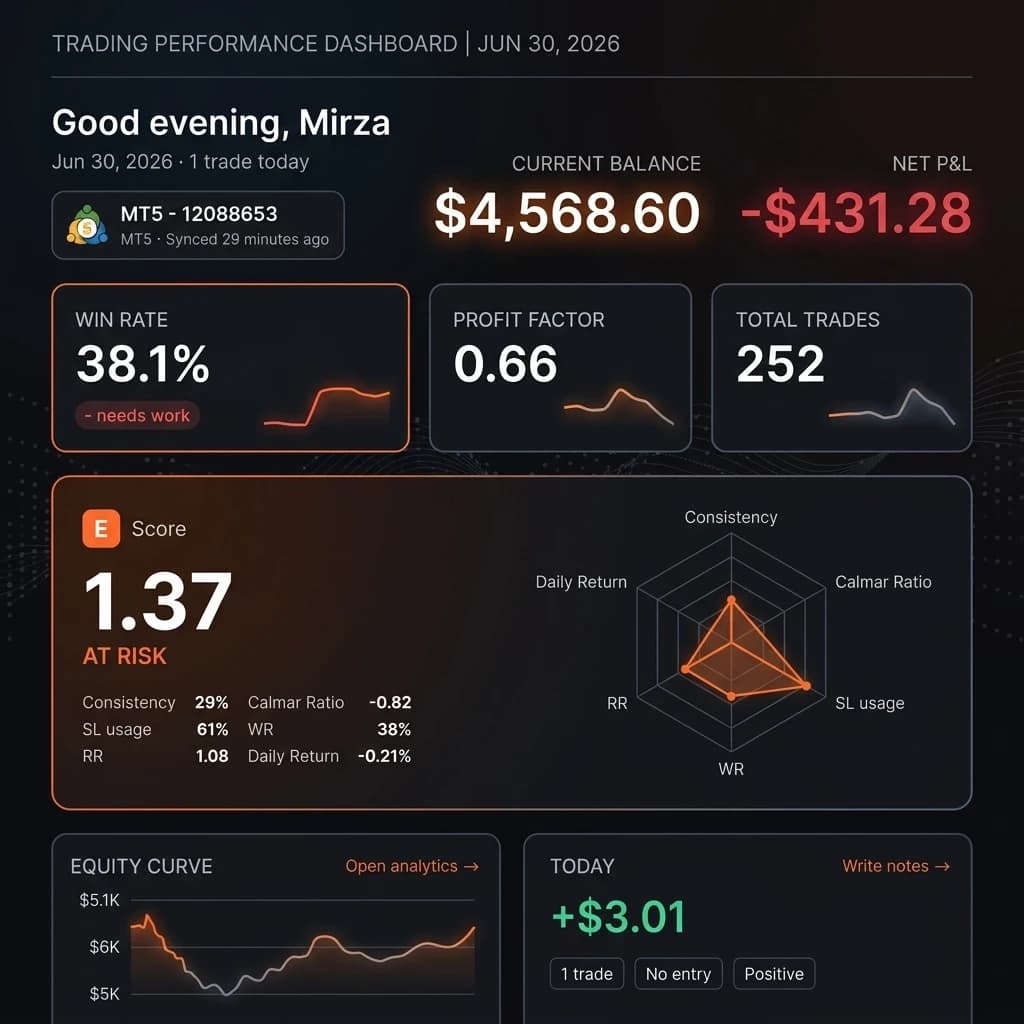
Cómo Conectar MetaTrader 5 a Edgelog — Guía de Configuración de Sincronización en Vivo (MT5 Escritorio)
Si has estado copiando manualmente tus operaciones en una hoja de cálculo o simplemente no has llevado un diario de trading, esta guía va a cambiar eso. Al final de estos pasos, tendrás MetaTrader 5 completamente conectado a Edgelog, con cada operación cerrada sincronizándose automáticamente — sin exportaciones CSV, sin copiar y pegar, sin infiernos de hojas de cálculo. Este es el tutorial completo para conectar MT5 a Edgelog usando el método de sincronización en vivo mediante Expert Advisor.
Te llevará unos cinco minutos. Vamos a ello.
---
Lo Que Necesitarás Antes de Empezar
Necesitas una cuenta activa de Edgelog (es gratis — inicia un diario de trading gratuito si aún no lo has hecho), MetaTrader 5 instalado en tu escritorio y tus credenciales de inicio de sesión de MT5 a mano. Eso es todo.
---
Paso a Paso: Configuración de Sincronización en Vivo de MT5
Paso 1 — Abre el Panel de Conectar Cuenta
Inicia sesión en tu panel de control de Edgelog. En la esquina inferior izquierda de la barra lateral, verás un botón Conectar cuenta. Haz clic en él. 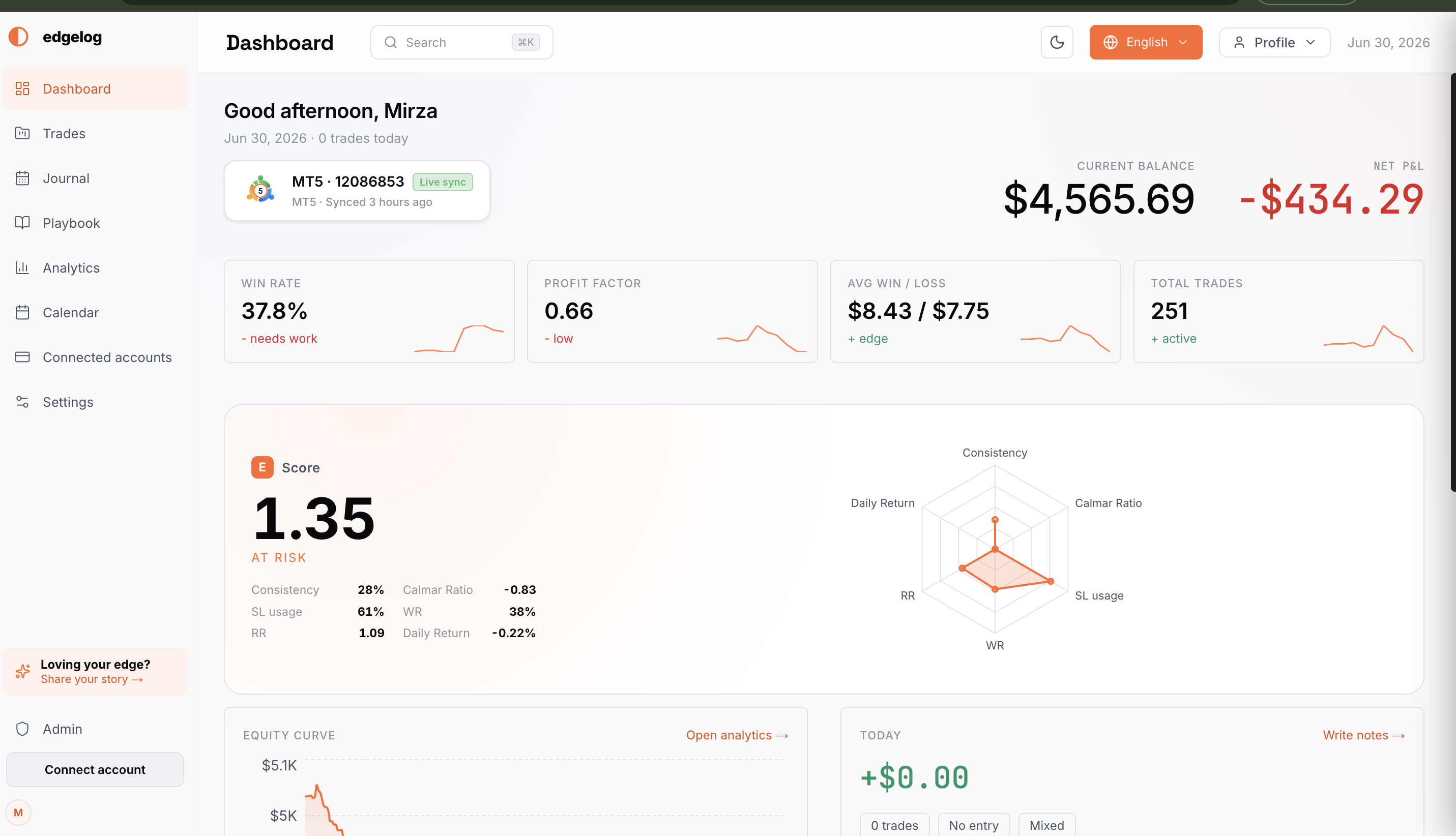
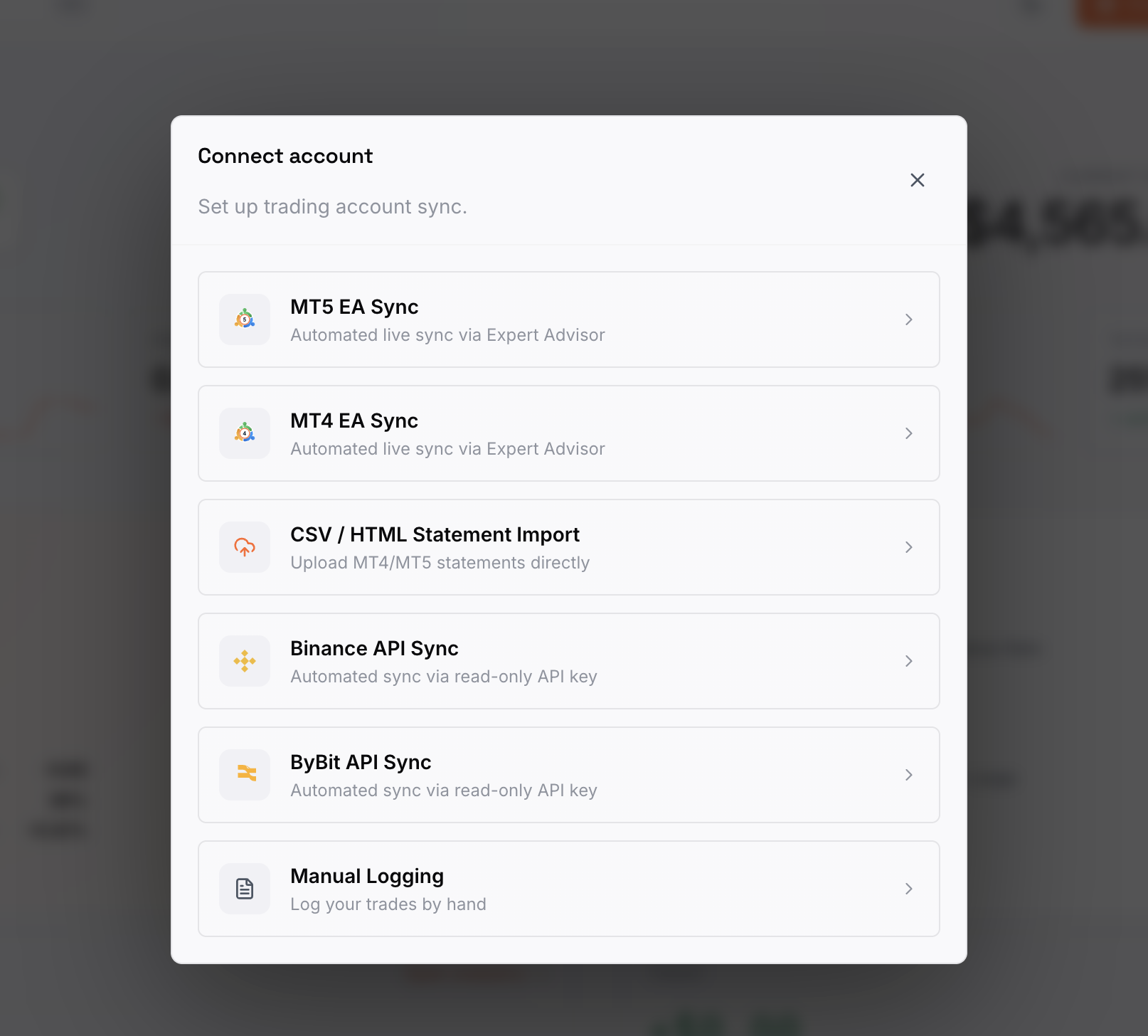
Paso 2 — Selecciona Sincronización EA de MT5
Aparecerá una ventana modal titulada Conectar cuenta con varias opciones de sincronización. Como vamos a conectar con MetaTrader 5, haz clic en Sincronización EA de MT5 — descrito como "Sincronización en vivo automatizada mediante Expert Advisor." Este es el método recomendado y el que te ofrece una sincronización en tiempo real real.
Paso 3 — Elige Tu Plataforma y Sistema Operativo
Llegarás a la página de configuración de Cuentas conectadas, en la sección Sincronización EA de MetaTrader. En PLATAFORMA, confirma que MetaTrader 5 esté seleccionado. Luego, en TU SISTEMA OPERATIVO, haz clic en Windows o macOS, según el sistema en el que estés ejecutando MT5. Las instrucciones de configuración a continuación se actualizarán para coincidir con tu sistema operativo.
En esta guía, seguimos la ruta de macOS, pero los pasos principales son los mismos en Windows. 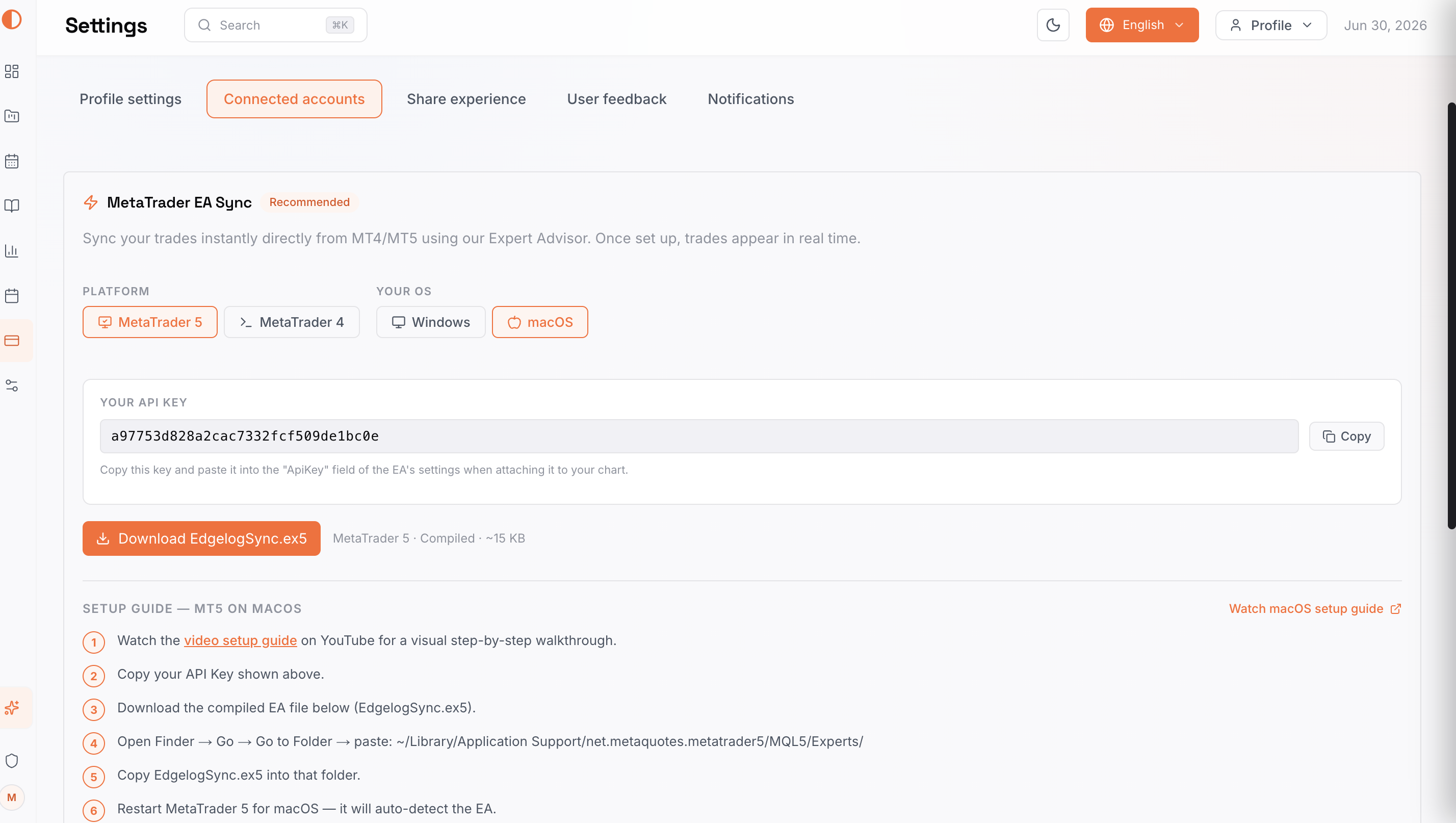
Paso 4 — Copia Tu Clave API y Descarga el Archivo EA
Verás dos cosas que necesitas de esta pantalla:
- TU CLAVE API — una cadena única prellenada en el campo. Haz clic en el botón Copiar a la derecha para copiarla al portapapeles. Guárdala en un lugar accesible; la pegarás en la configuración del EA en breve.
- Descargar EdgelogSync.ex5 — haz clic en este botón naranja para descargar el archivo EA compilado (~15 KB). Este es el Expert Advisor que se ejecutará dentro de MT5 y enviará tus operaciones cerradas a Edgelog.
La sección GUÍA DE CONFIGURACIÓN — MT5 EN MACOS dentro de la aplicación también enumera todos los pasos restantes como referencia, y hay un enlace Ver guía de configuración para macOS si prefieres un video tutorial.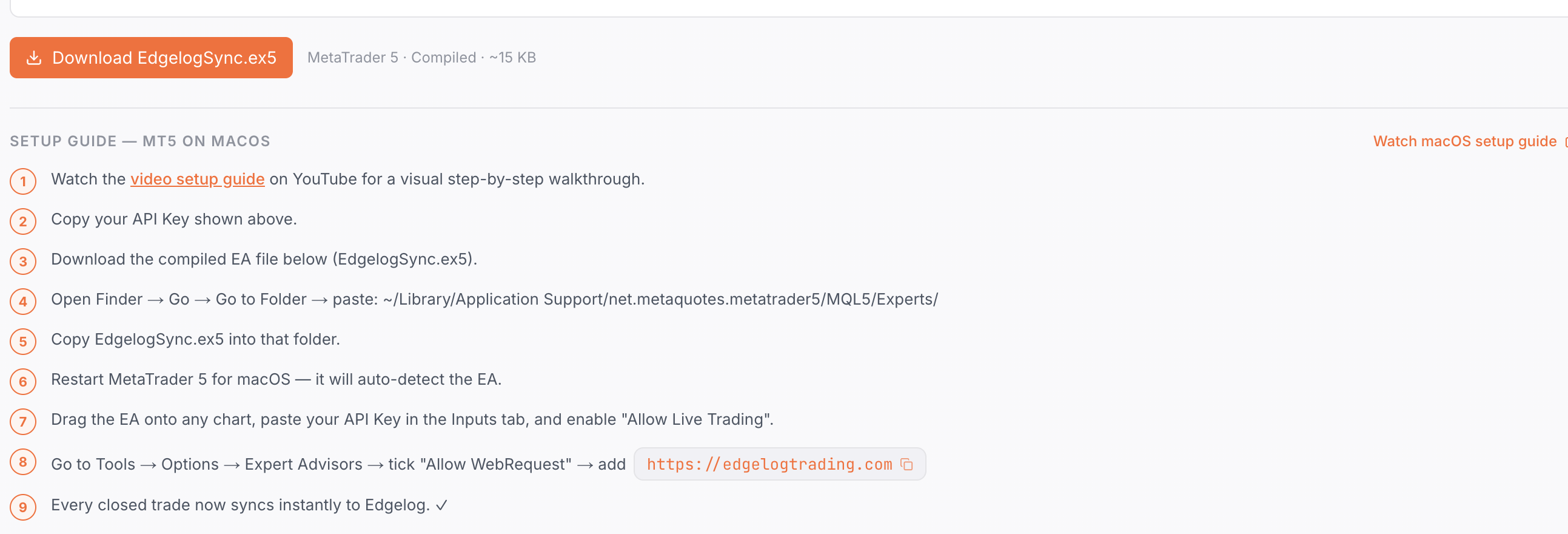
Paso 5 — Carga el EA en el Navegador de MetaTrader 5
Abre MetaTrader 5. En el panel Navegador a la izquierda, expande Expert Advisors. Ahora deberías ver EdgelogSync listado allí (después de colocar el archivo .ex5 descargado en tu carpeta de Expertos de MT5 según las instrucciones de la guía en la aplicación). Aparecerá junto a cualquier otro EA que tengas instalado.
Si aún no aparece: en macOS, abre Finder → Ir → Ir a la carpeta → pega ~/Library/Application Support/net.metaquotes.metatrader5/MQL5/Experts/ → copia el archivo EdgelogSync.ex5 en esa carpeta → reinicia MetaTrader 5. En Windows, coloca el archivo en tu carpeta MQL5/Experts a través de Archivo → Abrir carpeta de datos dentro de MT5. 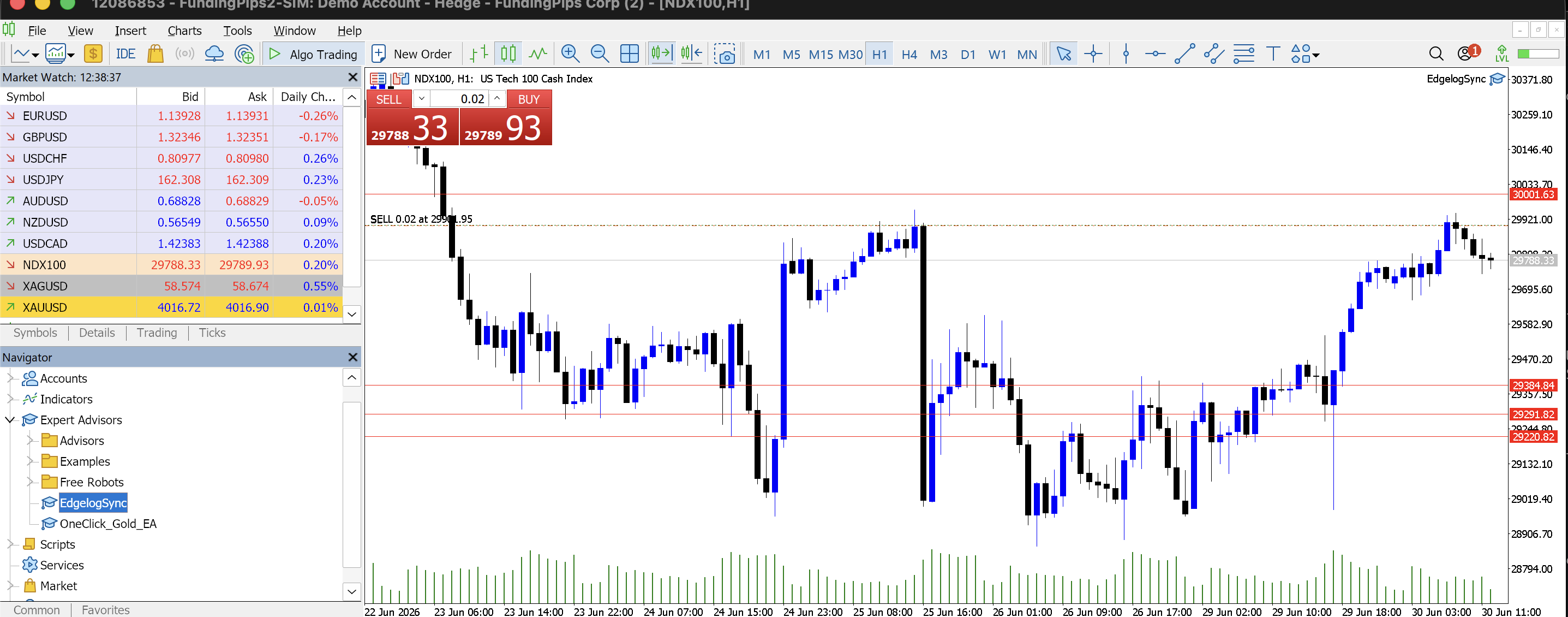
Paso 6 — Permite WebRequest para Edgelog en las Opciones de MT5
Antes de que el EA pueda enviar datos, MT5 necesita permiso para hacer solicitudes web a los servidores de Edgelog. Ve a Herramientas → Opciones → Expert Advisors. Asegúrate de que Permitir trading algorítmico esté marcado en la parte superior. Luego marca Permitir WebRequest para la URL listada y añade https://edgelogtrading.com a la lista de URLs. Haz clic en Aceptar.
Notarás que en el registro de Expertos en la parte inferior de MT5 ya aparecen mensajes de EdgelogSync v2 inicializado. — es una buena señal de que el EA se está ejecutando. 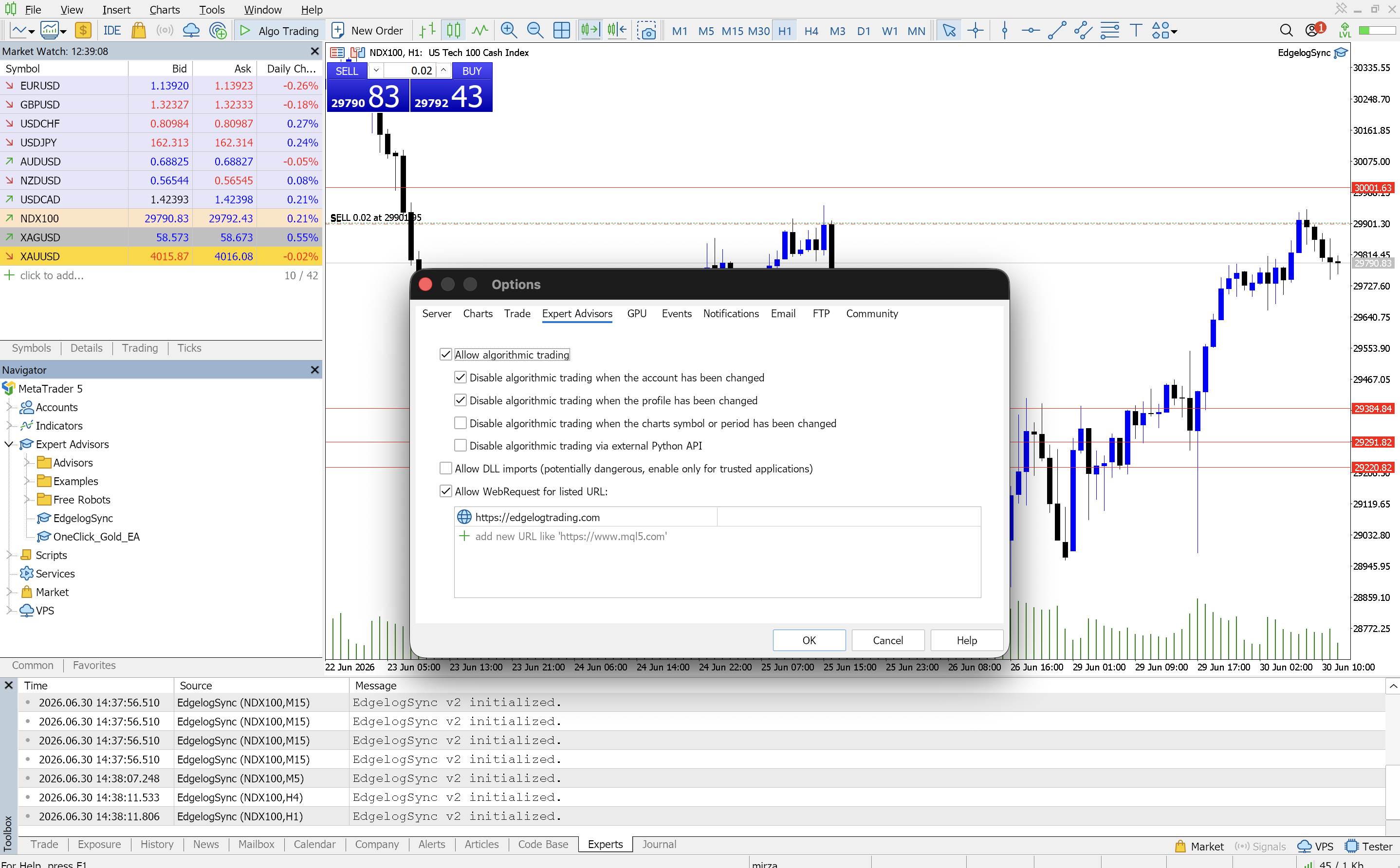
Paso 7 — Adjunta el EA a un Gráfico e Ingresa Tu Clave API
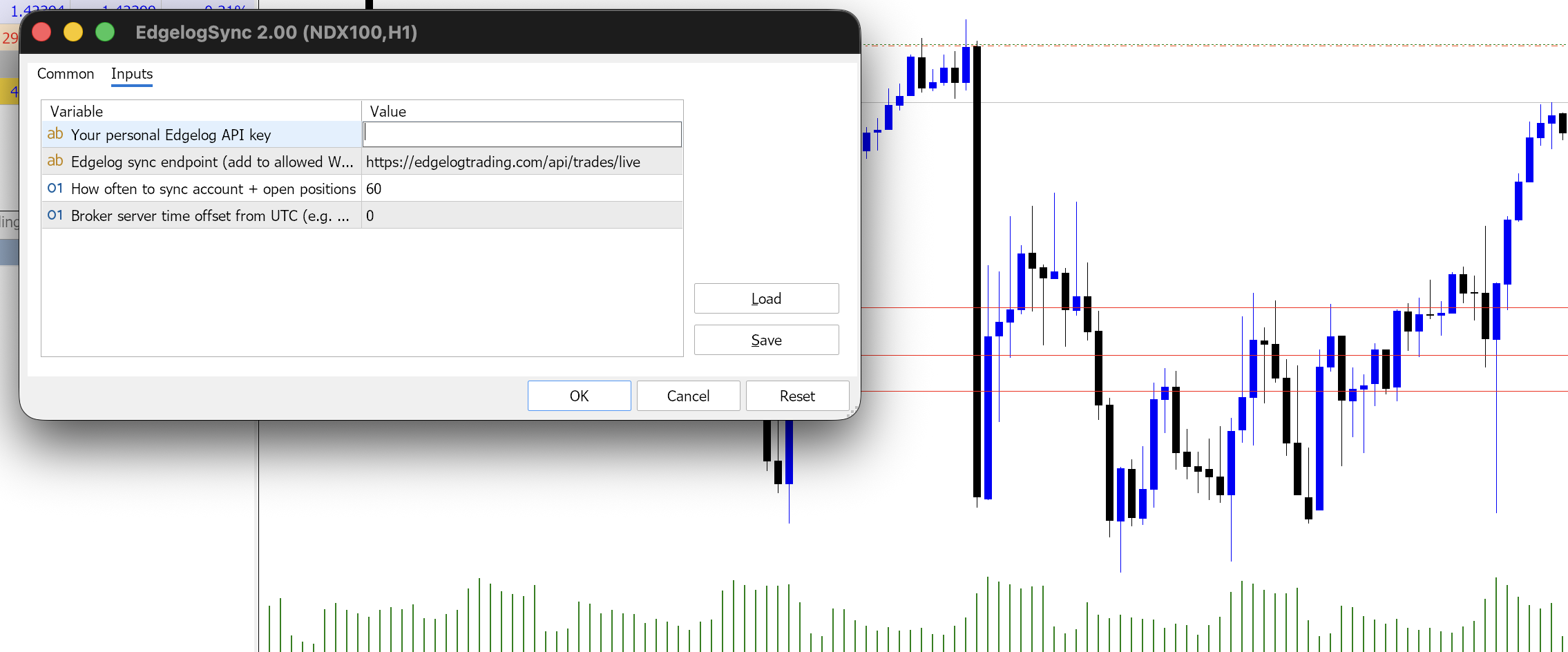
Arrastra EdgelogSync desde el Navegador a cualquier gráfico abierto. Se abrirá el diálogo de configuración del EA — haz clic en la pestaña Entradas. Verás cuatro campos:
- Tu clave API personal de Edgelog — pega aquí la clave API que copiaste en el Paso 4.
- Endpoint de sincronización de Edgelog — está prellenado como
https://edgelogtrading.com/api/trades/live. Déjalo como está. - Cada cuánto sincronizar cuenta + posiciones abiertas — por defecto es
60(segundos). Puedes dejarlo en 60. - Desfase horario del servidor del bróker respecto a UTC — por defecto es
0. Ajústalo si la hora del servidor de tu bróker difiere de UTC.
Una vez que hayas pegado tu clave API, haz clic en Aceptar.
Paso 8 — Confirma que las Operaciones se Están Sincronizando en el Registro de Expertos
Revisa la pestaña Expertos en la terminal de MT5 en la parte inferior de la pantalla. Deberías ver mensajes de registro de EdgelogSync que indican que está activo — líneas como EdgelogSync: escaneando historial, operaciones: 505 seguidas de EdgelogSync: enviando lote de 50 operaciones… y finalmente EdgelogSync: enviando lote final de 1 operación… confirman que todo funciona. Tus operaciones históricas se están enviando a Edgelog, y a partir de ahora, cada nueva operación cerrada se sincronizará automáticamente.
Si ves algún mensaje de error en este registro, anótalo y envíalo a través de la sección Comentarios del usuario en la configuración de Edgelog — el equipo podrá ayudarte a diagnosticarlo desde allí.

Problemas Comunes y Solución de Problemas
El EA no aparece en el Navegador — Asegúrate de haber colocado el archivo .ex5 en la carpeta de Expertos correcta y de haber reiniciado MT5 por completo. En macOS, la ruta es ~/Library/Application Support/net.metaquotes.metatrader5/MQL5/Experts/.
Errores de "WebRequest" en el registro de Expertos — Esto generalmente significa que se omitió el paso de la lista blanca de URLs o que la URL se ingresó incorrectamente. Vuelve a Herramientas → Opciones → Expert Advisors, confirma que Permitir WebRequest para la URL listada esté marcado y que https://edgelogtrading.com esté en la lista exactamente como se muestra.
Clave API rechazada / no aparecen operaciones en Edgelog — Verifica que hayas copiado la clave API completa desde la página Cuentas conectadas sin espacios adicionales. Puedes volver a copiarla desde Configuración → Cuentas conectadas en cualquier momento.
Trading algorítmico deshabilitado — Si el EA muestra un icono rojo en el gráfico, verifica que Permitir trading algorítmico esté habilitado tanto en Herramientas → Opciones → Expert Advisors como a través del botón Trading Algorítmico en la barra de herramientas de MT5.
Las operaciones se sincronizan pero muestran horas incorrectas — Ajusta el campo Desfase horario del servidor del bróker respecto a UTC en la pestaña Entradas del EA para que coincida con la zona horaria del servidor de tu bróker.
Para cualquier cosa no cubierta aquí, consulta las Preguntas Frecuentes o usa el formulario de comentarios en la aplicación — llega directamente al equipo.
---
Estás en Vivo
Esa es la configuración completa. Tu cuenta de MT5 ahora está conectada a Edgelog, y cada operación que cierres se sincronizará automáticamente — sin necesidad de trabajo manual. Desde aquí, puedes ir a Operaciones, Analíticas o el Manual de Estrategia para empezar a obtener información real sobre cómo es realmente tu ventaja.
Si aún no estás en Edgelog, es completamente gratis — sin tarjeta de crédito, sin período de prueba. Empieza a llevar tu diario gratis y ten tu MT5 conectado en los próximos cinco minutos.