Cómo Conectar MetaTrader 4 a Edgelog para Sincronización en Vivo de Operaciones
Si operas en MetaTrader 4 y todavía registras tus trades manualmente — o peor aún, no los registras en absoluto — esta guía es para ti. En los próximos minutos, tendrás MT4 conectado al diario de trading gratuito de Edgelog con sincronización en vivo completa, de modo que cada operación cerrada aparezca automáticamente en tu diario, generalmente en menos de un segundo tras el cierre.
Sin hojas de cálculo. Sin copiar y pegar. Solo tus datos reales de trading, listos para analizar.
Aquí te explicamos exactamente cómo hacerlo.
Paso 1 – Abre el Panel de Edgelog y Haz Clic en "Conectar Cuenta"
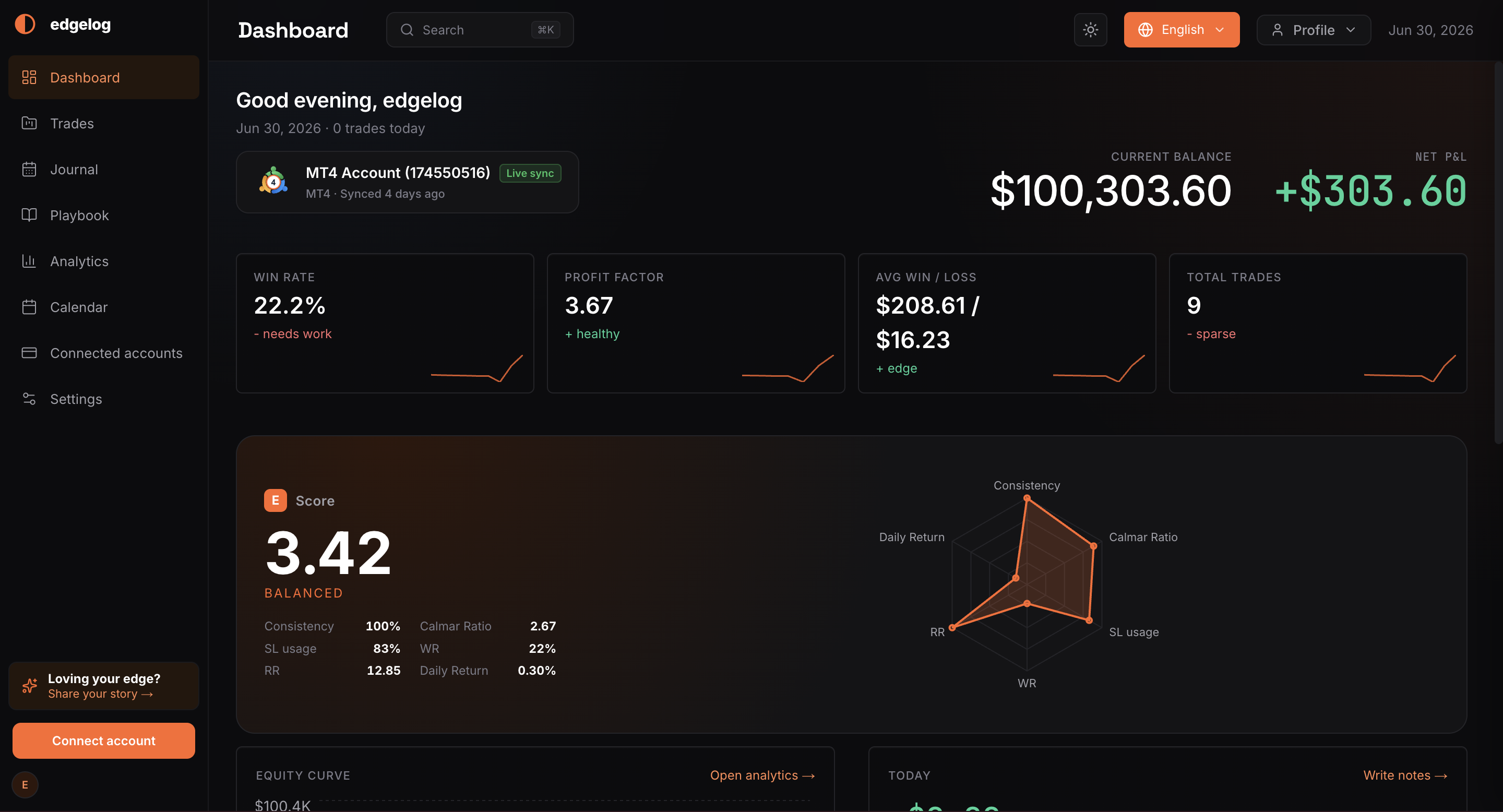
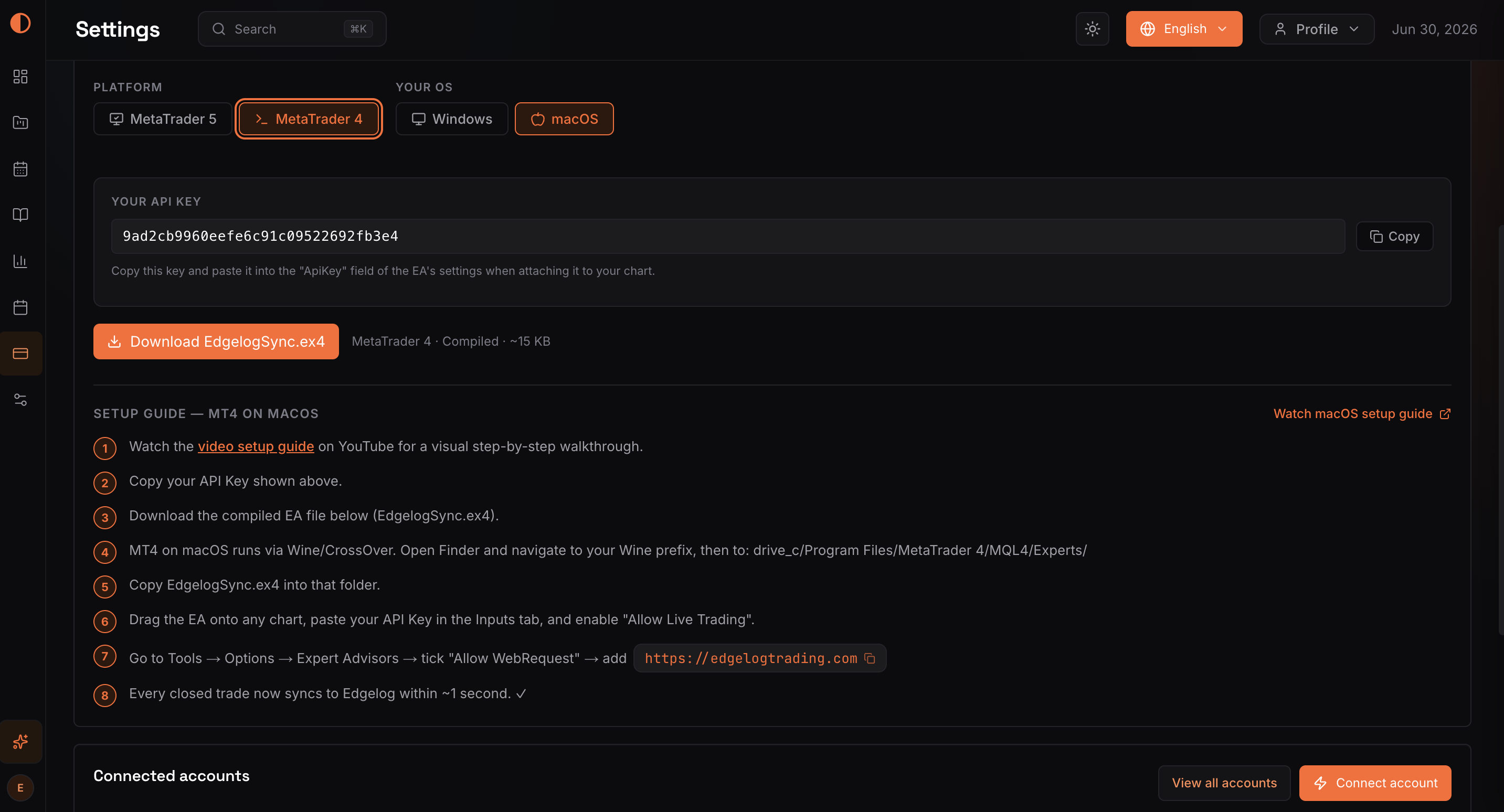
Inicia sesión en tu cuenta de Edgelog. Desde el Panel de control, busca el botón naranja Conectar cuenta en la barra lateral inferior izquierda. Haz clic en él para abrir el modal de configuración de conexión.
Verás esto en tu panel junto a tu saldo actual, P&L y métricas de rendimiento. Si ya tienes una cuenta conectada, el botón sigue ahí — puedes añadir varias cuentas.
Paso 2 – Selecciona "MT4 EA Sync"
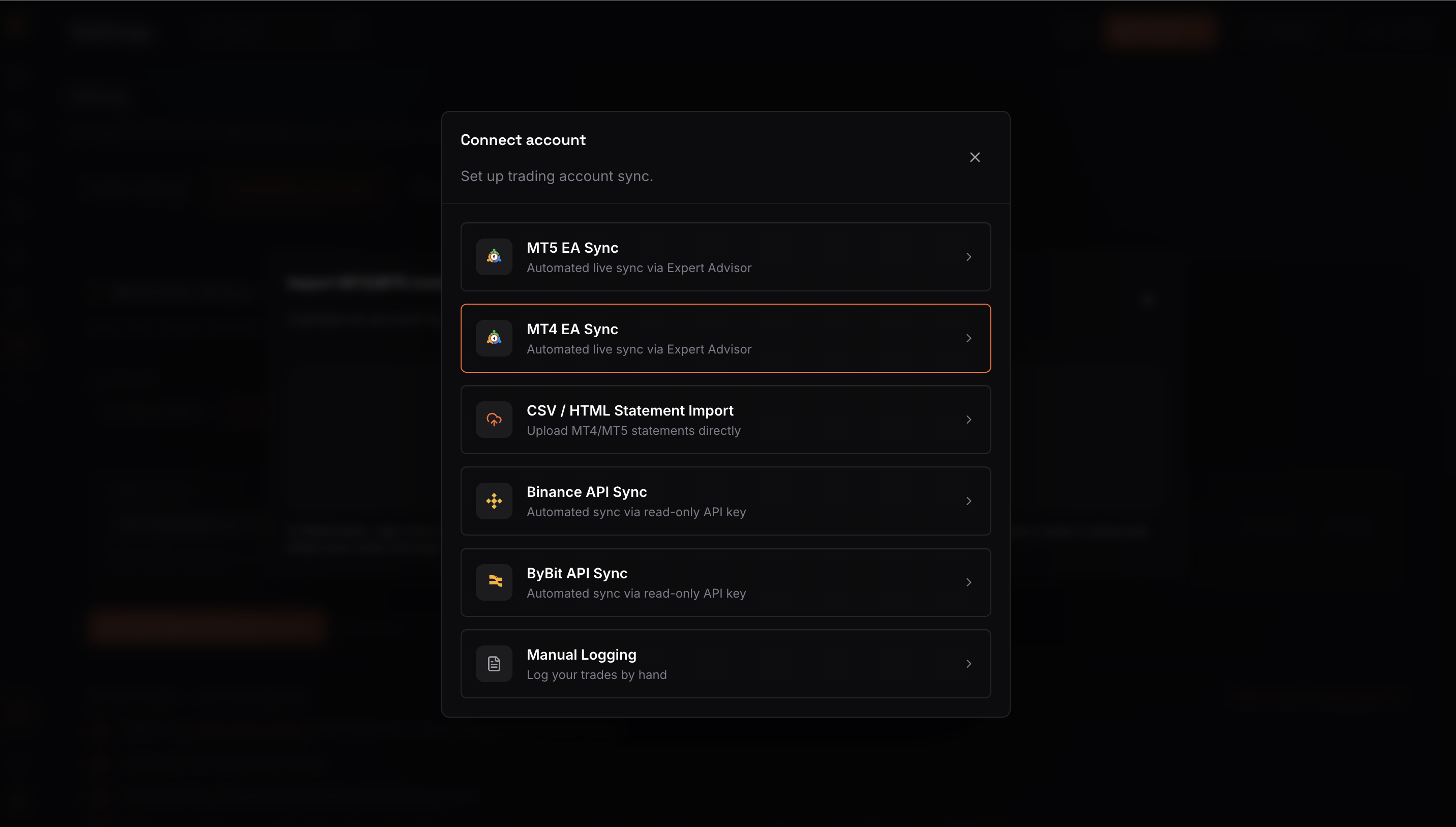
El modal Conectar cuenta lista todos los métodos de conexión disponibles. Verás opciones para MT5 EA Sync, MT4 EA Sync, importación CSV/HTML, API de Binance, API de ByBit y Registro Manual.
Haz clic en MT4 EA Sync — se describe como "Sincronización en vivo automatizada mediante Expert Advisor." Esa es la opción que necesitas para MT4 de escritorio.
Paso 3 – Selecciona tu Plataforma y SO, Luego Copia tu Clave API
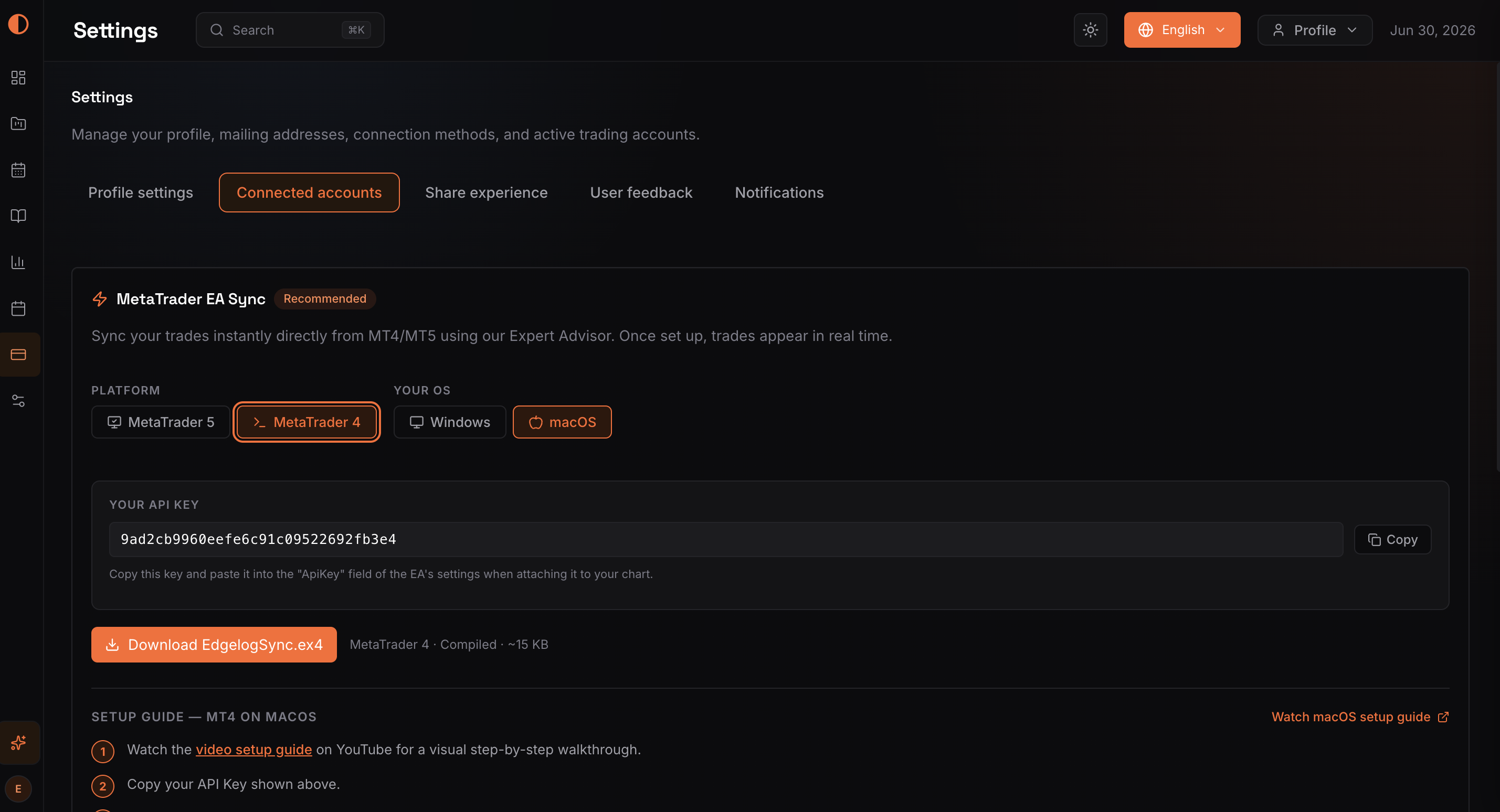
Después de seleccionar MT4 EA Sync, llegarás a la sección Cuentas conectadas dentro de Ajustes. El panel MetaTrader EA Sync (marcado como Recomendado) será visible.
En PLATAFORMA, asegúrate de que MetaTrader 4 esté seleccionado (resaltado en naranja). En TU SO, selecciona Windows o macOS según tu configuración.
Tu Clave API única se muestra en el campo TU CLAVE API. Haz clic en Copiar para copiarla al portapapeles — la pegarás en el EA en un paso posterior. No compartas esta clave con nadie.
Paso 4 – Descarga el EA y Revisa las Instrucciones de Configuración
Justo debajo de tu Clave API, haz clic en el botón naranja Descargar EdgelogSync.ex4. El archivo es un Expert Advisor compilado de MetaTrader 4 (~15 KB) — es lo que realiza la sincronización.
En esta misma pantalla, también verás la sección GUÍA DE CONFIGURACIÓN con instrucciones numeradas específicas para tu SO. Léelas detenidamente — te guían sobre dónde colocar el archivo y cómo habilitar el EA correctamente. Para usuarios de macOS, hay una nota de que MT4 se ejecuta mediante Wine/CrossOver, por lo que la ruta del archivo estará dentro de tu prefijo de Wine.
Mantén esta página abierta — la consultarás más adelante.
Paso 5 – Coloca el Archivo EA y Ajústalo a un Gráfico en MT4
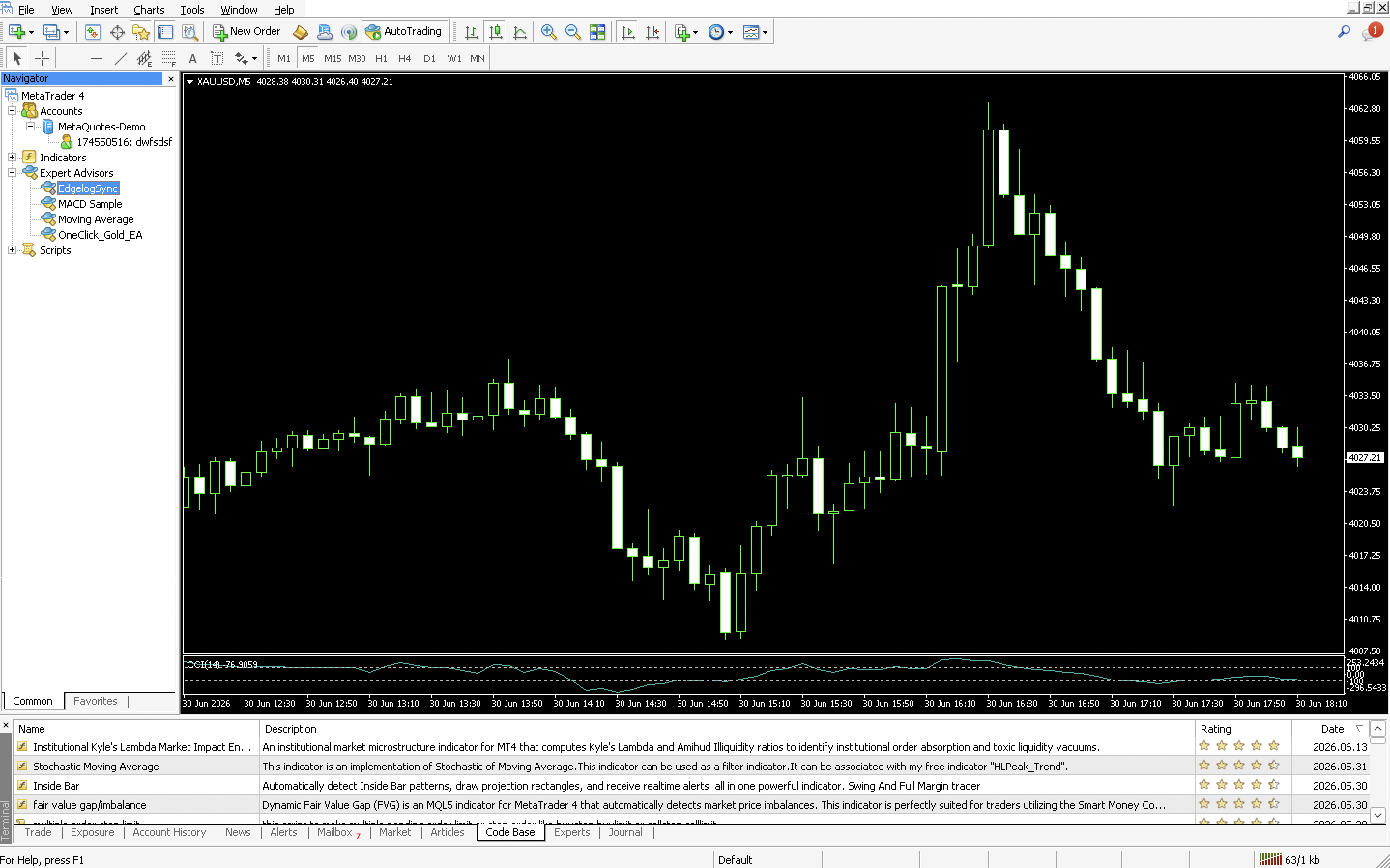
Abre MetaTrader 4 en tu escritorio. En el panel Navegador a la izquierda, expande Expert Advisors. Una vez que hayas colocado el archivo EdgelogSync.ex4 en la carpeta correcta MQL4/Experts/ (y hayas actualizado o reiniciado MT4), EdgelogSync aparecerá en esa lista.
Ruta en Windows: ...\MetaTrader 4\MQL4\Experts\
Ruta en macOS (Wine): drive_c/Program Files/MetaTrader 4/MQL4/Experts/
Una vez que aparezca en el Navegador, arrastra EdgelogSync a cualquier gráfico abierto. En el cuadro de diálogo de configuración del EA que aparece, ve a la pestaña Entradas y pega tu Clave API en el campo ApiKey. Asegúrate de que Permitir trading en vivo esté habilitado en la pestaña Común, luego haz clic en Aceptar.
Paso 6 – Permite WebRequest para edgelogtrading.com en las Opciones de MT4
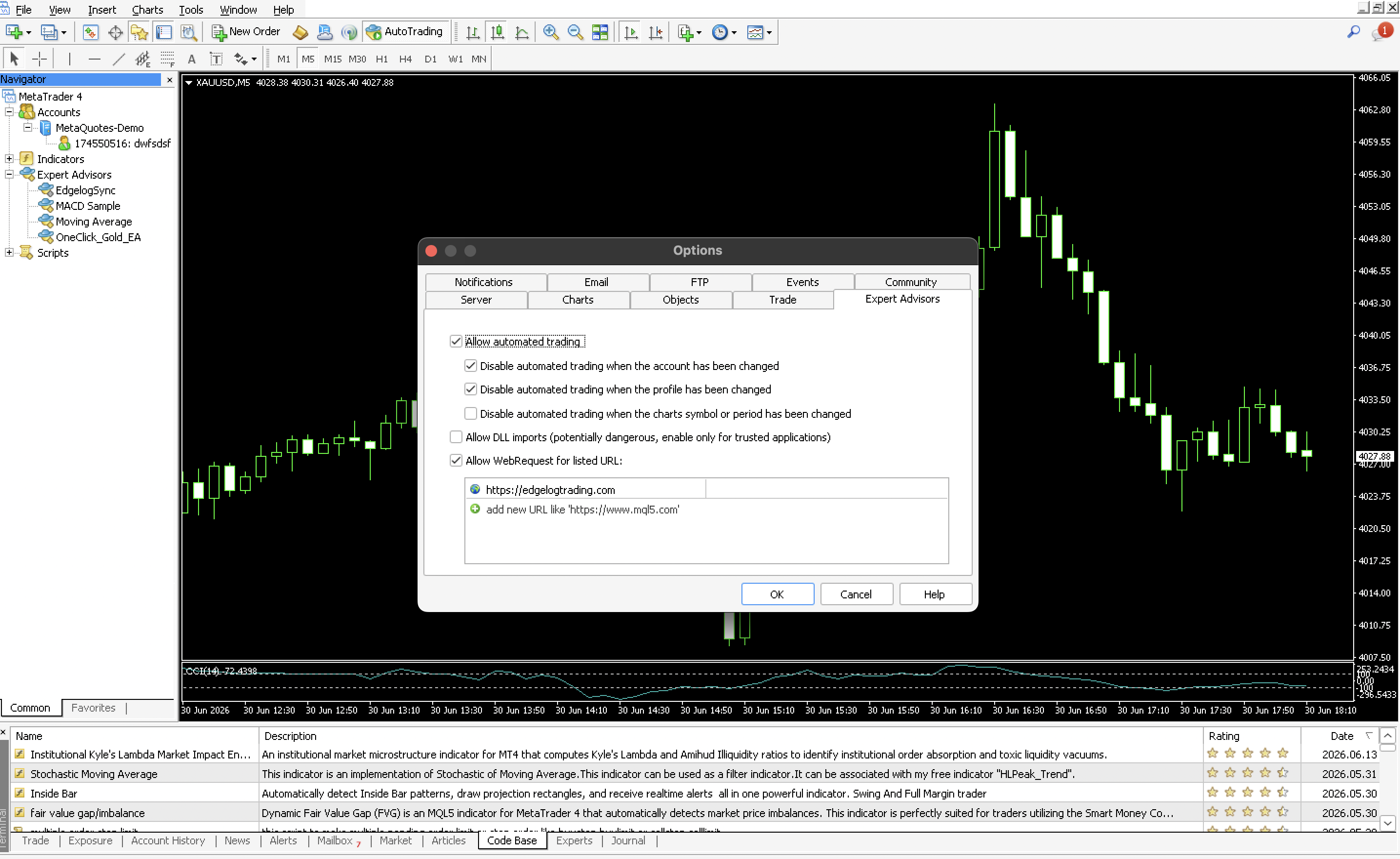
Este paso es crítico y es la razón más común por la que la sincronización no funciona. MT4 bloquea las solicitudes web salientes por defecto — necesitas incluir la URL de Edgelog en la lista blanca.
En MT4, ve a Herramientas → Opciones y haz clic en la pestaña Expert Advisors.
Asegúrate de que Permitir trading automatizado esté marcado. Luego marca Permitir WebRequest para URL listada y añade https://edgelogtrading.com a la lista de URL. Verás que aparece como una entrada en la lista debajo de la casilla de verificación.
Haz clic en Aceptar para guardar.
Paso 7: Configura los Ajustes del EA EdgelogSync
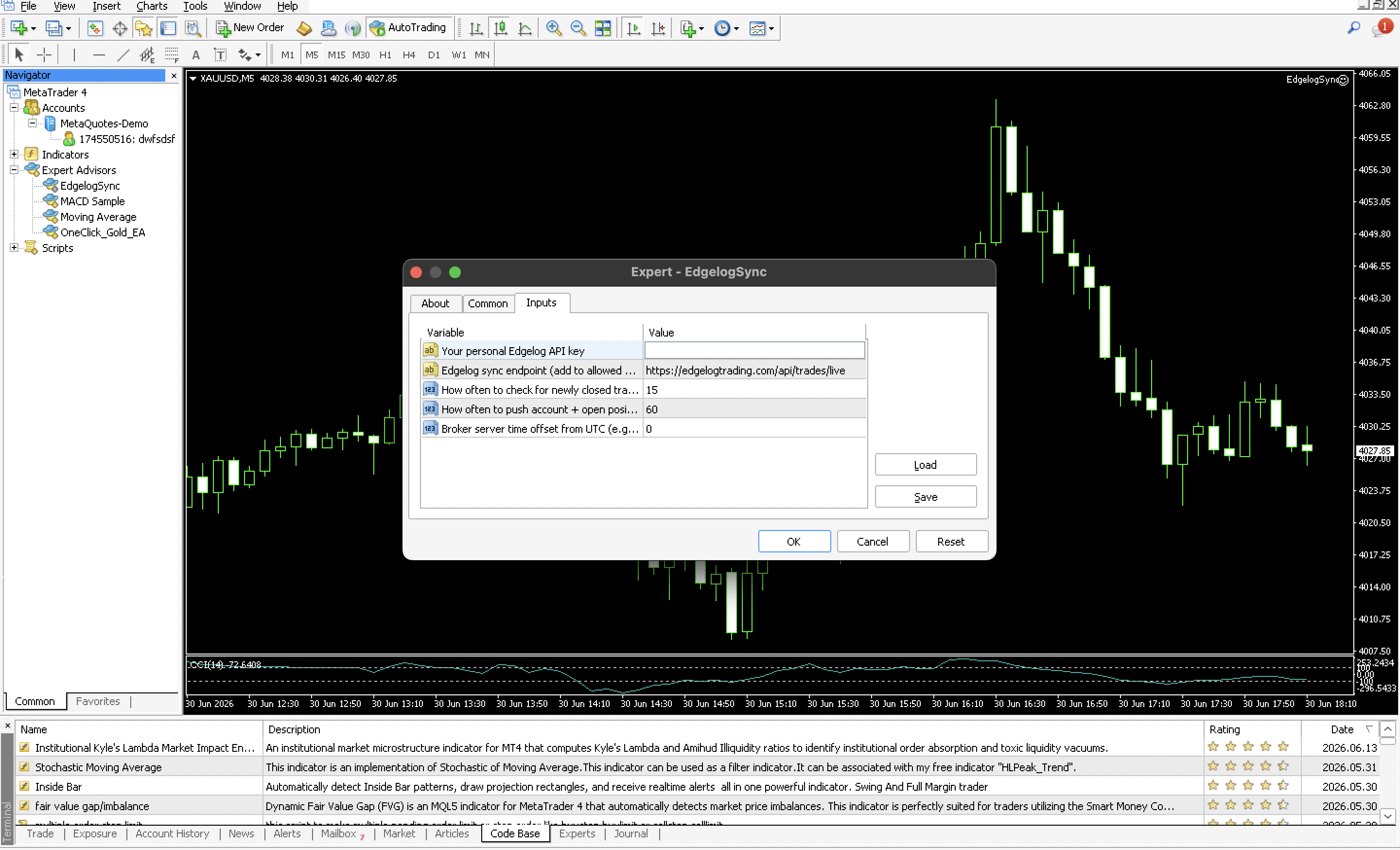
Una vez que el EA se cargue, aparecerá una ventana emergente de configuración con tres pestañas — Acerca de, Común y Entradas. Haz clic en la pestaña Entradas.
Verás cinco campos para configurar:
- Tu clave API personal de Edgelog — pega aquí tu clave API única. Puedes encontrarla en tu panel de Edgelog, en Ajustes de la cuenta.
- Endpoint de sincronización de Edgelog — debería estar prellenado como
https://edgelogtrading.com/api/trades/live. No lo cambies. - Cada cuánto revisar nuevas operaciones cerradas — el valor predeterminado es
15(segundos). Déjalo así a menos que tu conexión con el bróker sea lenta. - Cada cuánto enviar cuenta + posiciones abiertas — el valor predeterminado es
60(segundos). Controla la frecuencia con la que se sincronizan tu saldo en vivo y tus operaciones abiertas. - Desfase horario del servidor del bróker respecto a UTC — ajústalo a
0a menos que tu bróker use una zona horaria diferente a UTC. Verifica la hora del servidor de tu bróker si las operaciones no se sincronizan con las marcas de tiempo correctas.
Una vez que todos los campos estén completos, haz clic en Aceptar para guardar y activar el EA.
Paso 8 – Confirma que el EA se Inicializó Correctamente
En MT4, haz clic en la pestaña Expertos en la parte inferior del panel de terminal. Deberías ver una secuencia de mensajes de registro que confirmen que el EA se cargó e inicializó correctamente. Busca líneas como:
Expert EdgelogSync XAUUSD, M5: loaded successfullyEdgelogSync v2 (MT4) initialized.EdgelogSync XAUUSD, M5: initialized
También verás las entradas registradas — tu URL de API, intervalo de consulta y ajustes de sincronización. Si estos mensajes están presentes, tu MT4 está conectado en vivo a Edgelog. Cada operación cerrada se sincronizará automáticamente, generalmente en aproximadamente un segundo.

Problemas Comunes y Solución de Problemas
El EA no aparece en el Navegador — Asegúrate de que el archivo .ex4 esté en la carpeta correcta MQL4/Experts/. Haz clic derecho en Expert Advisors en el Navegador y selecciona Actualizar, o reinicia MT4 por completo.
Las operaciones no se sincronizan — La causa más probable es que la URL de WebRequest no se haya añadido. Vuelve a Herramientas → Opciones → Expert Advisors y confirma que https://edgelogtrading.com esté listada y la casilla de verificación esté marcada.
"Permitir trading automatizado" está atenuado o deshabilitado — Verifica el botón AutoTrading en la barra de herramientas de MT4. Debería estar activo (verde). El EA no coloca operaciones — solo lee tu historial — pero MT4 aún requiere que esto esté habilitado para que los EA funcionen.
El EA se reinicializa constantemente — Esto puede ocurrir si MT4 está configurado para deshabilitar los EA cuando cambia el símbolo o período del gráfico. En las opciones de Expert Advisors, desmarca Deshabilitar trading automatizado cuando se cambie el símbolo o período del gráfico.
Clave API incorrecta — Si el registro de Expertos muestra un error de autenticación, vuelve a Ajustes → Cuentas conectadas en Edgelog, copia tu Clave API nuevamente y vuelve a ingresarla en la pestaña Entradas del EA.
Si aún tienes problemas después de revisar todo lo anterior, visita las Preguntas Frecuentes o contacta a través del chat de soporte en la aplicación.
Estás en Vivo — Ahora Usa los Datos
Una vez que el registro del experto muestre que el EA se inicializó, has terminado. Vuelve a tu panel de Edgelog y verás tu cuenta de MT4 listada con una insignia de Sincronización en vivo — tal como en la primera captura de pantalla arriba. A partir de aquí, cada operación que cierres en MT4 fluye directamente a tu diario.
Ese es el objetivo de un diario de trading para MT4 — no crear más trabajo administrativo, sino eliminarlo y darte datos reales con los que trabajar.
¿Listo para empezar? Inicia un diario de trading gratuito — sin necesidad de tarjeta de crédito, sin tarifas de configuración, y la sincronización MT4 EA Sync está incluida de forma gratuita.