Cómo conectar Binance a Edgelog para un diario de trading gratuito (Spot y Futuros)
Si operas en Spot o Futuros en Binance y todavía llevas el registro de tus operaciones en una hoja de cálculo —o peor aún, no las registras en absoluto— esta guía es para ti. En los próximos cinco minutos, tendrás tu cuenta de Binance conectada al diario de trading gratuito de Edgelog mediante una clave API de solo lectura, y cada operación cerrada comenzará a sincronizarse automáticamente, sin entrada manual, sin exportaciones, sin complicaciones.
Aquí te explicamos exactamente cómo hacerlo.
Paso 1 — Encuentra la gestión de API en la aplicación móvil de Binance
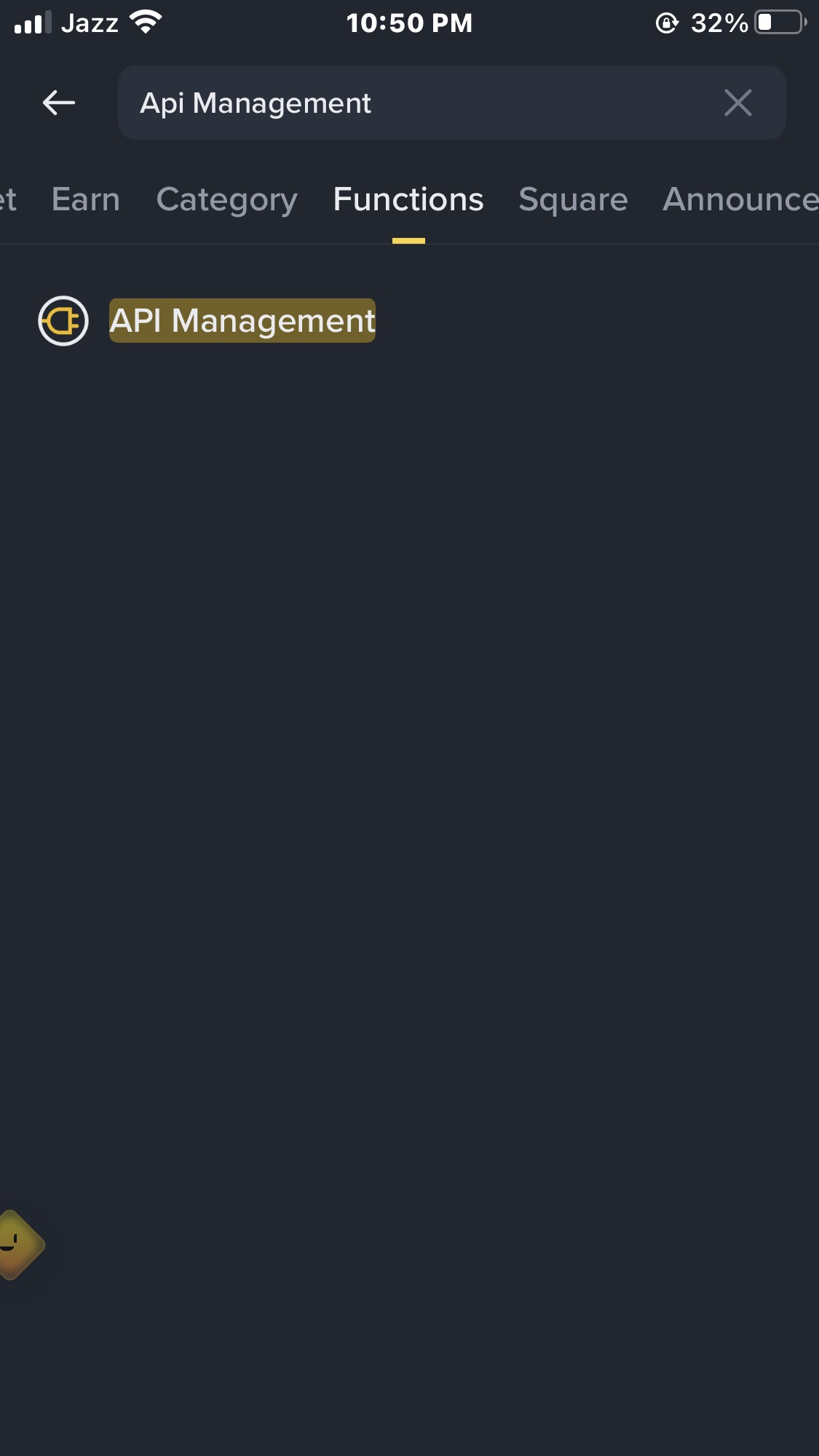
Abre la aplicación de Binance en tu teléfono. Toca la barra de búsqueda en la parte superior y escribe API Management. En la pestaña Funciones de los resultados de búsqueda, verás que aparece API Management como una opción. Tócala.
Paso 2 — Crea una clave API de solo lectura y copia tus credenciales
Dentro de la gestión de API, crea una nueva clave API si aún no tienes una. Cuando llegues a la pantalla de restricciones de API, el único permiso que debes dejar habilitado es Enable Reading — esto está marcado por defecto, y es todo lo que Edgelog necesita para obtener tu historial de operaciones.
No habilites Enable Withdrawals, Permits Universal Transfer ni ningún otro permiso. La opción de solo lectura es la correcta aquí: mantiene tus fondos seguros mientras permite que Edgelog vea tus operaciones cerradas.
Una vez creada tu clave, toca Copiar junto a tu API Key y guárdala en un lugar práctico (la aplicación Notas funciona bien). Tu Secret Key se muestra solo una vez, así que cópiala también antes de salir de esta pantalla.
Paso 3 — Abre Edgelog y selecciona la sincronización por API de Binance
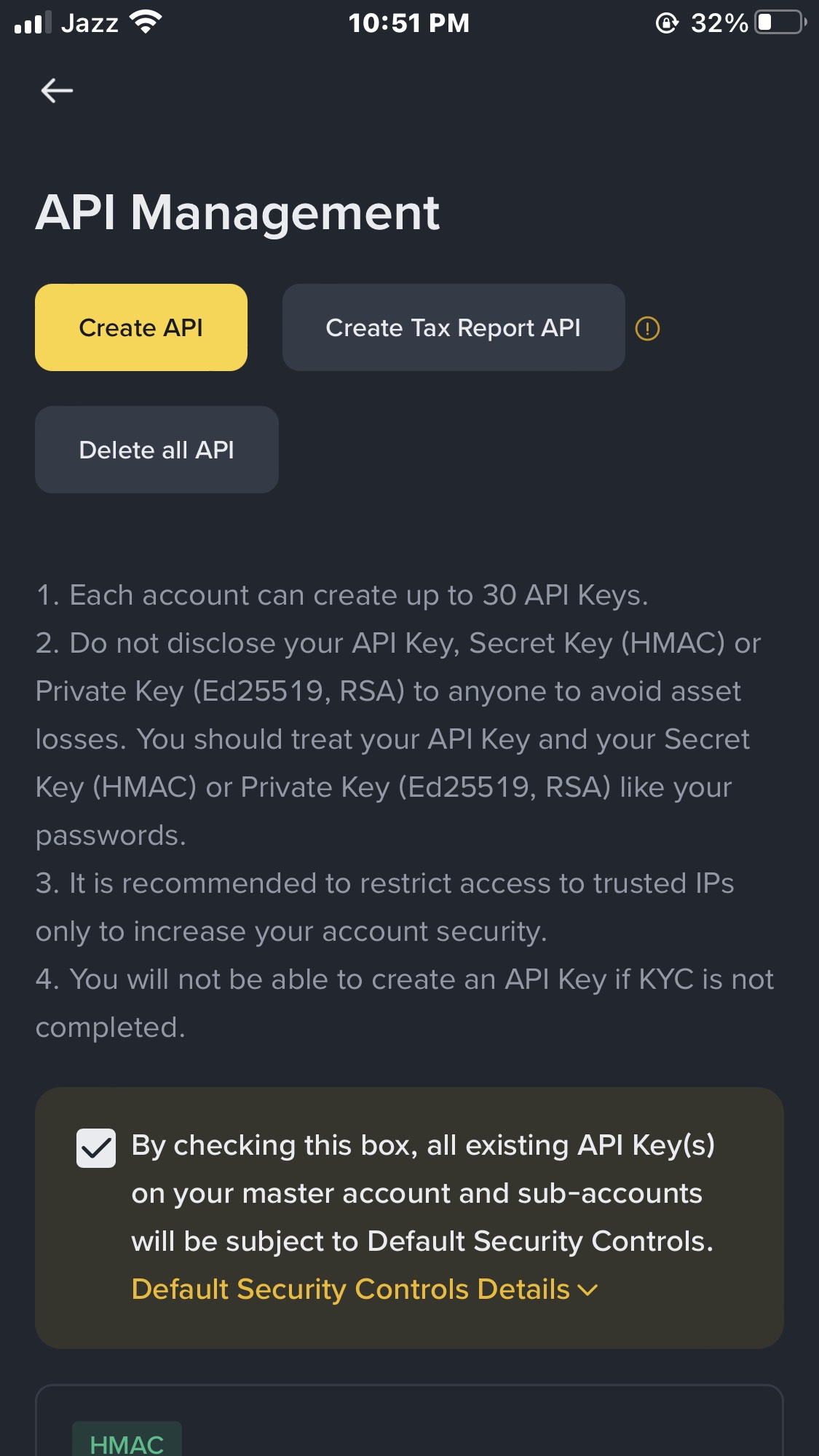
Dirígete a tu panel de Edgelog (se recomienda un navegador de escritorio para esta parte). Haz clic en Conectar cuenta — verás un modal con todos los métodos de conexión disponibles: Sincronización EA MT5, Sincronización EA MT4, Importación CSV/HTML, Sincronización API Binance, Sincronización API ByBit y Registro manual.
Haz clic en Sincronización API Binance — se describe como "Sincronización automatizada mediante clave API de solo lectura", que es exactamente lo que acabas de configurar.
Paso 4 — Pega tu clave API y secreto en Edgelog
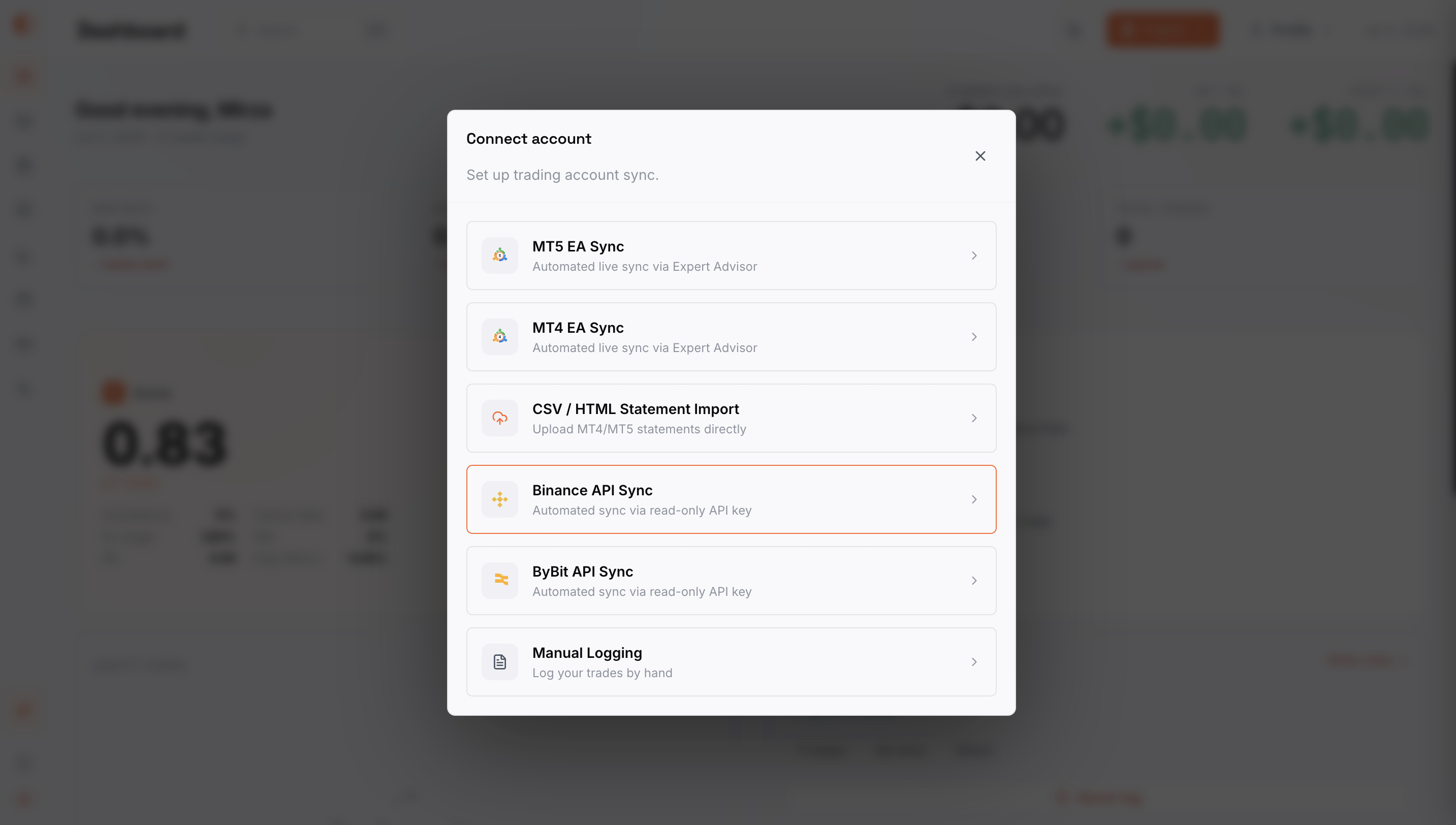
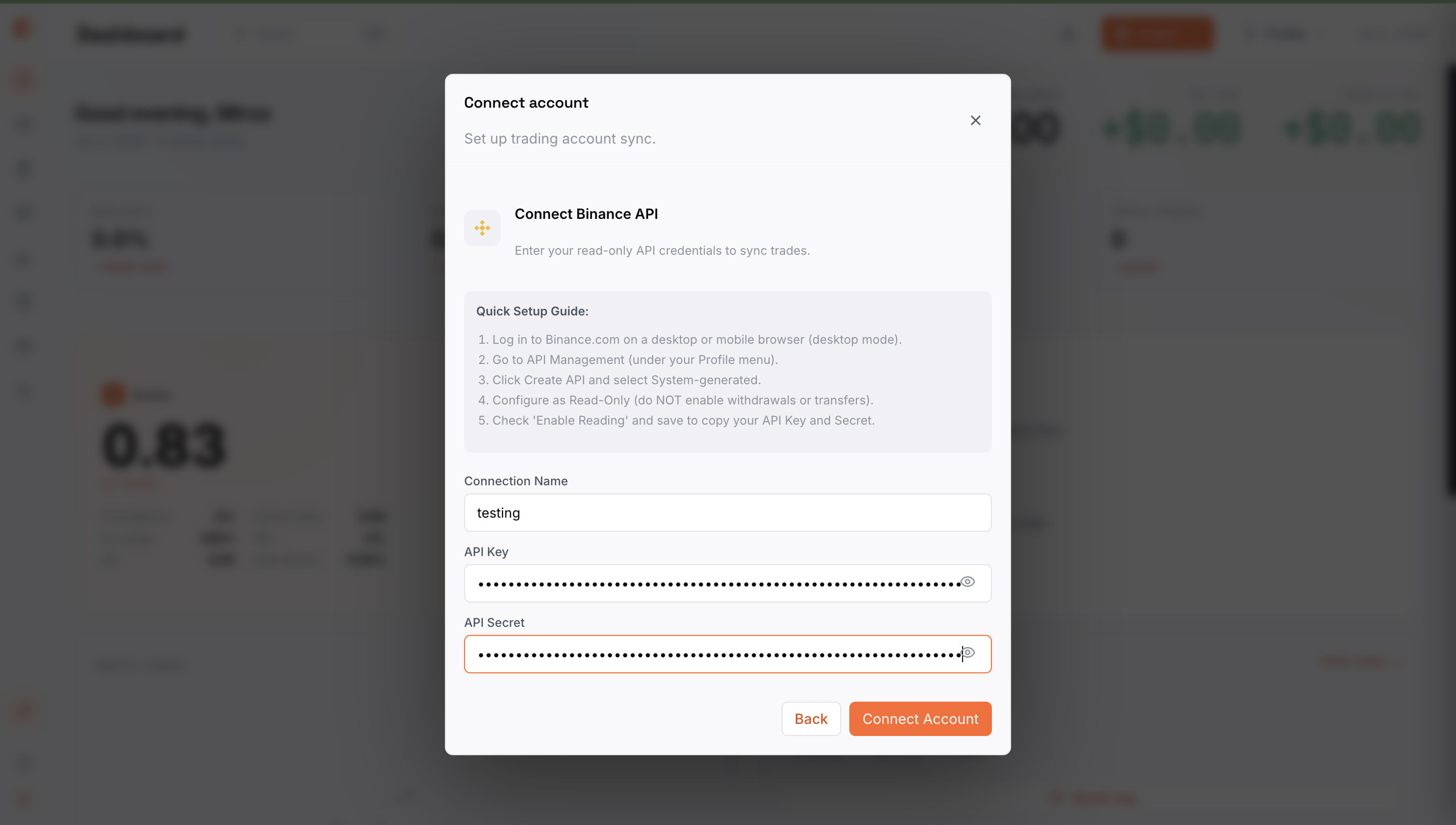
En la siguiente pantalla, verás el formulario Conectar API de Binance. Completa tres campos:
- Nombre de la conexión — asígnale una etiqueta que reconozcas, como "Binance Principal" o "Cuenta de Futuros".
- Clave API — pega la clave API que copiaste de Binance.
- Secreto API — pega la clave secreta que copiaste de Binance.
Una vez que ambos campos estén completos, haz clic en Conectar cuenta.
Eso es todo. Edgelog solo utiliza acceso de solo lectura, por lo que tus fondos nunca corren riesgo a través de esta conexión.
Paso 5 — Confirma que tu cuenta de Binance está activa y sincronizando
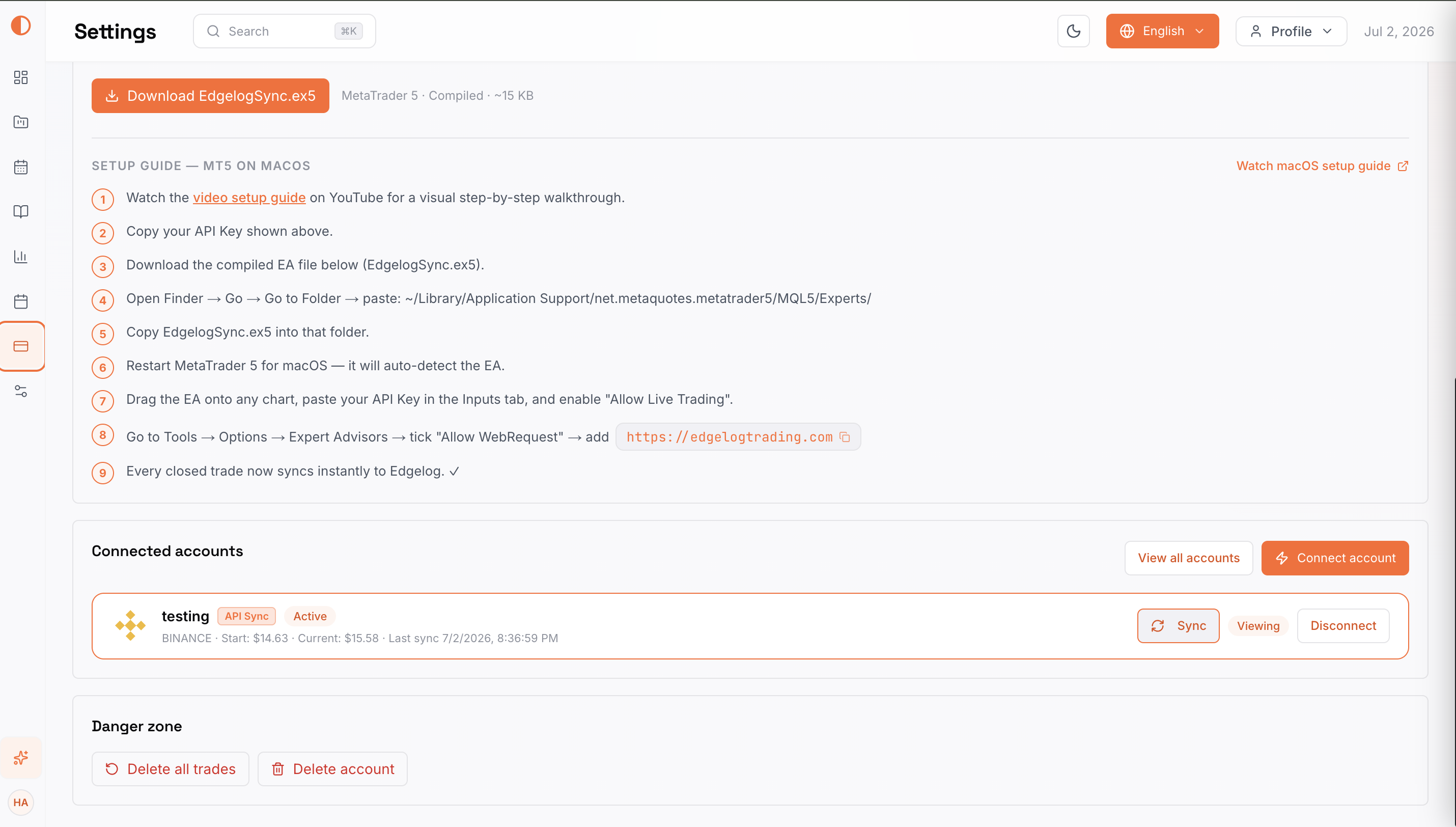
Después de conectar, llegarás a la página de Configuración donde se enumeran tus cuentas conectadas. Deberías ver tu cuenta de Binance con una insignia de Sincronización API y un estado de Activo. La entrada también muestra tu saldo inicial, saldo actual y la marca de tiempo de la última sincronización.
Desde aquí, puedes presionar Sincronizar en cualquier momento para obtener manualmente las últimas operaciones, o simplemente dejar que Edgelog lo maneje automáticamente en adelante. Tanto tus operaciones de Spot como de Futuros aparecerán en el diario a medida que se cierren.
Problemas comunes y solución de problemas
Error de "Clave API no válida" al conectar — Verifica que copiaste la clave completa sin espacios al final. Las claves son largas y es fácil omitir un carácter. Copia directamente desde el botón Copiar de la aplicación de Binance en lugar de seleccionar el texto manualmente.
Clave secreta no disponible — Binance solo muestra tu clave secreta una vez, justo después de crearla. Si no la guardaste, deberás eliminar la clave API y crear una nueva. Esta es una práctica estándar en todos los exchanges.
Las operaciones no aparecen después de conectar — Espera un minuto después de la sincronización inicial. Si las operaciones aún no se muestran, presiona el botón Sincronizar manualmente en la página de Configuración. Edgelog obtiene las operaciones cerradas recientes al sincronizar, por lo que las operaciones históricas muy antiguas pueden tener una ventana de retrospectiva limitada dependiendo de lo que devuelva la API de Binance.
Permisos incorrectos seleccionados — Si habilitaste accidentalmente Retiros o Transferencias, vuelve a la gestión de API de Binance, edita la clave y desmarca esos permisos. Para un diario de trading, Enable Reading es el único permiso que necesitas.
Las operaciones de Futuros no se muestran — Binance Spot y Futuros funcionan en subcuentas separadas. Asegúrate de que la clave API que creaste tenga acceso a ambas: el permiso Enable Futures no necesita estar marcado para acceso de lectura; Enable Reading lo cubre. Si aún no ves datos de Futuros, crea una nueva clave API y reconecta.
Ya estás listo — comienza a revisar tus operaciones
Una vez que aparezca la insignia Activo en tu página de Configuración, tu diario de Binance estará en funcionamiento. Cada operación cerrada de Spot y Futuros se sincronizará automáticamente en Edgelog, donde podrás etiquetar operaciones, revisar tu tasa de aciertos, hacer seguimiento de tus mejores y peores configuraciones, y construir una ventaja con el tiempo.
Si aún no estás en Edgelog, es completamente gratuito: sin tarjeta de crédito, sin período de prueba, solo tus operaciones. Comienza un diario de trading gratuito hoy y conéctate a Binance en los próximos cinco minutos usando los pasos anteriores. También puedes consultar el blog para obtener más guías de configuración, o visitar las Preguntas frecuentes si encuentras algo que no se cubre aquí.
Registra tus operaciones. Domina tu ventaja.