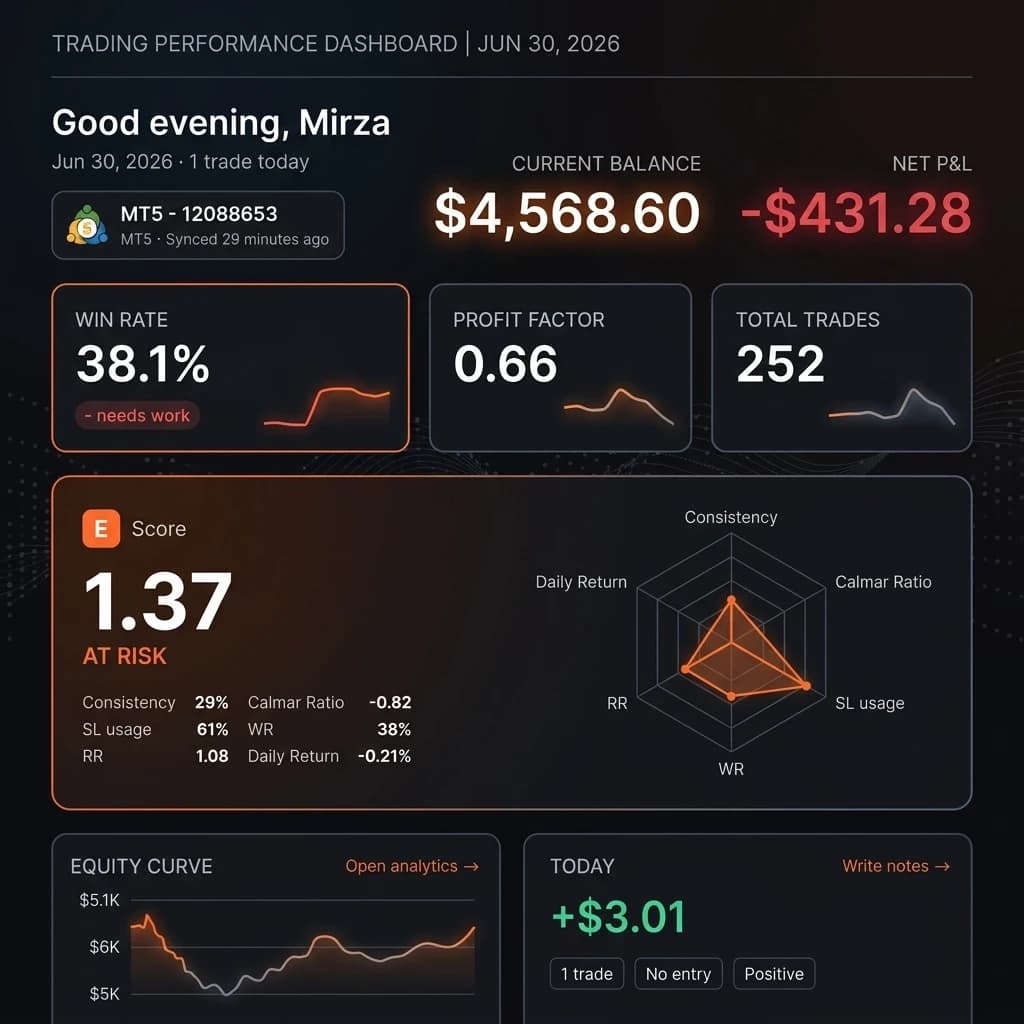
MetaTrader 5 को Edgelog से कैसे जोड़ें — लाइव सिंक सेटअप गाइड (MT5 डेस्कटॉप)
अगर आप मैन्युअली ट्रेडों को स्प्रेडशीट में कॉपी कर रहे थे या बिल्कुल भी जर्नल नहीं कर रहे थे, तो यह गाइड आपकी आदत बदल देगी। इन चरणों के अंत तक, आपका MetaTrader 5 पूरी तरह से Edgelog से जुड़ जाएगा, और हर बंद ट्रेड अपने आप सिंक हो जाएगा — कोई CSV एक्सपोर्ट नहीं, कोई कॉपी-पेस्ट नहीं, कोई स्प्रेडशीट का झंझट नहीं। यह Expert Advisor लाइव सिंक विधि का उपयोग करके MT5 को Edgelog से जोड़ने का संपूर्ण वॉकथ्रू है।
इसमें लगभग पाँच मिनट लगते हैं। चलिए शुरू करते हैं।
---
शुरू करने से पहले आपको क्या चाहिए
आपको एक सक्रिय Edgelog खाता चाहिए (यह मुफ़्त है — अगर आपने पहले से नहीं बनाया है तो एक मुफ़्त ट्रेडिंग जर्नल शुरू करें), आपके डेस्कटॉप पर MetaTrader 5 इंस्टॉल होना चाहिए, और आपके MT5 लॉगिन क्रेडेंशियल्स हाथ में होने चाहिए। बस इतना ही।
---
चरण-दर-चरण: MT5 लाइव सिंक सेटअप
चरण 1 — कनेक्ट अकाउंट पैनल खोलें
अपने Edgelog डैशबोर्ड में लॉग इन करें। साइडबार के निचले-बाएँ कोने में, आपको एक Connect account बटन दिखाई देगा। इसे क्लिक करें। 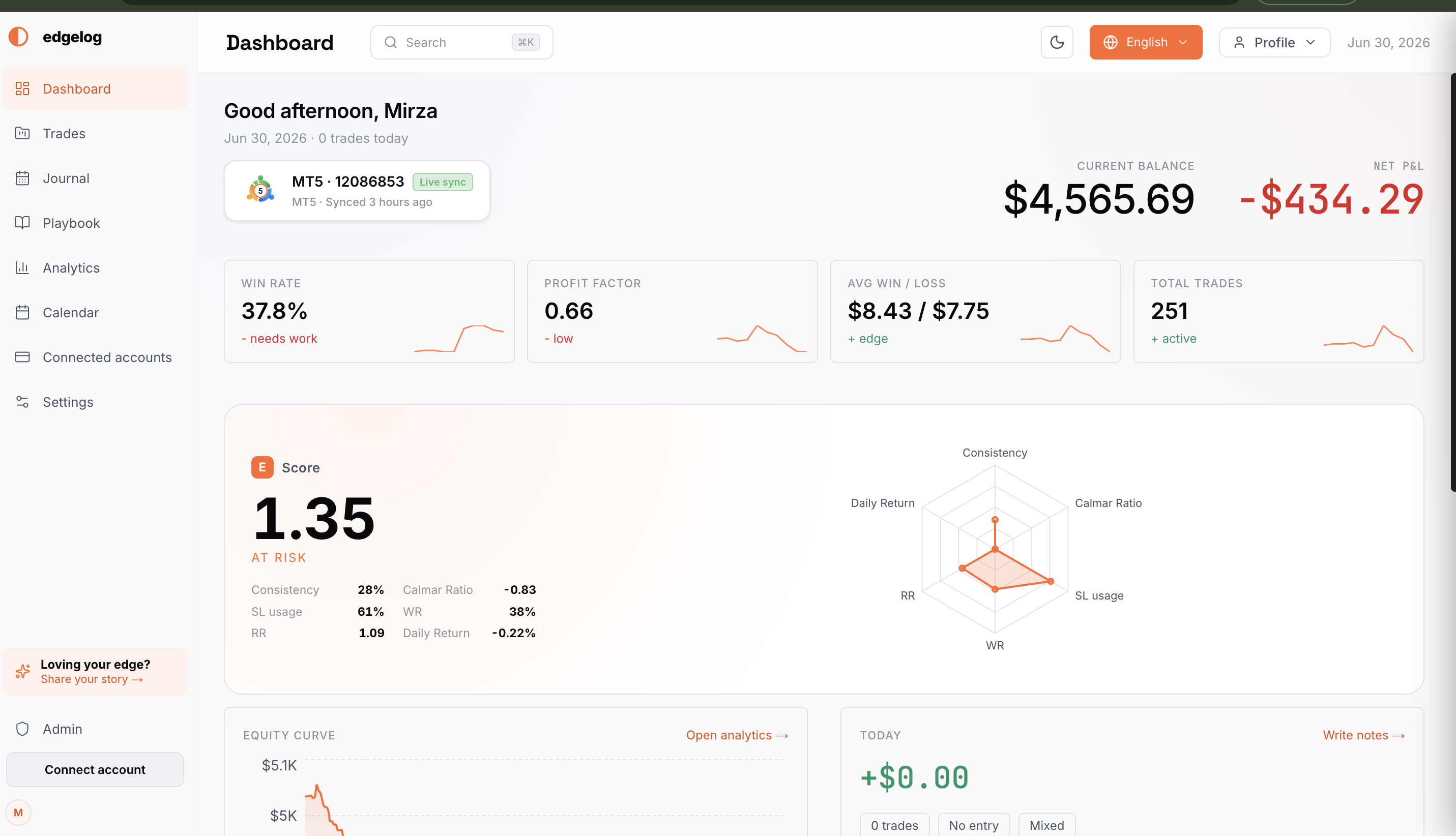
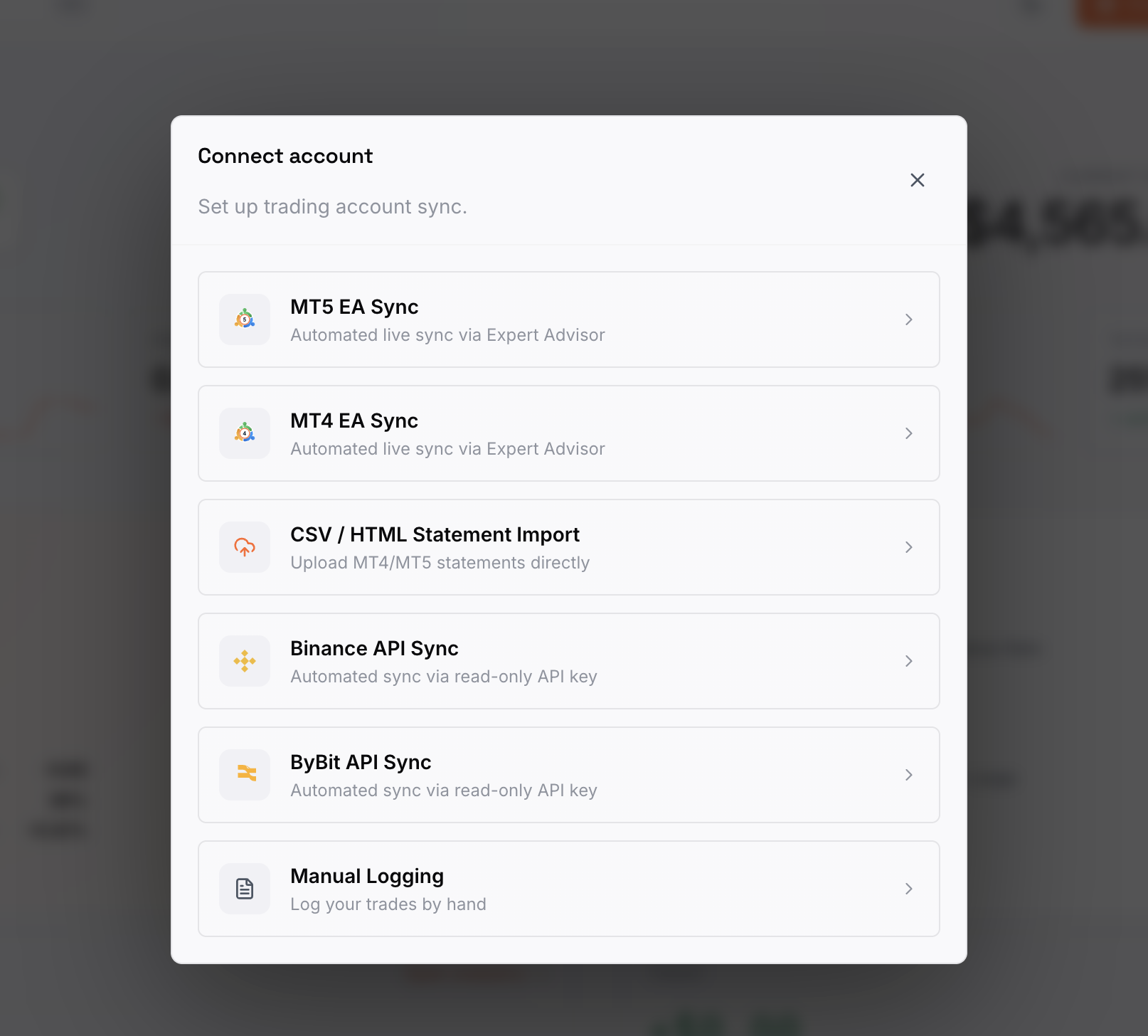
चरण 2 — MT5 EA सिंक चुनें
एक मॉडल दिखाई देगा जिसका शीर्षक Connect account होगा और इसमें कई सिंक विकल्प सूचीबद्ध होंगे। चूँकि हम MetaTrader 5 से कनेक्ट कर रहे हैं, MT5 EA Sync पर क्लिक करें — जिसे "Expert Advisor के माध्यम से स्वचालित लाइव सिंक" के रूप में वर्णित किया गया है। यह अनुशंसित विधि है और वह है जो आपको वास्तविक रीयल-टाइम सिंकिंग देती है।
चरण 3 — अपना प्लेटफ़ॉर्म और OS चुनें
आप Connected accounts सेटिंग्स पेज पर पहुँचेंगे, MetaTrader EA Sync सेक्शन के अंतर्गत। PLATFORM के तहत, सुनिश्चित करें कि MetaTrader 5 चयनित है। फिर, YOUR OS के तहत, आप जिस सिस्टम पर MT5 चला रहे हैं, उसके आधार पर Windows या macOS पर क्लिक करें। नीचे दिए गए सेटअप निर्देश आपके OS के अनुसार अपडेट हो जाएंगे।
इस गाइड में, हम macOS पथ का अनुसरण कर रहे हैं, लेकिन मुख्य चरण Windows पर भी समान हैं। 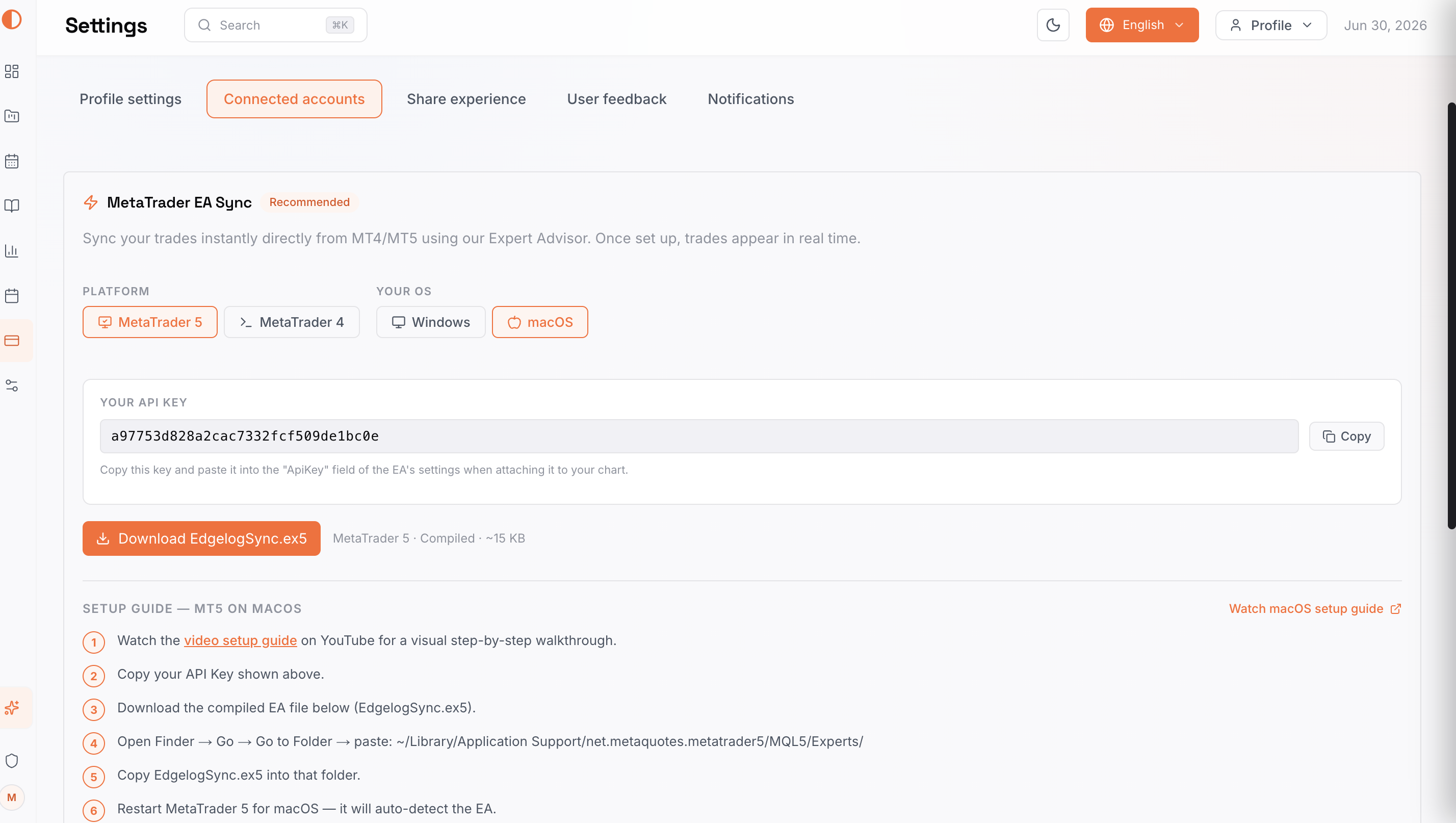
चरण 4 — अपनी API कुंजी कॉपी करें और EA फ़ाइल डाउनलोड करें
आपको इस स्क्रीन से दो चीज़ें चाहिए:
- YOUR API KEY — फ़ील्ड में पहले से भरी हुई एक अनूठी स्ट्रिंग। इसे अपने क्लिपबोर्ड पर कॉपी करने के लिए दाईं ओर Copy बटन पर क्लिक करें। इसे कहीं सुरक्षित रखें; आप इसे जल्द ही EA सेटिंग्स में पेस्ट करेंगे।
- Download EdgelogSync.ex5 — संकलित EA फ़ाइल (~15 KB) डाउनलोड करने के लिए इस नारंगी बटन पर क्लिक करें। यह Expert Advisor है जो MT5 के अंदर चलेगा और आपके बंद ट्रेडों को Edgelog पर भेजेगा।
इन-ऐप SETUP GUIDE — MT5 ON MACOS सेक्शन में संदर्भ के लिए शेष सभी चरण भी सूचीबद्ध हैं, और यदि आप वीडियो वॉकथ्रू पसंद करते हैं तो एक Watch macOS setup guide लिंक भी है।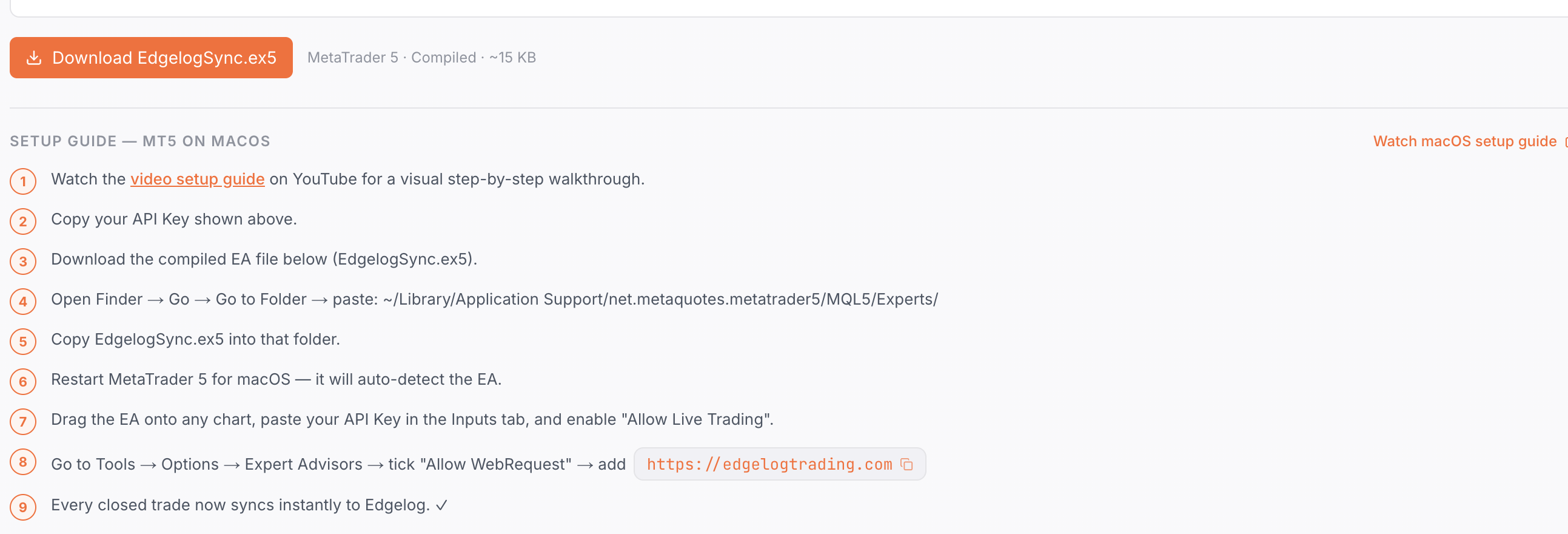
चरण 5 — MetaTrader 5 के Navigator में EA लोड करें
MetaTrader 5 खोलें। बाईं ओर Navigator पैनल में, Expert Advisors का विस्तार करें। अब आपको वहाँ EdgelogSync सूचीबद्ध दिखना चाहिए (डाउनलोड की गई .ex5 फ़ाइल को अपने MT5 Experts फ़ोल्डर में रखने के बाद जैसा कि इन-ऐप गाइड में बताया गया है)। यह आपके द्वारा इंस्टॉल किए गए अन्य EA के साथ दिखाई देगा।
यदि यह अभी तक नहीं दिख रहा है: macOS पर, Finder खोलें → Go → Go to Folder → ~/Library/Application Support/net.metaquotes.metatrader5/MQL5/Experts/ पेस्ट करें → EdgelogSync.ex5 फ़ाइल को उस फ़ोल्डर में कॉपी करें → MetaTrader 5 को पुनरारंभ करें। Windows पर, MT5 के अंदर File → Open Data Folder के माध्यम से फ़ाइल को अपने MQL5/Experts फ़ोल्डर में रखें। 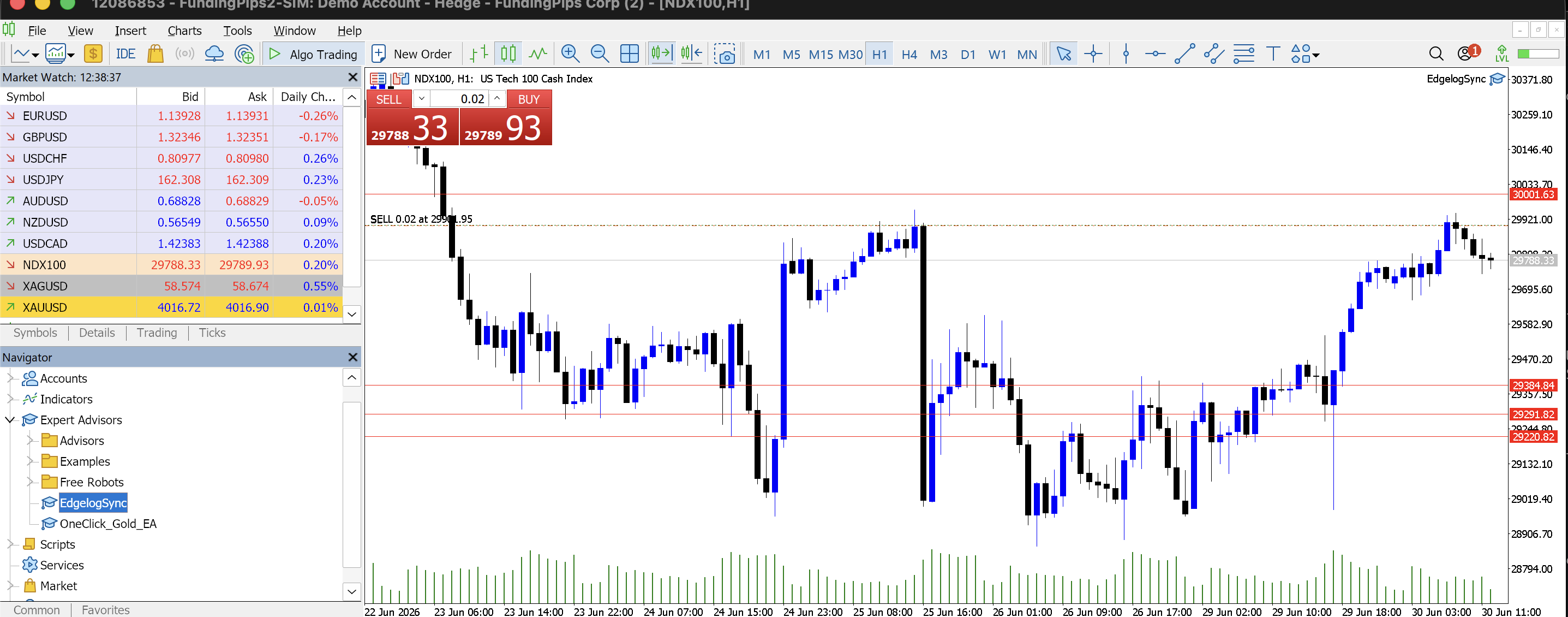
चरण 6 — MT5 विकल्पों में Edgelog के लिए WebRequest की अनुमति दें
EA डेटा भेज सके, इससे पहले MT5 को Edgelog के सर्वरों पर वेब अनुरोध करने की अनुमति देनी होगी। Tools → Options → Expert Advisors टैब पर जाएँ। सुनिश्चित करें कि शीर्ष पर Allow algorithmic trading चेक किया गया है। फिर Allow WebRequest for listed URL चेक करें और URL सूची में https://edgelogtrading.com जोड़ें। OK पर क्लिक करें।
आप MT5 के निचले भाग में Experts लॉग में देखेंगे कि EdgelogSync v2 initialized. संदेश पहले से ही दिखाई दे रहे हैं — यह एक अच्छा संकेत है कि EA चल रहा है। 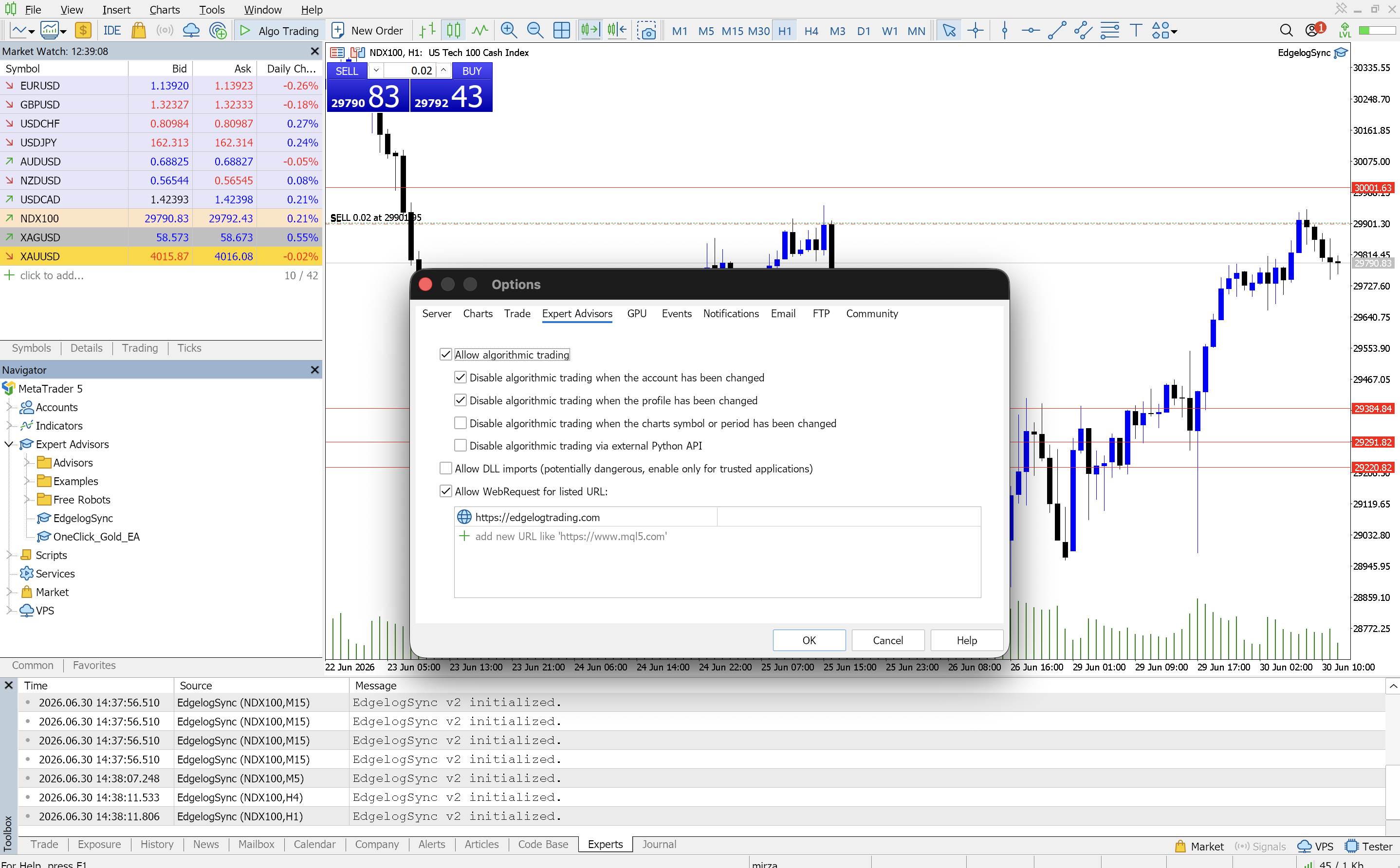
चरण 7 — EA को चार्ट से संलग्न करें और अपनी API कुंजी दर्ज करें
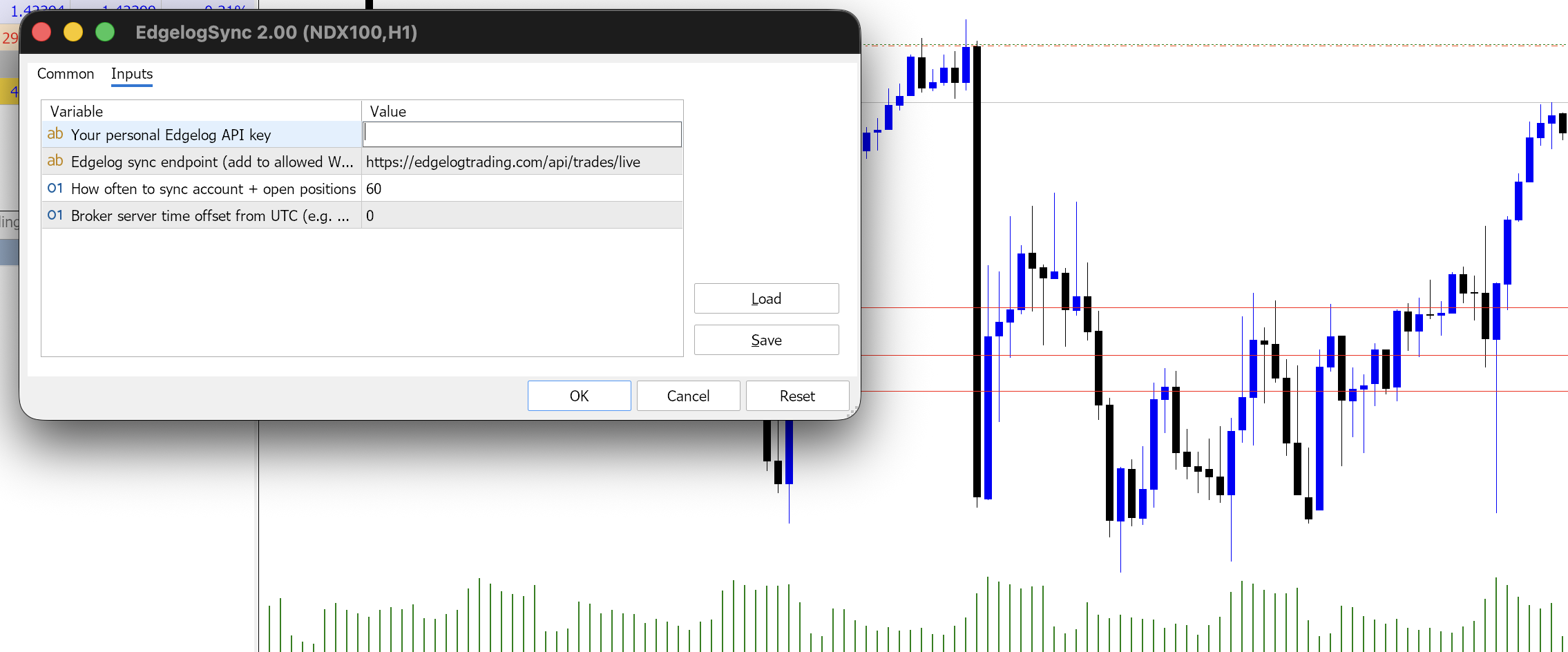
Navigator से EdgelogSync को किसी भी खुले चार्ट पर खींचें। EA सेटिंग्स डायलॉग खुलेगा — Inputs टैब पर क्लिक करें। आपको चार फ़ील्ड दिखाई देंगी:
- Your personal Edgelog API key — यहाँ चरण 4 में कॉपी की गई API कुंजी पेस्ट करें।
- Edgelog sync endpoint — यह पहले से
https://edgelogtrading.com/api/trades/liveके रूप में भरा हुआ है। इसे वैसे ही छोड़ दें। - How often to sync account + open positions — डिफ़ॉल्ट
60(सेकंड) है। आप इसे 60 पर छोड़ सकते हैं। - Broker server time offset from UTC — डिफ़ॉल्ट
0है। यदि आपके ब्रोकर का सर्वर समय UTC से भिन्न है तो इसे समायोजित करें।
एक बार आपकी API कुंजी पेस्ट हो जाने के बाद, OK पर क्लिक करें।
चरण 8 — एक्सपर्ट्स लॉग में ट्रेडों के सिंक होने की पुष्टि करें
स्क्रीन के निचले भाग में MT5 टर्मिनल में Experts टैब देखें। आपको EdgelogSync से लॉग संदेश दिखाई देने चाहिए जो दर्शाते हैं कि यह सक्रिय है — EdgelogSync: scanning history, deals: 505 जैसी पंक्तियाँ, उसके बाद EdgelogSync: sending batch of 50 trades… और अंत में EdgelogSync: sending final batch of 1 trades… पुष्टि करती हैं कि सब कुछ काम कर रहा है। आपके ऐतिहासिक ट्रेड Edgelog पर भेजे जा रहे हैं, और अब से, हर नया बंद ट्रेड अपने आप सिंक हो जाएगा।
यदि आपको इस लॉग में कोई त्रुटि संदेश दिखाई देता है, तो उन्हें नोट करें और Edgelog की सेटिंग्स में User feedback सेक्शन के माध्यम से सबमिट करें — टीम वहाँ से निदान करने में मदद कर सकती है।

सामान्य समस्याएँ और समस्या निवारण
EA Navigator में नहीं दिख रहा — सुनिश्चित करें कि आपने .ex5 फ़ाइल को सही Experts फ़ोल्डर में रखा है और MT5 को पूरी तरह से पुनरारंभ किया है। macOS पर, पथ ~/Library/Application Support/net.metaquotes.metatrader5/MQL5/Experts/ है।
एक्सपर्ट्स लॉग में "WebRequest" त्रुटियाँ — इसका आमतौर पर मतलब है कि URL व्हाइटलिस्ट चरण छोड़ दिया गया था या URL गलत दर्ज किया गया था। Tools → Options → Expert Advisors पर वापस जाएँ, पुष्टि करें कि Allow WebRequest for listed URL चेक किया गया है, और https://edgelogtrading.com सूची में बिल्कुल वैसे ही है जैसा दिखाया गया है।
API कुंजी अस्वीकृत / Edgelog में कोई ट्रेड नहीं दिख रहा — दोबारा जाँचें कि आपने Connected accounts पेज से पूरी API कुंजी बिना किसी अतिरिक्त स्थान के कॉपी की है। आप इसे किसी भी समय Settings → Connected accounts से पुनः कॉपी कर सकते हैं।
एल्गोरिदमिक ट्रेडिंग अक्षम — यदि EA चार्ट पर लाल आइकन दिखाता है, तो जाँचें कि Tools → Options → Expert Advisors और MT5 टूलबार में Algo Trading बटन दोनों में Allow algorithmic trading सक्षम है या नहीं।
ट्रेड सिंक हो रहे हैं लेकिन गलत समय दिखा रहे हैं — EA के Inputs टैब में Broker server time offset from UTC फ़ील्ड को अपने ब्रोकर के सर्वर समय क्षेत्र से मेल खाने के लिए समायोजित करें।
यहाँ कवर न की गई किसी भी चीज़ के लिए, FAQ देखें या इन-ऐप फीडबैक फ़ॉर्म का उपयोग करें — यह सीधे टीम के पास जाता है।
---
आप लाइव हैं
यह पूरा सेटअप है। आपका MT5 खाता अब Edgelog से जुड़ गया है, और आपके द्वारा बंद किया गया हर ट्रेड अपने आप सिंक हो जाएगा — किसी मैन्युअल काम की आवश्यकता नहीं है। यहाँ से, आप Trades, Analytics, या Playbook पर जा सकते हैं ताकि यह समझना शुरू कर सकें कि आपका एज वास्तव में कैसा दिखता है।
यदि आप अभी तक Edgelog पर नहीं हैं, तो यह पूरी तरह से मुफ़्त है — कोई क्रेडिट कार्ड नहीं, कोई परीक्षण अवधि नहीं। मुफ़्त जर्नलिंग शुरू करें और अगले पाँच मिनट में अपना MT5 कनेक्ट करें।