मेटाट्रेडर 4 को लाइव ट्रेड सिंक के लिए एजलॉग से कैसे कनेक्ट करें
यदि आप मेटाट्रेडर 4 पर ट्रेडिंग कर रहे हैं और अभी भी मैन्युअल रूप से ट्रेड लॉग कर रहे हैं — या इससे भी बुरा, बिल्कुल भी लॉग नहीं कर रहे हैं — तो यह गाइड आपके लिए है। अगले कुछ मिनटों में, आप MT4 को एजलॉग के मुफ्त ट्रेडिंग जर्नल से पूर्ण लाइव सिंक के साथ जोड़ लेंगे, ताकि प्रत्येक बंद ट्रेड आपके जर्नल में स्वचालित रूप से दिखाई दे, आमतौर पर बंद होने के लगभग एक सेकंड के भीतर।
कोई स्प्रेडशीट नहीं। कोई कॉपी-पेस्ट नहीं। बस आपका वास्तविक ट्रेडिंग डेटा, विश्लेषण के लिए तैयार।
यहाँ बताया गया है कि यह कैसे करना है।
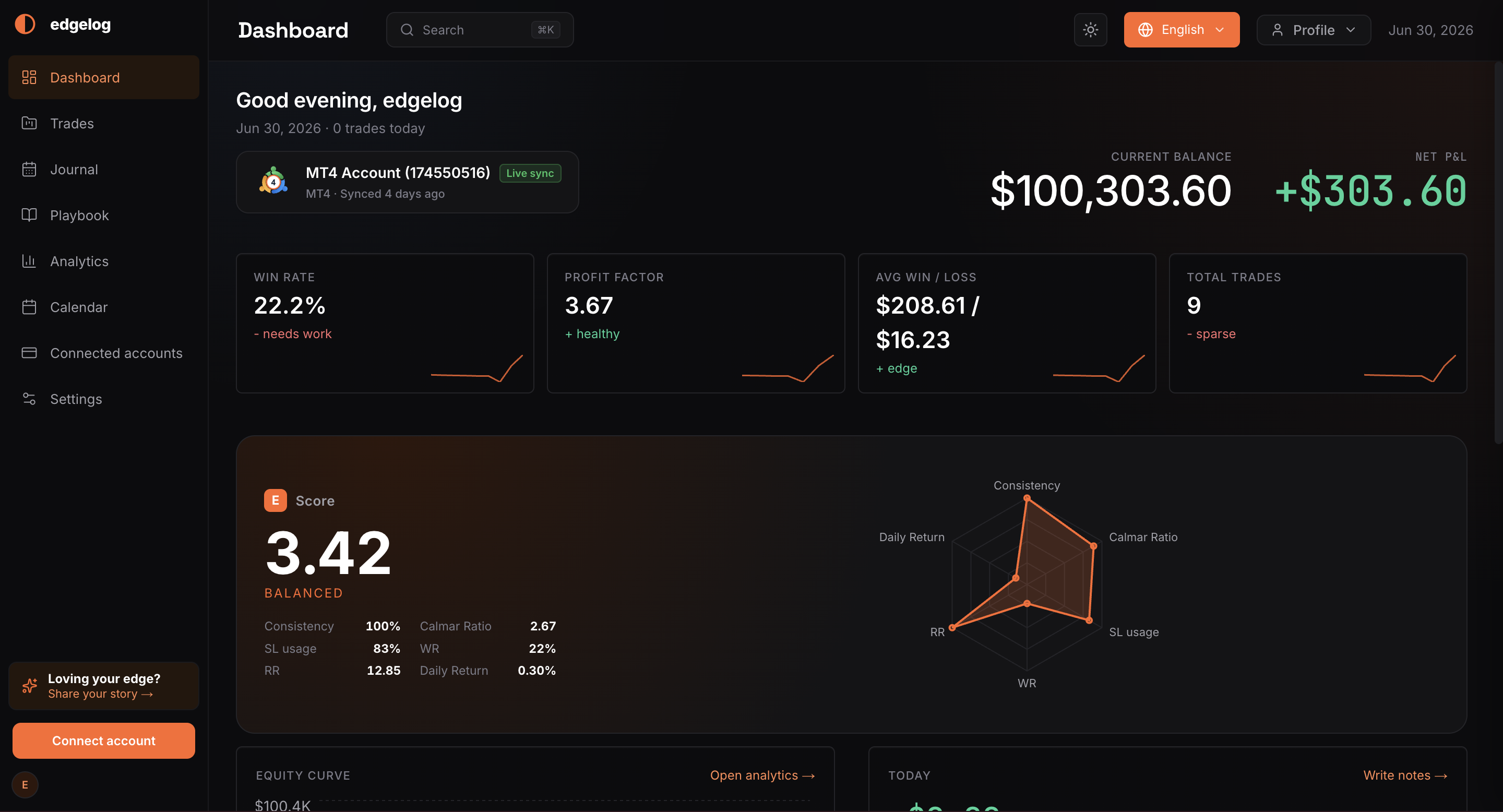
चरण 1 – एजलॉग डैशबोर्ड खोलें और "कनेक्ट अकाउंट" पर क्लिक करें
अपने एजलॉग खाते में लॉग इन करें। डैशबोर्ड से, नीचे-बाएँ साइडबार में नारंगी कनेक्ट अकाउंट बटन ढूंढें। कनेक्शन सेटअप मोडल खोलने के लिए उस पर क्लिक करें।
आप इसे अपने डैशबोर्ड पर अपने वर्तमान बैलेंस, P&L और प्रदर्शन मेट्रिक्स के साथ देखेंगे। यदि आपके पास पहले से कोई खाता कनेक्ट है, तब भी बटन मौजूद है — आप कई खाते जोड़ सकते हैं।
चरण 2 – "MT4 EA सिंक" चुनें
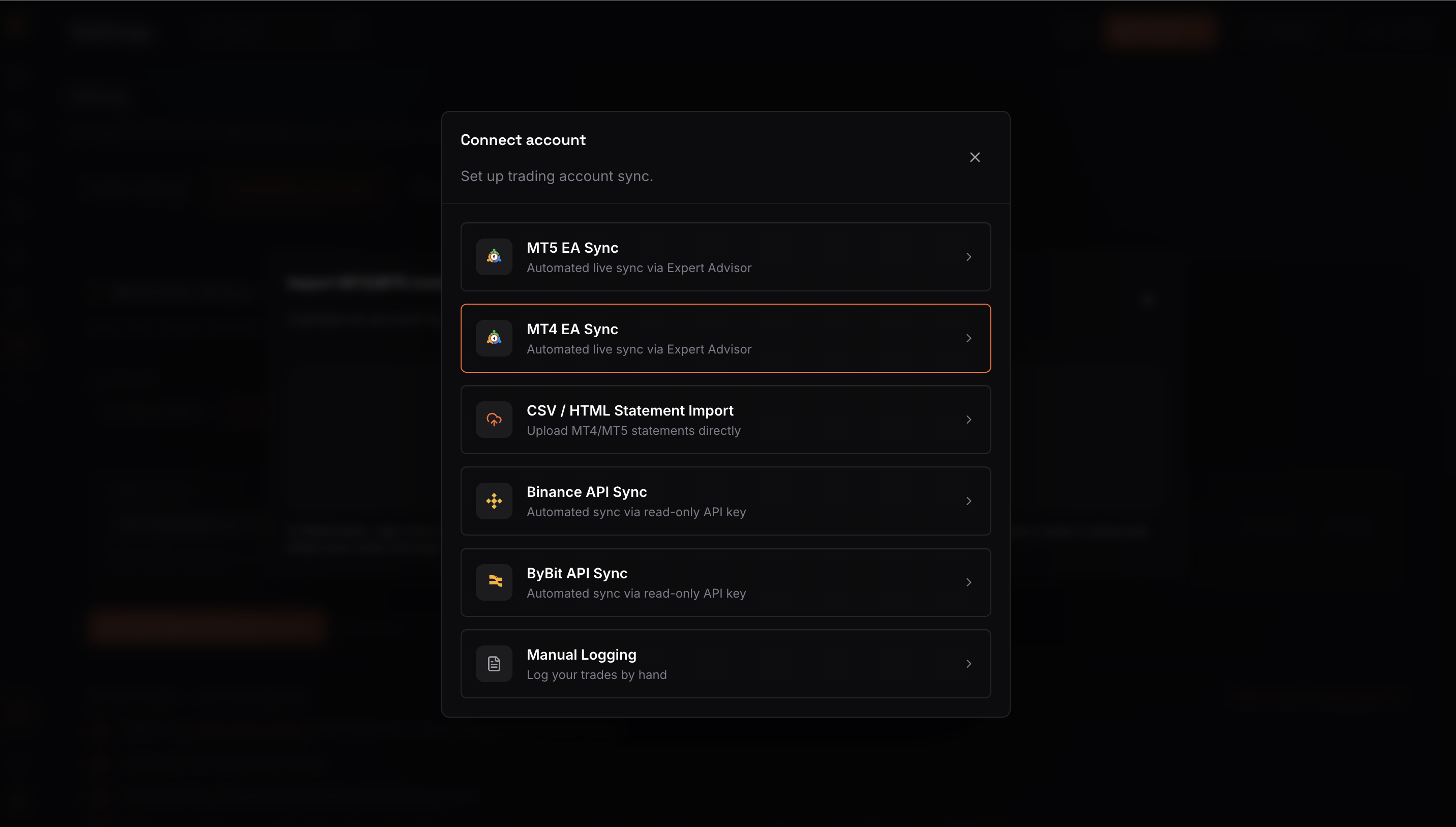
कनेक्ट अकाउंट मोडल सभी उपलब्ध कनेक्शन विधियों को सूचीबद्ध करता है। आपको MT5 EA सिंक, MT4 EA सिंक, CSV/HTML आयात, Binance API, ByBit API और मैनुअल लॉगिंग के विकल्प दिखाई देंगे।
MT4 EA सिंक पर क्लिक करें — इसे "एक्सपर्ट एडवाइज़र के माध्यम से स्वचालित लाइव सिंक" के रूप में वर्णित किया गया है। डेस्कटॉप MT4 के लिए आपको यही चाहिए।
चरण 3 – अपना प्लेटफ़ॉर्म और OS चुनें, फिर अपनी API कुंजी कॉपी करें
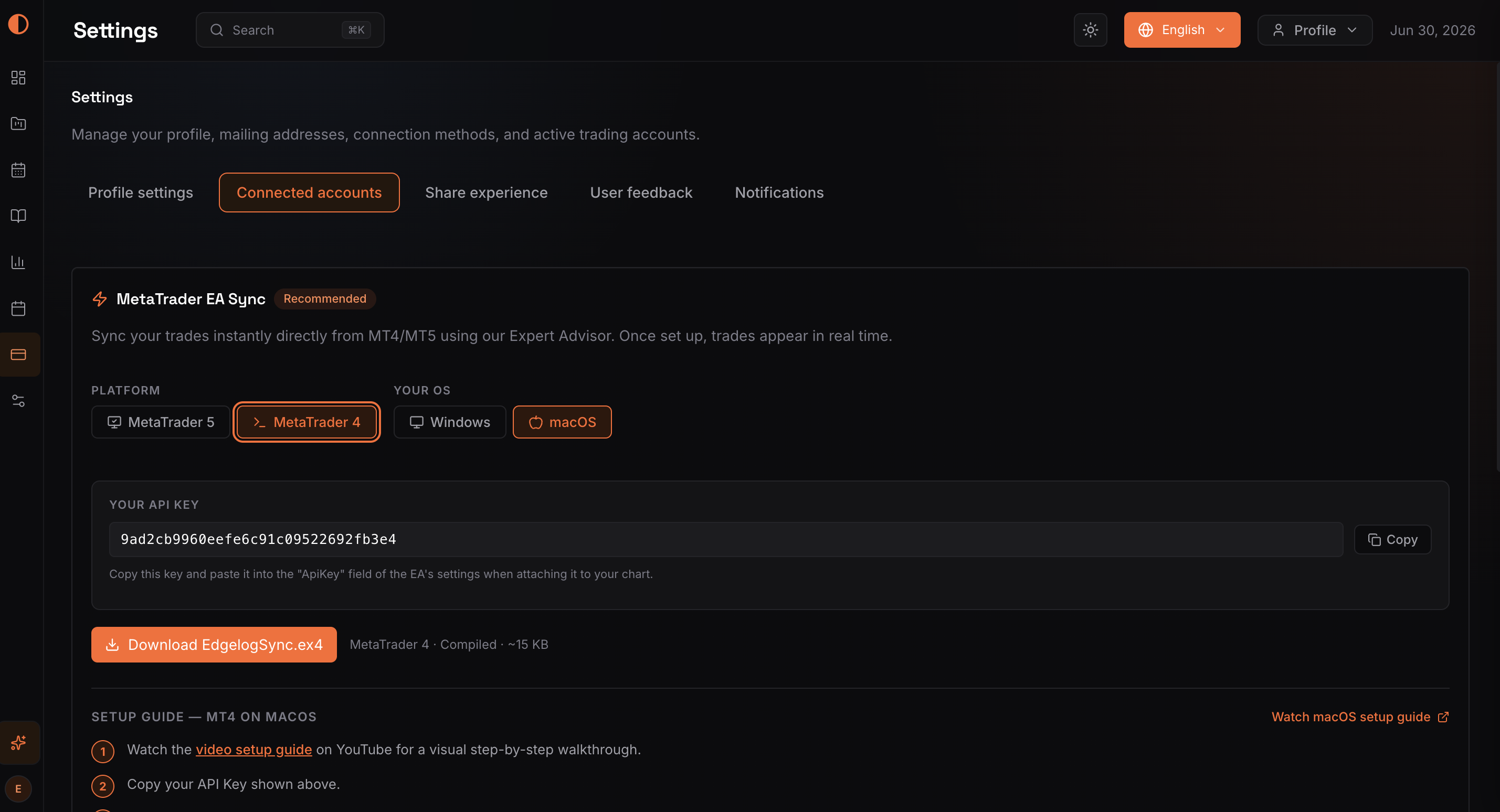
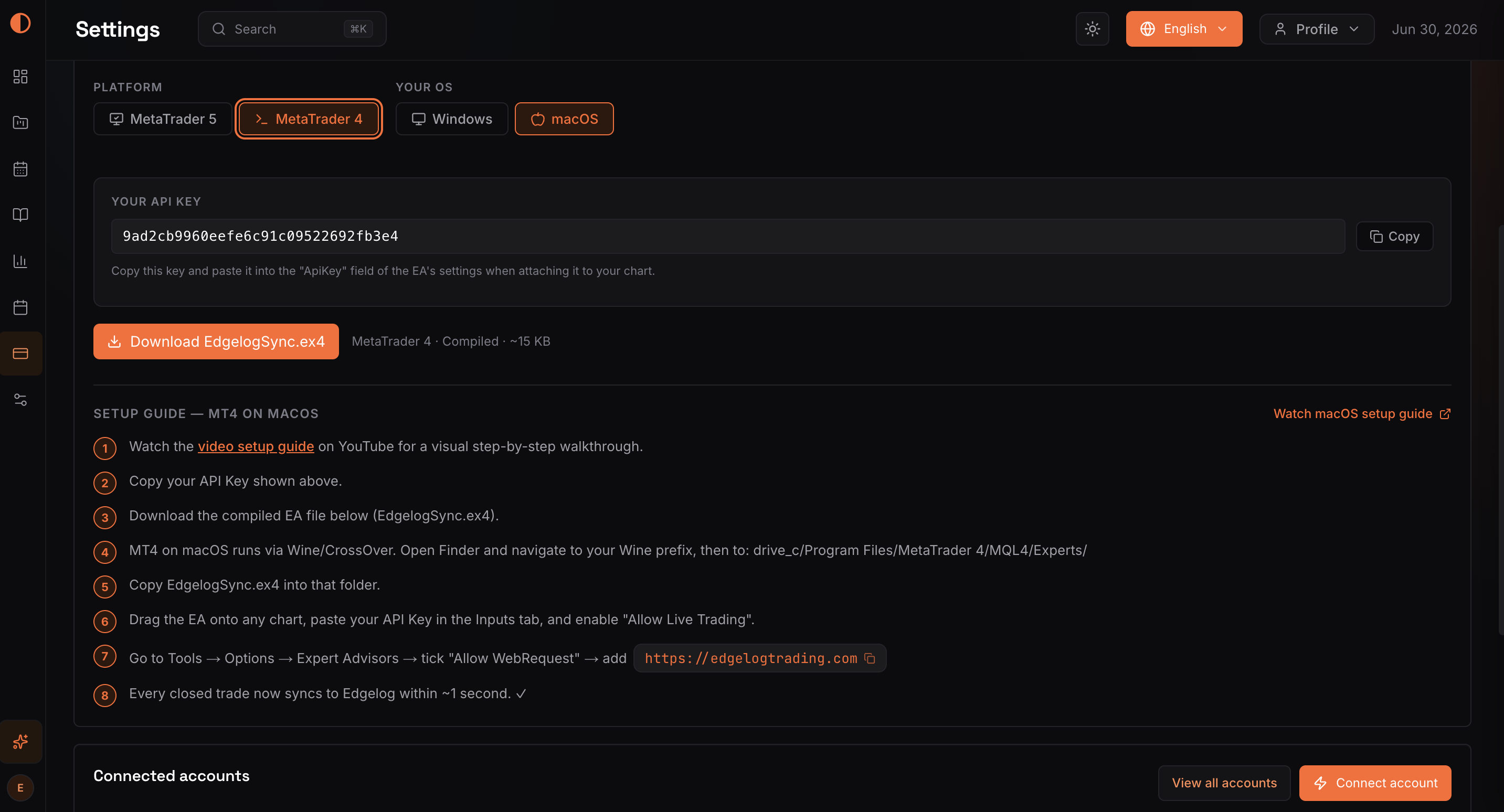
MT4 EA सिंक चुनने के बाद, आप सेटिंग्स के अंदर कनेक्टेड अकाउंट्स अनुभाग पर पहुंचेंगे। मेटाट्रेडर EA सिंक पैनल (जिसे अनुशंसित चिह्नित किया गया है) दिखाई देगा।
प्लेटफ़ॉर्म के अंतर्गत, सुनिश्चित करें कि मेटाट्रेडर 4 चुना गया है (नारंगी में हाइलाइट किया गया)। आपका OS के अंतर्गत, अपने सेटअप के अनुसार विंडोज़ या macOS चुनें।
आपकी अद्वितीय API कुंजी आपकी API कुंजी फ़ील्ड में प्रदर्शित होती है। इसे अपने क्लिपबोर्ड पर कॉपी करने के लिए कॉपी पर क्लिक करें — आप इसे बाद में EA में पेस्ट करेंगे। इस कुंजी को किसी के साथ साझा न करें।
चरण 4 – EA डाउनलोड करें और सेटअप निर्देशों की समीक्षा करें
अपनी API कुंजी के ठीक नीचे, नारंगी EdgelogSync.ex4 डाउनलोड करें बटन पर क्लिक करें। फ़ाइल एक संकलित मेटाट्रेडर 4 एक्सपर्ट एडवाइज़र (~15 KB) है — यही सिंकिंग का काम करती है।
इसी स्क्रीन पर, आप सेटअप गाइड अनुभाग भी देखेंगे जिसमें आपके OS के लिए क्रमांकित निर्देश हैं। इन्हें पढ़ें — ये आपको बताते हैं कि फ़ाइल कहाँ रखनी है और EA को सही तरीके से कैसे सक्षम करना है। macOS उपयोगकर्ताओं के लिए, एक नोट है कि MT4 Wine/CrossOver के माध्यम से चलता है, इसलिए फ़ाइल पथ आपके Wine प्रीफ़िक्स के अंदर होगा।
इस पेज को खुला रखें — आप बाद में इसका संदर्भ लेंगे।
चरण 5 – EA फ़ाइल रखें और इसे MT4 में एक चार्ट से अटैच करें
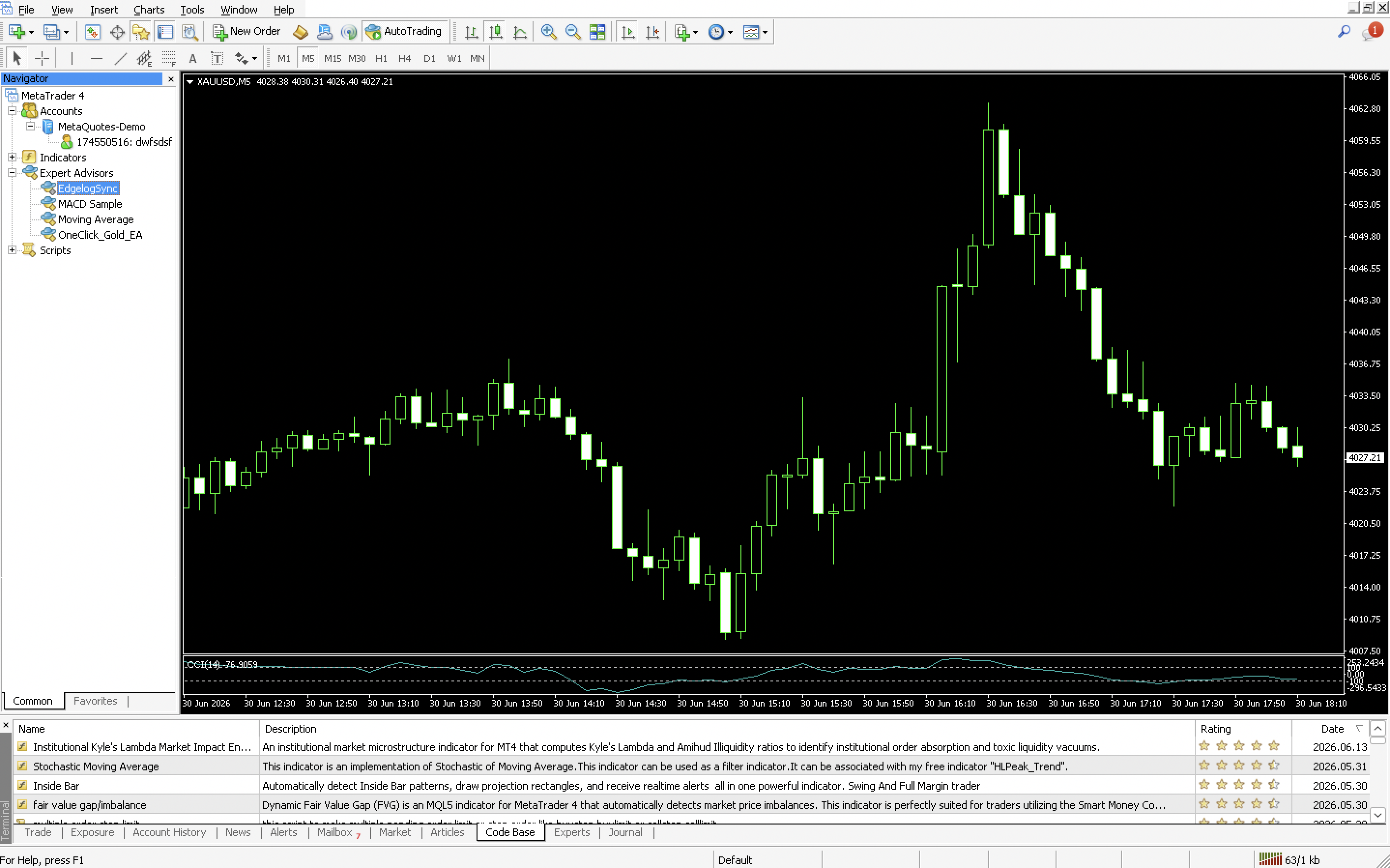
अपने डेस्कटॉप पर मेटाट्रेडर 4 खोलें। बाईं ओर नेविगेटर पैनल में, एक्सपर्ट एडवाइज़र का विस्तार करें। एक बार जब आप EdgelogSync.ex4 फ़ाइल को सही MQL4/Experts/ फ़ोल्डर में रख देते हैं (और MT4 को रिफ्रेश या पुनरारंभ करते हैं), तो EdgelogSync उस सूची में दिखाई देगा।
विंडोज़ पथ: ...\MetaTrader 4\MQL4\Experts\
macOS पथ (Wine): drive_c/Program Files/MetaTrader 4/MQL4/Experts/
एक बार यह नेविगेटर में दिखाई देने पर, EdgelogSync को किसी भी खुले चार्ट पर खींचें। दिखाई देने वाले EA सेटिंग्स डायलॉग में, इनपुट्स टैब पर जाएं और अपनी API कुंजी को ApiKey फ़ील्ड में पेस्ट करें। सुनिश्चित करें कि कॉमन टैब में लाइव ट्रेडिंग की अनुमति दें सक्षम है, फिर ओके पर क्लिक करें।
चरण 6 – MT4 विकल्पों में edgelogtrading.com के लिए WebRequest की अनुमति दें
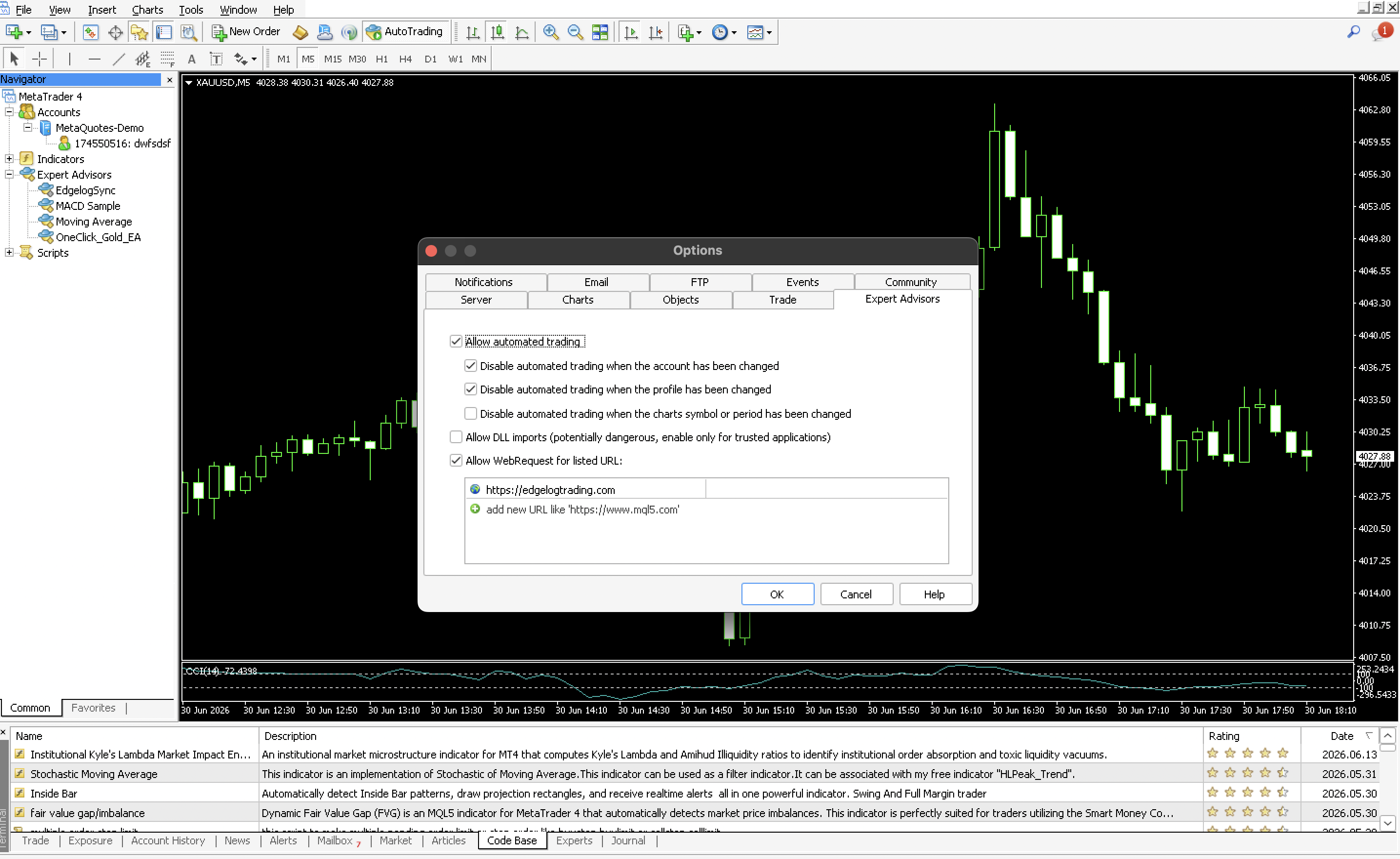
यह चरण महत्वपूर्ण है और सिंक के काम न करने का सबसे आम कारण है। MT4 डिफ़ॉल्ट रूप से आउटबाउंड वेब अनुरोधों को ब्लॉक करता है — आपको एजलॉग के URL को व्हाइटलिस्ट करना होगा।
MT4 में, टूल्स → विकल्प पर जाएं और एक्सपर्ट एडवाइज़र टैब पर क्लिक करें।
सुनिश्चित करें कि स्वचालित ट्रेडिंग की अनुमति दें चेक किया गया है। फिर सूचीबद्ध URL के लिए WebRequest की अनुमति दें चेक करें और URL सूची में https://edgelogtrading.com जोड़ें। आप इसे चेकबॉक्स के नीचे सूची में एक प्रविष्टि के रूप में देखेंगे।
सहेजने के लिए ओके पर क्लिक करें।
चरण 7: EdgelogSync EA सेटिंग्स कॉन्फ़िगर करें
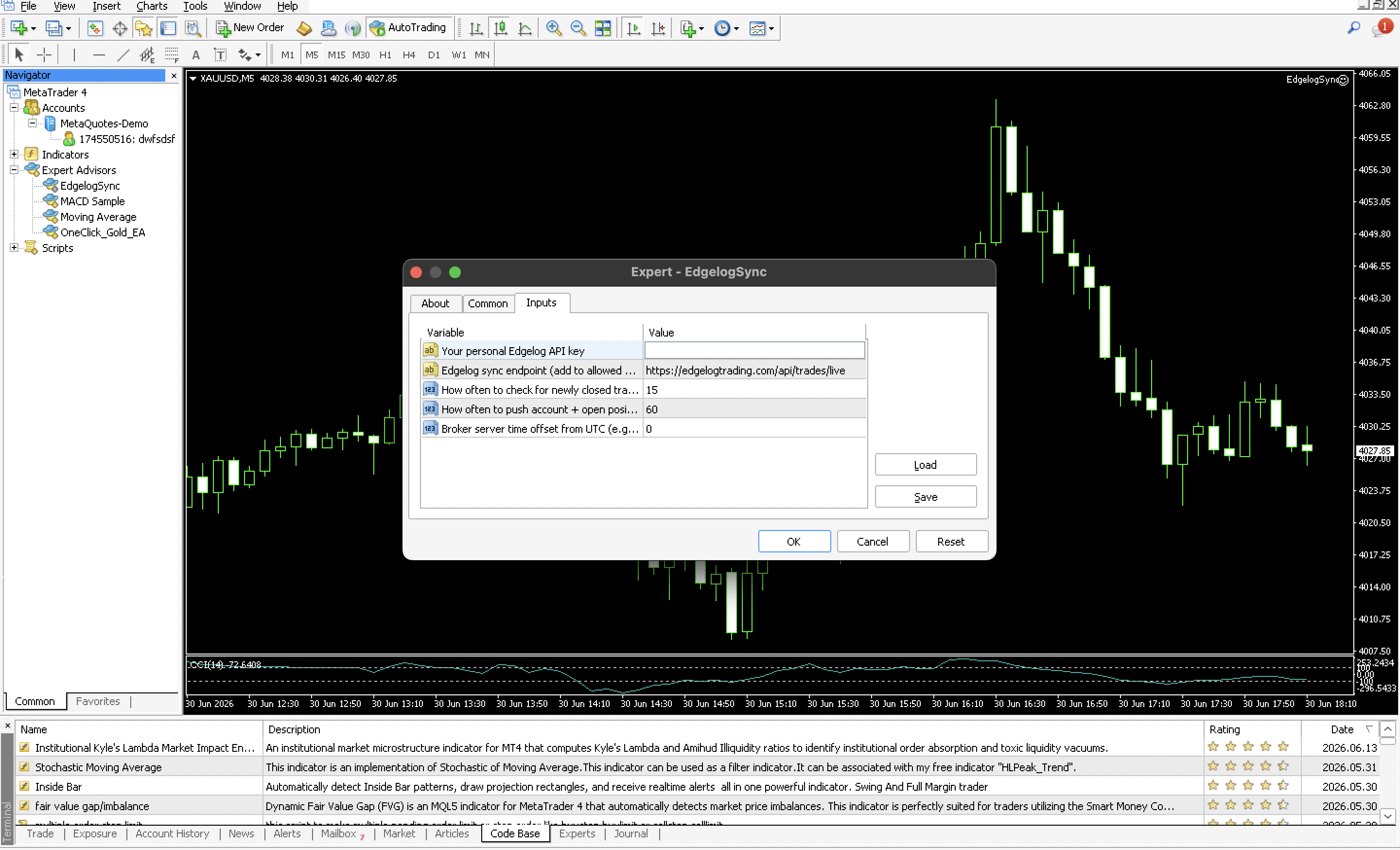
एक बार EA लोड होने पर, तीन टैब के साथ एक सेटिंग्स पॉप-अप दिखाई देगा — अबाउट, कॉमन और इनपुट्स। इनपुट्स टैब पर क्लिक करें।
आपको कॉन्फ़िगर करने के लिए पाँच फ़ील्ड दिखाई देंगी:
- आपकी व्यक्तिगत एजलॉग API कुंजी — यहां अपनी अद्वितीय API कुंजी पेस्ट करें। आप इसे अपने एजलॉग डैशबोर्ड के अकाउंट सेटिंग्स में पा सकते हैं।
- एजलॉग सिंक एंडपॉइंट — यह पहले से
https://edgelogtrading.com/api/trades/liveके रूप में भरा होना चाहिए। इसे न बदलें। - नए बंद ट्रेडों की जाँच करने की आवृत्ति — डिफ़ॉल्ट
15(सेकंड) है। इसे वैसे ही छोड़ दें जब तक कि आपका ब्रोकर कनेक्शन धीमा न हो। - खाता + खुली स्थितियों को पुश करने की आवृत्ति — डिफ़ॉल्ट
60(सेकंड) है। यह नियंत्रित करता है कि आपका लाइव बैलेंस और खुले ट्रेड कितनी बार सिंक होते हैं। - UTC से ब्रोकर सर्वर समय ऑफ़सेट — इसे
0पर सेट करें जब तक कि आपका ब्रोकर गैर-UTC टाइमज़ोन पर न चले। यदि ट्रेड सही टाइमस्टैम्प पर सिंक नहीं हो रहे हैं तो अपने ब्रोकर के सर्वर समय की जाँच करें।
एक बार सभी फ़ील्ड भर जाने के बाद, EA को सहेजने और सक्रिय करने के लिए ओके पर क्लिक करें।
चरण 8 – पुष्टि करें कि EA सफलतापूर्वक आरंभ हुआ
MT4 में, टर्मिनल पैनल के नीचे एक्सपर्ट्स टैब पर क्लिक करें। आपको लॉग संदेशों का एक क्रम देखना चाहिए जो EA के लोड और सही ढंग से आरंभ होने की पुष्टि करता है। इस तरह की पंक्तियाँ देखें:
एक्सपर्ट EdgelogSync XAUUSD, M5: सफलतापूर्वक लोड हुआEdgelogSync v2 (MT4) आरंभ हुआ।EdgelogSync XAUUSD, M5: आरंभ हुआ
आप इनपुट भी लॉग देखेंगे — आपका API URL, पोल अंतराल और सिंक सेटिंग्स। यदि ये संदेश मौजूद हैं, तो आपका MT4 एजलॉग से लाइव-कनेक्टेड है। प्रत्येक बंद ट्रेड अब स्वचालित रूप से सिंक होगा, आमतौर पर लगभग एक सेकंड के भीतर।

सामान्य समस्याएं और समस्या निवारण
EA नेविगेटर में नहीं दिख रहा — सुनिश्चित करें कि .ex4 फ़ाइल सही MQL4/Experts/ फ़ोल्डर में है। नेविगेटर में एक्सपर्ट एडवाइज़र पर राइट-क्लिक करें और रिफ्रेश चुनें, या MT4 को पूरी तरह से पुनरारंभ करें।
ट्रेड सिंक नहीं हो रहे — सबसे संभावित कारण WebRequest URL नहीं जोड़ा गया है। टूल्स → विकल्प → एक्सपर्ट एडवाइज़र पर वापस जाएं और पुष्टि करें कि https://edgelogtrading.com सूचीबद्ध है और चेकबॉक्स चिह्नित है।
"स्वचालित ट्रेडिंग की अनुमति दें" ग्रे या अक्षम है — MT4 टूलबार में ऑटोट्रेडिंग बटन जांचें। यह सक्रिय (हरा) होना चाहिए। EA ट्रेड नहीं रखता — यह केवल आपका इतिहास पढ़ता है — लेकिन MT4 को अभी भी EAs चलाने के लिए इसे सक्षम होना आवश्यक है।
EA बार-बार पुनः आरंभ हो रहा है — ऐसा हो सकता है यदि MT4 को चार्ट प्रतीक या अवधि बदलने पर EAs को अक्षम करने के लिए सेट किया गया हो। एक्सपर्ट एडवाइज़र विकल्पों में, जब चार्ट का प्रतीक या अवधि बदल दी जाए तो स्वचालित ट्रेडिंग अक्षम करें को अनचेक करें।
गलत API कुंजी — यदि एक्सपर्ट्स लॉग प्रमाणीकरण त्रुटि दिखाता है, तो एजलॉग में सेटिंग्स → कनेक्टेड अकाउंट्स पर वापस जाएं, अपनी API कुंजी फिर से कॉपी करें, और इसे EA के इनपुट्स टैब में पुनः दर्ज करें।
यदि उपरोक्त सभी की जाँच करने के बाद भी आप अटके हुए हैं, तो FAQ पर जाएँ या इन-ऐप सपोर्ट चैट के माध्यम से संपर्क करें।
आप लाइव हैं — अब डेटा का उपयोग करें
एक बार एक्सपर्ट के लॉग में EA आरंभ दिखाने के बाद, आपका काम हो गया। अपने एजलॉग डैशबोर्ड पर वापस जाएं, और आप अपना MT4 खाता लाइव सिंक बैज के साथ सूचीबद्ध देखेंगे — बिल्कुल ऊपर पहले स्क्रीनशॉट की तरह। यहाँ से, आप MT4 में जो भी ट्रेड बंद करते हैं, वह सीधे आपके जर्नल में प्रवाहित होता है।
यही MT4 के लिए ट्रेडिंग जर्नल का पूरा उद्देश्य है — अधिक प्रशासनिक कार्य बनाना नहीं, बल्कि इसे समाप्त करना और आपको काम करने के लिए वास्तविक डेटा देना।
शुरू करने के लिए तैयार हैं? एक मुफ्त ट्रेडिंग जर्नल शुरू करें — कोई क्रेडिट कार्ड आवश्यक नहीं, कोई सेटअप शुल्क नहीं, और MT4 EA सिंक मुफ्त में शामिल है।